语言、外观与偏好
换界面语言、切换浅色深色、调好快速搜索和文件面板,并让 Floatboat 保持最新版本。
Floatboat 装好就能用,不过调几个设置,用起来会更顺手。比如你是学生,常常晚上看文献,想把屏幕调暗一点;你是老师,上课要投屏,希望画面清清楚楚;或者你在外企上班,习惯了英文界面。这一页告诉你这些设置都在哪儿。
每项设置改完马上生效,不用找「保存」按钮。
打开设置
有两种办法:
- 点侧边栏左下角你的名字,在弹出的菜单里选「设置」。
- 按 ⌘,(Windows 上是 Ctrl+,)。
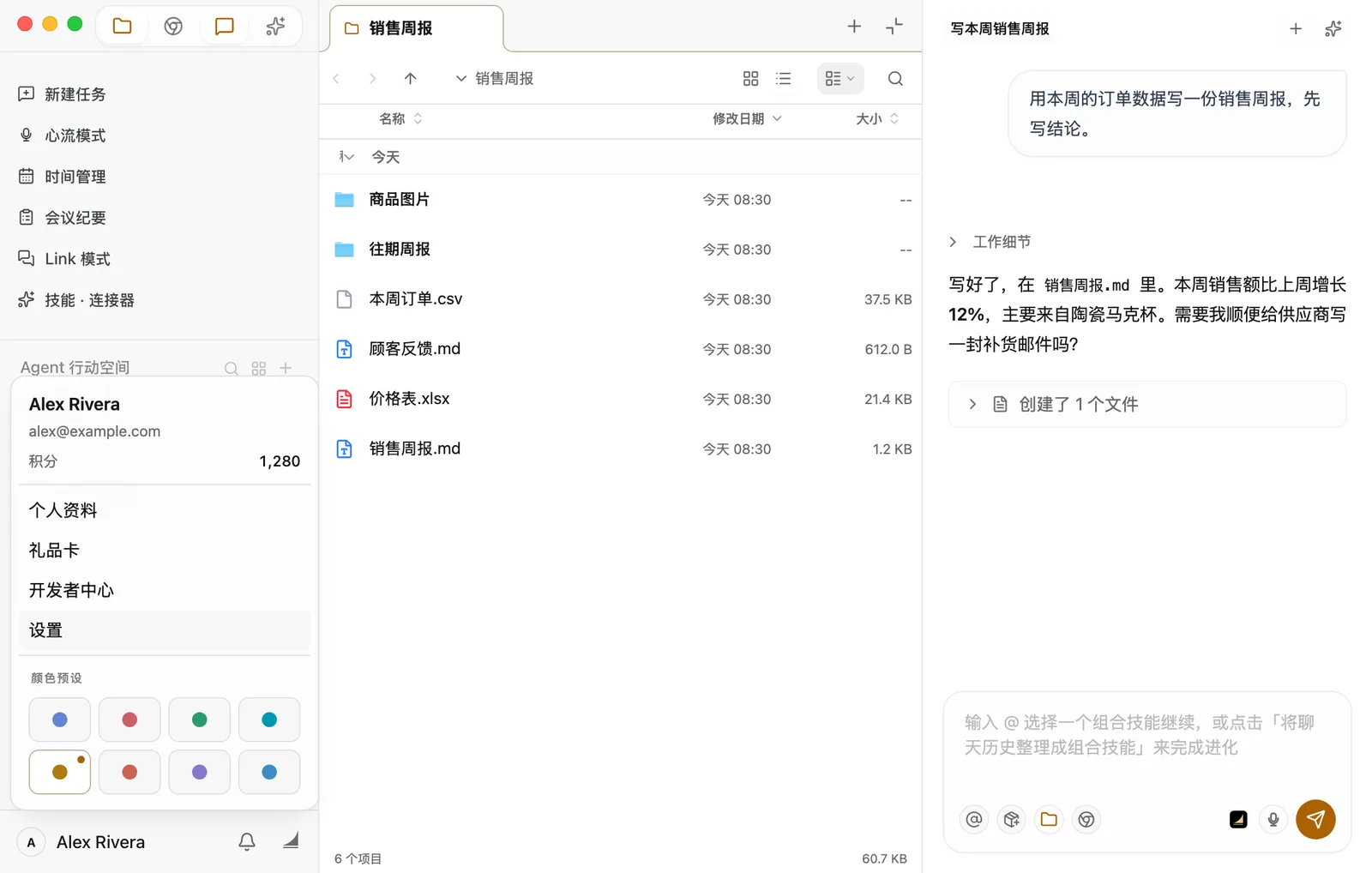
设置页会铺满整个窗口。左边的列表列出所有分区,右边是一整页长长的设置。点左边的分区名就能直接跳过去,也可以一路往下滚。
找不到某项设置?在左边的列表顶上的「搜索设置...」里输入一个词,比如「主题」「语言」「更新」,页面上只留下对得上的分区。
改完了,点左上角的「返回」,回到刚才的地方。
换界面语言
Floatboat 有简体中文和英文两种界面。一开始它跟着你的电脑走:电脑系统是中文,就显示简体中文;不是中文,就显示英文。所以如果你的电脑系统是英文的,第一次打开看到的也会是英文界面。
想自己选的话:
找到「语言」
打开设置,在左边的列表里点「语言」(英文界面里叫 Language)。
从列表里选
在「界面语言」(Interface Language)那一栏打开列表,选「简体中文 (Simplified Chinese)」或「English (English)」。
选好整个界面马上就换过来,不用重启。聊天记录和文件都不会变,变的只是按钮、菜单和提示文字。
自己选过一次之后,Floatboat 就一直用这个语言,以后你改了电脑的系统语言它也不会跟着变。列表下面也写着:有些技术术语和错误提示可能还是英文的。
换浅色或深色,挑一个主题色
打开设置,在左边的列表里点「显示」。最上面「主题」里有三个选项:
- 「浅色」:一直用浅色背景。
- 「深色」:一直用深色背景。常熬夜干活的话,看着不那么刺眼。
- 「跟随系统」:Floatboat 一开始就是这个。电脑晚上自动换成深色模式,它也跟着换。
要是你常把屏幕投到教室或会议室的大屏上,用「浅色」通常大家看得最清楚。
再往下是「颜色预设」,它决定按钮、高亮和选中项的颜色。一共九种,从「靛蓝」到「天空蓝」,一开始用的是「琥珀」。都不喜欢的话,点「自定义」,拖动「色相」和「饱和度」两个滑块,看着「预览」调到满意为止。
换颜色还有个更快的办法
点侧边栏左下角你的名字,菜单最下面「颜色预设」有一排彩色圆点,点哪个就换成哪个颜色,不用打开设置。
调好快速搜索
按 ⌘K(Windows 上是 Ctrl+K),屏幕中间会弹出一个搜索框。就算 Floatboat 在后台,也能直接按,不用先切过去。输入几个字,它会帮你找空间、打开着的标签、会议纪要、日程和以前的任务,还有电脑上的文件、文件夹和应用。
比如你做销售,出门见客户前想翻出上个月的报价单:按 ⌘K,输入「报价单」,回车就打开了。学生找论文也一样,输入文件名里的几个字就行,不用一层层翻文件夹。用 ↑ ↓ 选结果,按回车打开;顶上那排「全部」到「文件系统」可以只看某一类结果;按 Esc 关掉。想直接从某个文件夹新建空间,见用 Agent 行动空间分开做每件事。
想改它的用法,打开设置,在左边的列表里点「文件搜索」。
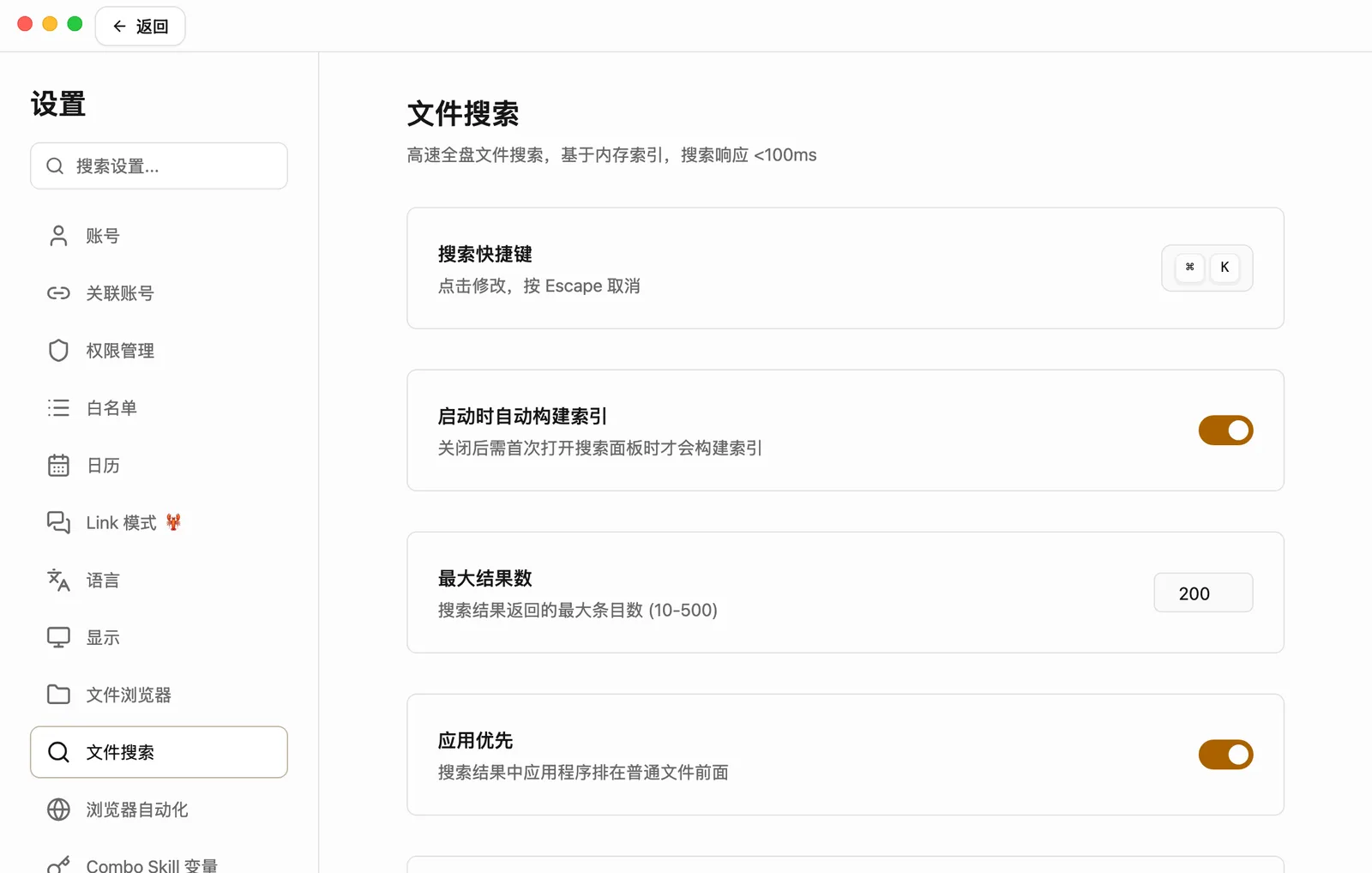
- 「搜索快捷键」:点右边的按键,再按下你想换成的组合键。组合里要有 ⌘、Ctrl、Option 或 Shift 中的一个,再加一个键。按 Esc 取消。改过之后旁边会出现一个小的圆弧箭头(「恢复默认」),点它就回到 ⌘K。
- 「启动时自动构建索引」:为了搜得快,Floatboat 会给电脑上的文件建一份清单(索引),每次启动时建好。建议一直开着。关掉的话,第一次搜索时才开始建,这一次可能要等上一分钟左右。
- 「最大结果数」:搜索框一次最多列出多少条,可以填 10 到 500,一开始是 200。
- 「应用优先」:打开时,应用排在普通文件前面。常用搜索框打开应用的话很方便。
- 「排除目录」:名字在这里的文件夹不会被搜,一行写一个。一开始已经列了几个一般不放你自己文件的文件夹,比如系统和缓存文件夹。改完要点下面「索引状态」里的「清除缓存并重建」才会生效。
- 「索引状态」:显示索引是否「就绪」、建了多久、收录了多少文件和目录。
Windows 电脑
在 Windows 上,「文件搜索」最上面还有一张「快速文件索引」卡片。点「启用快速索引」,看完说明后点「继续进行 Windows 授权」,Windows 会弹窗请你同意。开了之后第一次建索引更快,新建、改名的文件也能更快搜到。不想开就点「暂不启用」,普通搜索照样能用。
调好文件面板和预览
下面几项决定文件怎么打开、怎么保存。这两个面板的用法见查看和修改文件。
- 「默认压缩格式」(在「文件浏览器」里):在文件上点右键选「压缩」时,打出来的就是这种格式。「ZIP (.zip)」几乎在哪台电脑上都能打开,要发给别人的话选它最稳妥。
- 「Markdown 自动保存延迟」(在「显示」的「编辑器设置」里):你停下打字后,Floatboat 等多久再自动保存,一开始是半秒。不想在一句话写到一半时就保存,可以选「1秒(慢)」或「2秒(很慢)」。
- 「内容宽度」(在「显示」的「Markdown 编辑器」里):「宽屏」让正文铺满预览区;「缩减行宽」把每行收短一点,读长文档更舒服。「Markdown 编辑器」默认是收起来的,点一下它的名字才能看到这些选项。
- 「大文件编辑阈值」(也在「Markdown 编辑器」里):超过这个大小的 Markdown 文件会用只读方式打开,免得编辑器变卡。
- 「最近打开文件数量限制」(在「显示」的「预览面板设置」里):展开预览左侧导航时,「最近打开」里列几个文件。
再走一遍新手引导
第一次登录时跳过了新手引导,或者后来才开始用 Codex、Claude Code?可以再走一遍:打开设置,在左边的列表里点「引导」,再点「重播引导」。它就是开始第一段对话里介绍的那一分钟设置,每一步照样可以跳过。重播之后,它不会因此在以后自己再弹出来。
看版本、更新 Floatboat
打开设置,在左边的列表里点「关于我们」。它在列表最底下,可能要把列表往下滚一滚才看得到。Floatboat 名字旁边的数字就是你现在的版本。
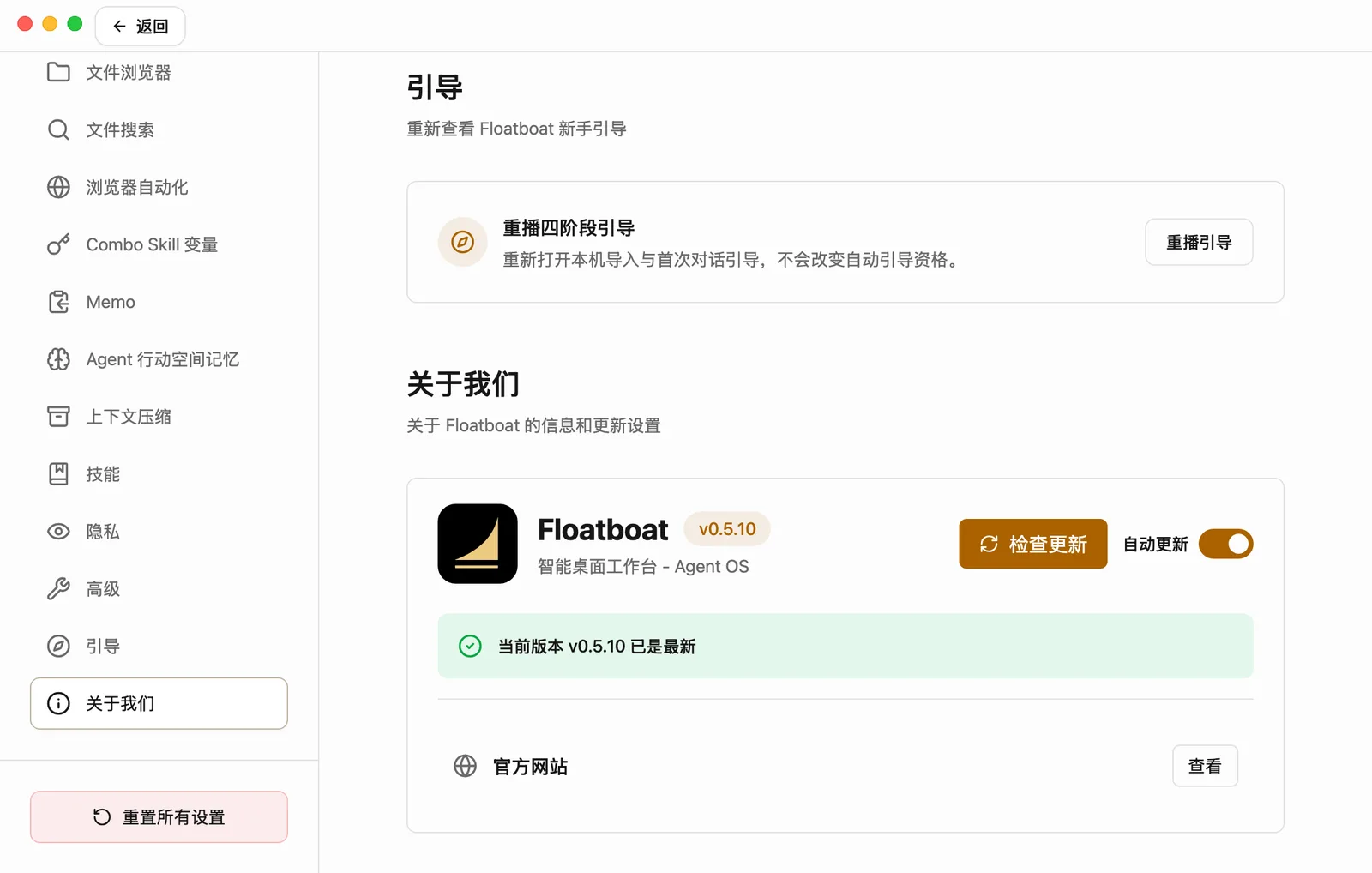
「自动更新」一开始就是打开的:Floatboat 会自己检查新版本,在后台下载好。下载完,窗口左下角会出现一条绿色的提示,上面有「立即更新」按钮,点一下 Floatboat 就会重启并换上新版本。正忙着的话,点提示上的 × 先关掉,下次 Floatboat 检查更新时它还会出来。
想马上检查一下,就点「检查更新」:
- 看到「当前版本 v… 已是最新」,说明你用的就是最新版。
- 看到「发现新版本」,Floatboat 会开始下载并显示进度。旁边如果有「立即更新」按钮,点一下开始下载。
- 显示「更新已就绪」时,点「立即重启」完成安装。
偶尔,旧版本会太旧、不能再继续用。这时会弹出「请升级到最新版本」的窗口,没法跳过。等它下载完,点「立即重启更新」就好。
如果你是从统信 UOS 的应用商店装的 Floatboat,更新会走应用商店,这里不会出现这些按钮。
决定开机后要不要自动打开
登录电脑后,Floatboat 会自己打开,你一坐下就能用。想自己手动打开的话,打开设置,在左边的列表里点「高级」,取消勾选「登录时启动」。
遇到问题?
在设置里搜「深色」,提示「没有找到匹配的设置」。 搜索只认分区名和少数几个关键词。换成「主题」或「外观」试试,或者直接在左边的列表里点「显示」。
别的软件里 ⌘K 不管用了。 Floatboat 开着的时候,会在整台电脑上占用 ⌘K(Windows 上是 Ctrl+K)来打开快速搜索。如果你常用的软件也要用这组键,到「文件搜索」里点「搜索快捷键」右边的按键,换一组别处用不到的组合,比如 ⌘⇧J(Windows 上是 Ctrl+Shift+J)。整个过程有一段短视频,见快捷键。
快速搜索找不到刚建的文件。 Floatboat 在后台更新文件清单,新文件可能要等一会儿才搜得到;更新期间搜索框里会显示「正在更新文件索引...」。还是找不到的话,看看它是不是放在「排除目录」里的文件夹下,再点「清除缓存并重建」。
换了主题,有一个空间还是老样子。 每个空间会各自记住自己的主题和颜色。切到那个空间,再改一次就行:在设置里改,或者用名字菜单里的「颜色预设」。
检查更新失败。 「关于我们」里会显示「更新检查失败」和原因,多半是网络问题。检查一下网络,再点「重试」。
改乱了,想全部恢复原样。 在设置左边的列表最底下点「重置所有设置」,再点「确认重置」。所有设置都会回到刚安装时的样子,界面语言也会重新跟着电脑走。这一步撤销不了,不过你的空间、任务和文件都不受影响。