
快捷键
先记住最常用的八个,再按场景查 Mac 和 Windows 上的全部快捷键,以及怎么改快速搜索的快捷键。
Floatboat 里的事用鼠标都能做完。快捷键是给那些天天重复的动作准备的,手不用离开键盘。不用一次全记住,挑两三个顺手的先用起来,想多学几个再回来翻。
举几个例子:学生写论文时,不管在哪个软件里,按 ⌘K 输入「文献综述」,就能直接打开那个文件;做市场的同事写这周的推文,按 ⌘⇧E 把文件面板收起来,聊天面板就宽敞多了;销售准备拜访客户前,按住键盘右边的 ⌘ 说一句「把上个月和星河家居聊过的要点整理一下」,不用打字。
先记住这八个
| Mac | Windows | 作用 |
|---|---|---|
| 回车 / ⇧回车 | 回车 / Shift+回车 | 在输入框里:发送 / 换行 |
| ⌘T | Ctrl+T | 新建任务(在聊天面板里时) |
| ⌘⇧E、⌘⇧B、⌘⇧C、⌘⇧K | Ctrl+Shift+E、B、C、K | 打开或收起文件面板、浏览器、聊天面板、Combo Skills 面板 |
| ⌘K | Ctrl+K | 打开快速搜索,找空间、任务、文件或应用。Floatboat 不在最前面时也能用 |
| 按住右边的 ⌘ | (只有 Mac) | 用说的代替打字,说完松开 |
| ⌘⇧T | Ctrl+Shift+T | 重新打开刚关掉的任务、浏览器标签或文件夹标签 |
| Esc | Esc | 关掉当前弹出的菜单或小窗口 |
| ⌥⌘空格 | Win+E | 不管在哪个软件里,把 Floatboat 窗口叫到最前面 |
下面是其中三个的实际效果,左下角的小提示显示正在按的键。
同一组键,在不同地方作用不同
有些快捷键要看你最后点在了哪里。比如 ⌘T:在聊天面板里是新建任务,在文件面板里是新开一个文件夹标签,在浏览器里是新开一个网页标签。⌘W、⌘F 也是这样。按下去效果不对,先点一下你想操作的那块区域,再按一次。
先认识这几个符号
- Mac 上:⌘ 是 Command,⇧ 是 Shift,⌥ 是 Option,⌃ 是 Control。Windows 上直接写键名:Ctrl、Shift、Alt。
- 很多 Mac 笔记本没有 Page Up、Page Down 键,按住 fn 再按 ↑ 或 ↓ 就是。
- 多数 Mac 键盘最上面一排默认是调亮度、音量的。要当 F2 这类功能键用,按住 fn 再按。
下面每张表都分 Mac 和 Windows 两栏,选一个,整页都会跟着切换。
在电脑上任何地方
下面两个在别的软件里也能用。
| 快捷键 | 作用 |
|---|---|
| ⌘K | 打开或关掉快速搜索。这个快捷键可以改,见下文 |
| ⌥⌘空格 | 把 Floatboat 窗口叫到最前面。如果你的 Mac 已经把这组键用在别处,Floatboat 会改用 ⌘⇧空格 |
在快速搜索里
快速搜索是一个搜索框,能找到你的空间、任务、打开着的标签、会议纪要、日程、文件和应用。侧边栏「Agent 行动空间」旁边的放大镜打开的就是它。
| 快捷键 | 作用 |
|---|---|
| ↑ / ↓ | 在结果里上下选 |
| 回车 | 打开选中的结果 |
| ⇧回车 | 把选中的文件或文件夹放进一个新空间打开。能这样做时,底部会提示「⇧↵ 在新工作空间打开」 |
| ⌘C | 复制选中的文件或文件夹,再到别处粘贴 |
| Esc | 关掉快速搜索 |
只想看某一类结果,点顶上的分组名,比如「工作空间」「会议纪要」。底部提示里还写着 Ctrl+←→,但在 Mac 上这组键通常用来切换桌面,直接点分组名更稳。
在 Floatboat 里任何地方
| 快捷键 | 作用 |
|---|---|
| ⌘, | 打开设置 |
| Esc | 关掉当前弹出的菜单或小窗口 |
| Page Up / Page Down | 把你正在看的区域往上或往下翻大约一屏 |
在空间里开关面板
这几个在 Agent 行动空间(Agent Space)里任何地方都能用。空间就是放一件事的文件、网页和任务的地方。到了设置、时间管理这类别的页面,它们不起作用。
| 快捷键 | 作用 |
|---|---|
| ⌘⇧E | 打开或收起文件面板 |
| ⌘⇧B | 打开或收起内置浏览器 |
| ⌘⇧C | 打开或收起聊天面板。例外:在文件面板里选中了文件时,它会改成复制这些文件的路径 |
| ⌘⇧K | 打开或收起 Combo Skills 面板。组合技能是存下来的一套做法,让 Floatboat 每次都按同样的方式做某一类事 |
| ⌘⇧T | 重新打开最近关掉的那一个:任务、浏览器标签或文件夹标签。退出 Floatboat 之前都有效 |
聊天面板和输入框
先在聊天面板里随便点一下。
| 快捷键 | 作用 |
|---|---|
| 回车 | 发送 |
| ⇧回车 | 换行,先不发 |
| @ | 打开组合技能列表。↑ / ↓ 选,回车确定,Esc 关掉列表 |
| 按住右边的 ⌘ | 用说的代替打字。按住稍等一下,开始录音后说出你的要求,说完松开。说的话会变成文字出现在输入框里,检查一遍再发。只要聊天面板开着就能用 |
| ⌘T | 新建任务 |
| ⌘W | 收起当前任务,和在任务上点右键选「收起」一样。Floatboat 还在做的话,会停下来。按 ⌘⇧T 可以拿回来 |
| ⌘⇧[ / ⌘⇧] | 切到这个空间里你打开过的上一个 / 下一个任务 |
| ⌃Page Up / ⌃Page Down | 和 ⌘⇧[ / ⌘⇧] 一样 |
| ⌘Y | 打开「任务总览」,所有空间的任务都在这里 |
还有两点:
- 用输入法打字时,第一下回车是选字,不会发送;再按一次才发出去。
- 让 Floatboat 停下来没有快捷键,点输入框右下角那个方块形状的停止按钮。
文件面板
先在文件列表里点一下。
| 快捷键 | 作用 |
|---|---|
| ↑ / ↓ | 在列表里上下移动。网格视图里还能用 ← / → 左右移动 |
| 回车 | 打开选中的文件或文件夹 |
| 空格 | 快速预览选中的文件,和访达里的「快速查看」一样 |
| ⌘A | 选中这个文件夹里的全部内容 |
| Esc | 取消选择 |
| F2 | 给选中的文件改名 |
| Delete(⌫) | 把选中的文件直接移到废纸篓,不会再问一次。删错了可以去废纸篓里找回来 |
| ⌘C / ⌘X / ⌘V | 复制、剪切、粘贴文件。在这里复制的文件,也能粘贴到访达里 |
| ⌘⇧C | 复制选中文件的完整路径 |
| ⌥← / ⌥→ | 后退 / 前进 |
| ⌥↑ | 回到上一层文件夹 |
| ⌘F | 在这个文件夹里按文件名搜索 |
| ⌘L | 直接输入文件夹的位置跳过去 |
| ⌘T | 新开一个文件夹标签(文件面板顶上那一排标签) |
| ⌘W | 关掉当前的文件夹标签,有两个以上时才有用 |
| ⌃Page Up / ⌃Page Down | 切到上一个 / 下一个文件夹标签 |
预览
刚打开一个文件,或者在预览里点一下之后,这些就能用。
| 快捷键 | 作用 |
|---|---|
| ⌘S | 保存。表格要靠它保存;Markdown、文本和代码文件会自动保存 |
| ⌘W | 关掉正在看的这个文件 |
| ⌘P | 打印正在看的 Markdown 文件 |
| Esc | 关掉预览,回到文件面板。预览是全屏时,先退出全屏。光标在文件正文里时,先点一下顶上的标签再按 |
| ← / → | 上一张 / 下一张图片,在同一个文件夹里切换(看图片的时候) |
看音频、视频时,先点一下播放器,下面这些键在 Mac 和 Windows 上都一样:
| 按键 | 作用 |
|---|---|
| 空格或 K | 播放 / 暂停 |
| ← 或 J / → 或 L | 往回 / 往前跳几秒 |
| ↑ / ↓ | 调大 / 调小音量 |
| M | 静音 |
| F | 全屏(只有视频) |
内置浏览器
先在浏览器里点一下:网页、标签或地址栏都行。
| 快捷键 | 作用 |
|---|---|
| ⌘T | 新开一个标签 |
| ⌘W | 关掉当前标签 |
| ⌃Page Up / ⌃Page Down | 切到上一个 / 下一个标签 |
| ⌘L | 跳到地址栏 |
| ⌘F | 在网页里查找文字 |
| ⌘R | 刷新网页 |
| ⌘[ / ⌘] | 后退 / 前进 |
| ⌘Y | 打开或关掉浏览记录 |
| Esc | 退出全屏 |
在 Mac 上想让浏览器全屏,点地址栏最右边的「⋮」,选「全屏」。
改快速搜索的快捷键
⌘K(Windows 上是 Ctrl+K)在哪个软件里按都会打开快速搜索,所以别的软件就收不到这组键了。不少软件自己也用 ⌘K,比如插入链接、跳到某个会话。你要是常用它们,可以给快速搜索换一组键。
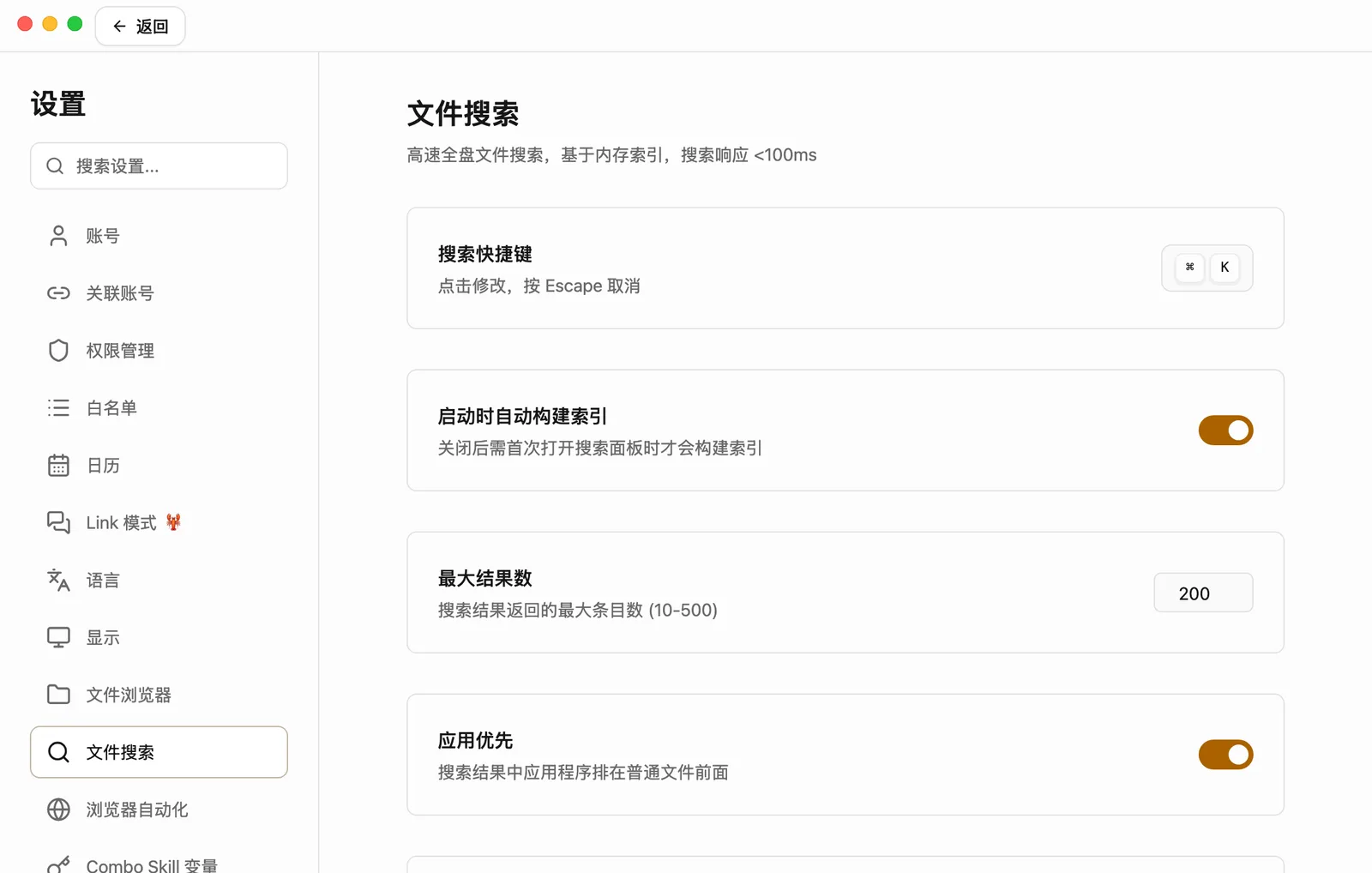
点一下方框,按新的组合键
点写着 ⌘ K 的方框,它会变成「请按下快捷键...」。这时按你想用的组合,比如 ⌘⇧J(Windows 上是 Ctrl+Shift+J),方框里马上就换成新的组合,不用再点保存。
还没按就改主意了?按 Esc。
想换回 ⌘K 随时可以
新组合旁边会多出一个圆形箭头。点它(「恢复默认」),就回到 ⌘K。
挑组合键时注意:
- 带上 ⌘(Windows 上是 Ctrl),再加一个字母,比如 ⌘⇧J。不带 ⌘ 或 Ctrl 的组合(比如 Shift 加一个字母),在任何软件里打字时都会被它截走。
- 如果别的软件已经占用了这组键,Floatboat 不会提醒你。按了没反应,就换一组。
- 改完之后,在 Floatboat 里按 ⌘K 照样能打开快速搜索。
除了 ⌘K 和 ⌥⌘空格(Windows 上是 Ctrl+K 和 Win+E),这页上的其他快捷键都只在 Floatboat 是最前面的窗口时才起作用,不会影响别的软件。
遇到问题?
在别的软件里按 ⌘K 没反应了。 快速搜索在整台电脑上都占着 ⌘K(Windows 上是 Ctrl+K)。到「设置」›「文件搜索」›「搜索快捷键」里换一组,做法见上面。
按了快捷键没反应,或者效果不对。 先点一下你想操作的地方(聊天、文件列表、预览或浏览器),再按一次。开关面板的快捷键只在空间里有用,在设置、时间管理这些页面里不起作用。
按 ⌘⇧C 复制了文件路径,聊天面板却没收起。 在文件面板里选中了文件时,⌘⇧C 是复制路径。按 Esc 取消选择,或者先点一下聊天面板,再按。
按了 ⌘W,任务不见了。 ⌘W 会收起当前任务。按 ⌘⇧T(Windows 上是 Ctrl+Shift+T)马上能拿回来;也可以点侧边栏的「任务」两个字打开任务总览,到「已收起」里找。
按了 Delete,文件没了。 在文件面板里,Delete 会把选中的文件直接移到废纸篓(Windows 上是回收站),不会再问一次。去废纸篓里就能找回来。
按住右边的 ⌘ 不开始录音。 确认按的是空格键右边那个 ⌘,并且多按住一会儿。聊天面板要开着。第一次用时,Mac 会问是否允许 Floatboat 使用麦克风,点允许。
⌥⌘空格叫不出 Floatboat。 你的 Mac 可能已经把这组键用在别处了,试试 ⌘⇧空格(Windows 上是 Ctrl+Shift+空格)。