
用组合技能把好做法存下来
从商店添加现成的组合技能,在任务里随时用上;做得满意的任务也能存成你自己的组合技能,同一件事不用再从头交代。
组合技能是存下来的一套做法,让 Floatboat 每次都按同样的方式做某一类事。不用每次都把步骤重新讲一遍,选上技能,只说这次哪里不一样就行。
那些隔三岔五就要做、做法又差不多的事,最适合用组合技能。比如:
- 读研的同学,每周都要把读过的论文整理成同一种对比表,附上引用。
- 老师备课,每节课都按「教学目标、课堂活动、随堂小测」的格式写教案。
- 做销售的,每次拜访客户前都要整理一页客户简报。
这一页的截图跟着 Alex:开了一家网店,每周一都要写销售周报。
在技能商店里找组合技能
点侧边栏里的「定制」,就会打开「技能商店」。
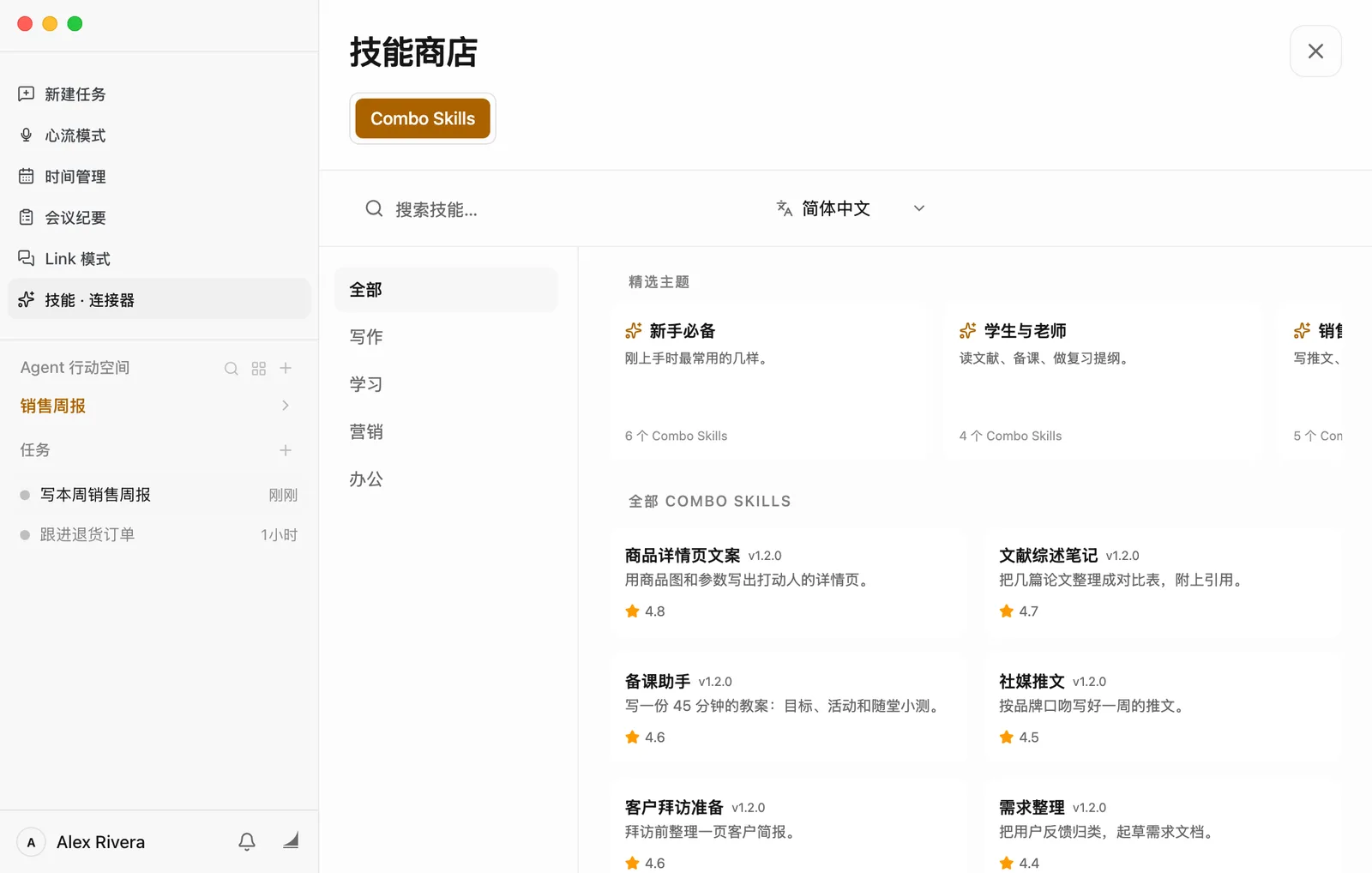
- 搜一搜: 用上方的搜索框,或者点左边的分类。
- 精选主题: 是挑好的一组技能,比如适合学生和老师的。点进去能看到里面有哪些。
- 点一张卡片: 打开这个技能的详情页,能看到它是做什么的、评分多少、最近什么时候更新过。
添加一个技能
打开详情页,点「安装」
按钮在右上角。
再点一次「安装」确认
会弹出一个「安装 Combo Skill」小窗口让你确认,点「安装」。
等它下载好
按钮会变成「下载中」。下载在后台进行,你可以先去忙别的。装好以后,你所有的空间里都能用它。
有些技能要你先填一点信息才能用,比如店铺名。怎么填见下面的填写技能需要的信息。
在任务里用组合技能
点输入框下面的「@」
它在输入框左下角,鼠标停在上面会显示「添加技能(Combo Skills)」。直接在输入框里打 @ 也一样。
从列表里选一个
这里列着你装过和自己存过的所有组合技能,每个都有一句说明。后面带勾的,说明这个任务已经在用它了。
说说这次哪里不一样,再发出去
选中的技能会变成输入框底部的一个小标签,输入框里也会出现一句「使用[销售周报 Combo Skill]执行任务:」。在后面补上这次的具体要求,发出去就行。
比如周一早上,Alex 只要在后面补一句「10 月 5 日至 11 日,格式和上次一样」。用「文献综述笔记」的同学,可以写「整理第 6 周文件夹里的三篇论文」。剩下的做法都在技能里,不用再交代。
加上以后,这个任务后面的对话也会一直用着它。不想用了,点小标签上的 ×。
打字时的推荐
在任务里打字时,Floatboat 可能会在输入框下面列出几个推荐的组合技能。想用就点一个,不想用就接着打字。不想看到推荐,可以点侧边栏最下面你的名字,进入「设置」,在「显示」里关掉「显示 Combo Skill 推荐」。
也可以用 Combo Skills 面板
每个空间都有一个 Combo Skills 面板,列着你所有的组合技能。点侧边栏最上面那排图标里的第四个(「显示 Combo Skills 面板」)就能打开,再点一次收起来。
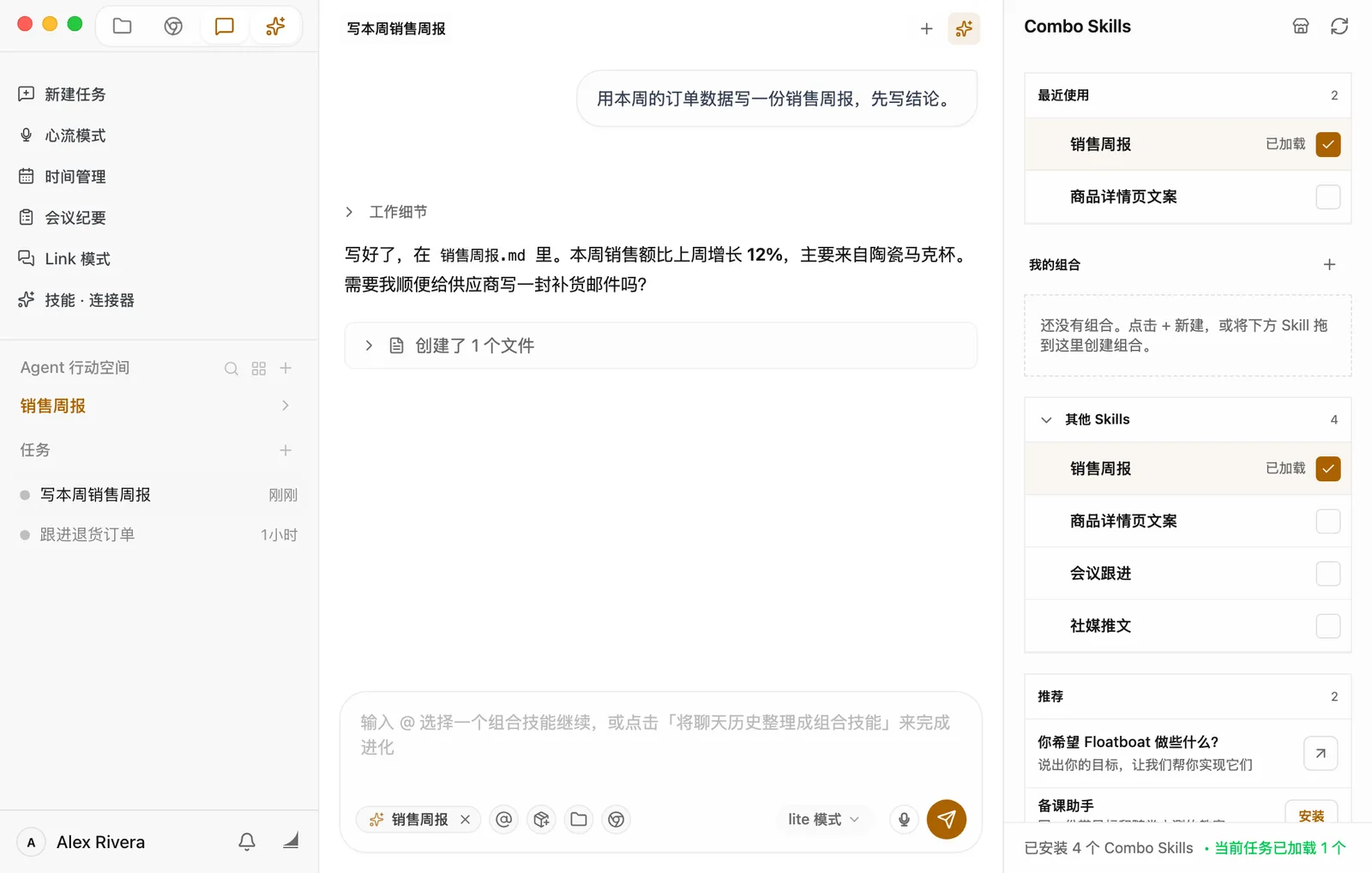
- 点一个技能: 把它加到当前打开的任务里。右边的方框会打勾,显示「已加载」,输入框里也会出现那句「使用[…]执行任务:」。再点一次就取消。
- 其他 Skills: 你所有的技能都在这里。常用的会排在上面的「最近使用」里。
- 我的组合: 把经常一起用的几个技能归成一组。点旁边的「+」,或者把技能拖过去,再起个名字。
- 推荐: 从商店里挑的几个技能,点「安装」就能加上。
- 鼠标移到技能上: 会多出几个按钮:圆圈里的 i 是「查看详情」;你自己存的技能还有一支铅笔,是「打开编辑面板」。
把做得满意的任务存成自己的组合技能
某个任务做得正合心意,就把它存成组合技能,下次不用再从头讲一遍。
在这个任务里,点「整理为 Combo Skill」
就是输入框下面、「@」旁边那个带加号的小盒子。
点「创建」
弹出的窗口写着「将当前任务整理为一个自有 Combo Skill。」「自有」的意思是这个技能归你,你可以改。
在 Combo Skills 面板里找到它
新技能用任务的名字命名,这里是「写本周销售周报」,排在「其他 Skills」里。
刚建好时是空的
新技能有了任务的名字,但里面还没写步骤。用之前先按下面的办法把步骤写进去。
写进步骤,或者以后再改
打开编辑面板
在 Combo Skills 面板里,鼠标移到你的技能上,点铅笔(「打开编辑面板」)。左边文件面板的位置会换成这个技能的编辑面板。
让 Floatboat 来写
这是最省事的办法。还在这个任务里,跟 Floatboat 说一句,比如「把我们刚才的做法写进这个组合技能」。它会回顾这次对话,把步骤整理进去。如果它问要不要替换原来的版本,回答「替换」就行。
或者自己写
在编辑面板里打开「runtime」文件夹下的「combo.md」,像给同事交代工作一样,用大白话写下步骤。想改名字或说明,打开「manifest.json」,改「名称」和「描述」。改动会自动保存。写完点编辑面板右上角的 × 关掉。
也可以直接跟它说
不点按钮也行。在做得满意的那个任务里说一句「把这次的做法存成一个组合技能,叫『销售周报』」,Floatboat 会建好技能,顺手把步骤写进去。如果 Combo Skills 面板里没马上出现,点面板顶上的刷新按钮。
删除组合技能
在 Combo Skills 面板里右键点这个技能,选「卸载」,在弹出的窗口里再点一次「卸载」。它会从所有任务里移除。
从商店装的技能,也可以在它的商店详情页点「卸载」,以后想用还能再装。你自己存的技能卸载后就找不回来了。
填写技能需要的信息
有些组合技能要你先提供一点信息才能干活,比如店铺名,或者连接别的服务要用的密钥。这些叫「变量」。填一次,以后每次都会用上。密钥这类机密值会加密保存。
把技能加到任务里时,如果有必填的变量还空着,一般会弹出「配置」窗口让你当场填好。你也可以提前填:
在设置里打开「Combo Skill 变量」
点侧边栏最下面你的名字,进入「设置」,再点左边列表里的「Combo Skill 变量」。它在比较靠下的位置;在列表上方的搜索框里输入「变量」,能更快找到。
点这个技能
这里只列需要变量的技能。缺信息的会用橙黄色字提醒,比如「1 个必填变量未配置」。
填好以后点「保存」
带红色 * 的是必填项。每个名称下面的灰字会告诉你该填什么。
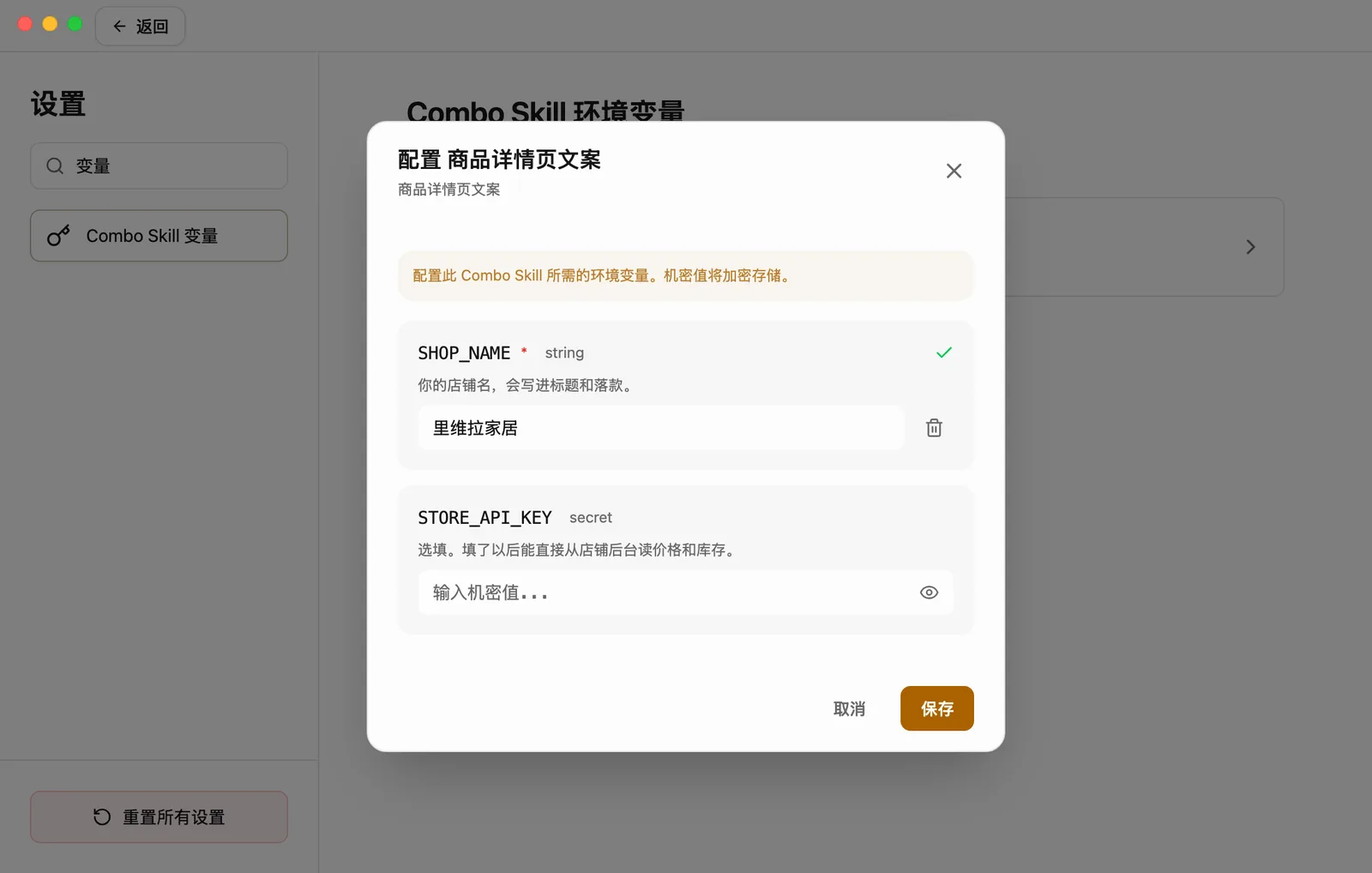
机密值输入时会被遮住,点眼睛图标可以看看填得对不对;垃圾桶图标会清空这一项。填完点左上角的「返回」离开设置。
遇到问题?
- 装好的技能在 @ 列表里找不到。 可能还在下载。去它的商店详情页看看,显示「下载中」就再等一会儿。如果它在 Combo Skills 面板里显示「失败」,把鼠标移到那一行,点重试按钮。
- 选了技能却没反应。 多半是它需要的变量还没填。去「设置」里的「Combo Skill 变量」,找到橙黄色提示的那一项,填好后再选一次。
- 自己存的技能好像没起作用。 用「整理为 Combo Skill」存下的技能一开始是空的,按上面写进步骤,或者以后再改的办法把步骤写进去。
- 技能旁边没有铅笔。 只有你自己存的技能能编辑,从商店装的技能改不了。
- 商店打不开。 商店需要联网,也要先登录。检查一下网络,再点「重试」。