选择模型
在输入框里给任务换一个 AI 模型,看懂菜单里的倍率和说明;再了解任务很长时的上下文压缩,以及模型暂时用不了时会怎样。
Floatboat 帮你做事时,背后用的是 AI 模型。不同的模型像不同的帮手:有的反应快、花得少;有的更会想复杂的问题,一次能读更多内容,但用的积分也更多。
大多数时候你不用管它,默认的「lite 模式」就能把日常的事做好。遇到又大又难的活,再换一个更强的模型。
给任务换一个模型
点输入框右下角的模型按钮
按钮上写着现在用的模型,比如「lite 模式」。点一下,会弹出模型菜单。
把鼠标停在模型上,看看说明
停一下,旁边会出现一小段说明。「完整名称」是这个模型的全名,「擅长任务」告诉你它适合做什么,比如「复杂推理」「长上下文」「多模态输入」。
点一下选中
菜单收起,按钮上换成新模型的名字。从你发的下一条消息开始,Floatboat 就用它来做。
还有几件事值得知道:
- 任务做到一半也能换。 正在做的这一轮会用原来的模型做完,新模型从你下一条消息开始接手。
- 每个任务记得自己用的模型。 回到以前的任务,按钮上还是当时选的那个。
- 新建的任务会沿用你最近一次选的模型。 为了一件大事换了倍率高的模型,回头做日常小事时,记得换回「lite 模式」,能省下不少积分。
怎么挑模型
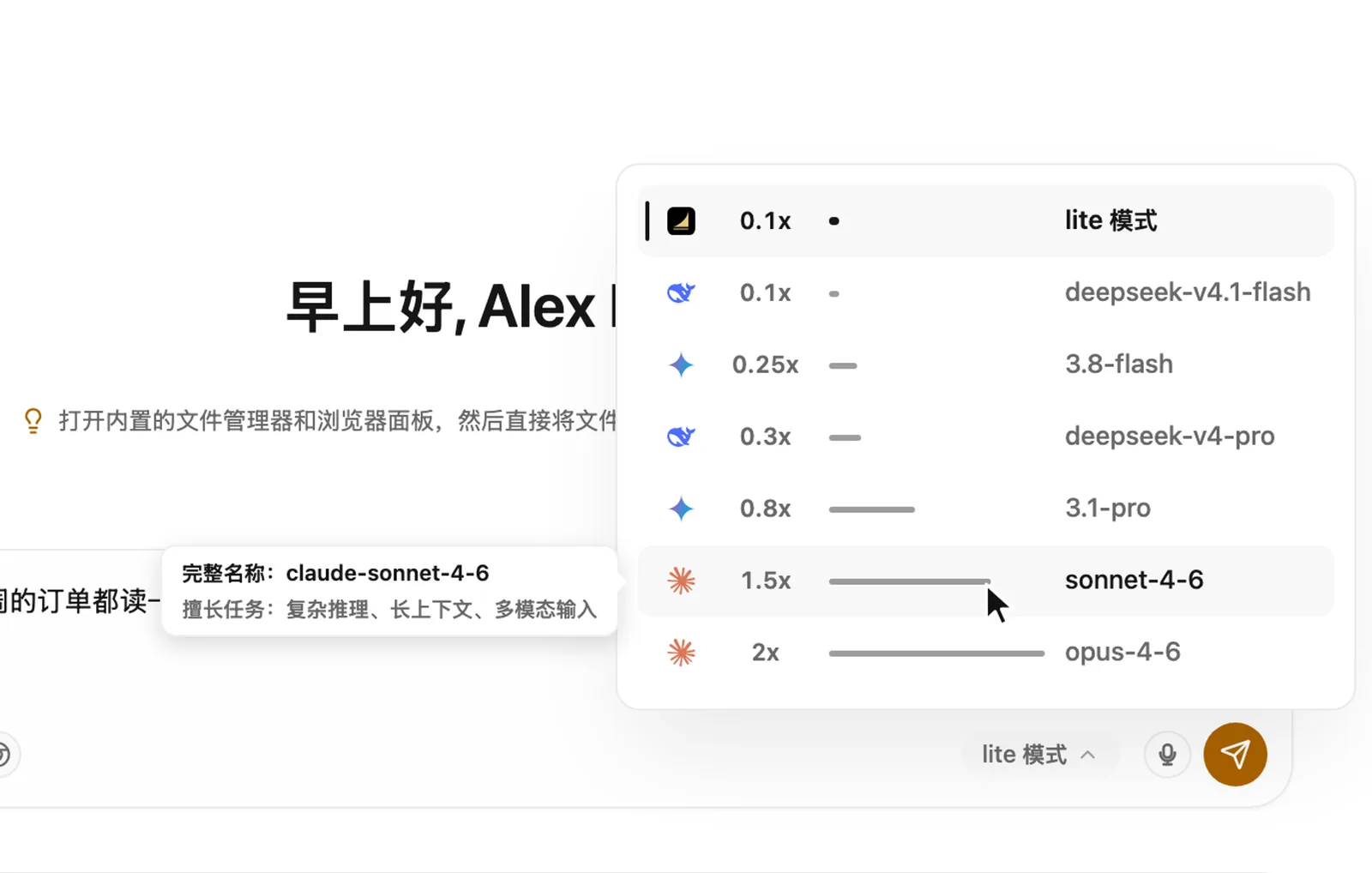
菜单里每一行从左到右是:模型的图标、倍率(比如 0.1x、1.5x)、一根横条、模型的名字。
- 倍率:大致反映这个模型用积分的快慢。数字越大,做同样的事通常花的积分越多。横条是倍率的直观版,越长越费积分。菜单按倍率从低到高排,最省的在最上面。
- 「lite 模式」:固定排在最上面。它不绑定某一个模型,而是由 Floatboat 替你挑合适的,说明里写着「智能调度」「低成本快速响应」。日常的大多数事,用它就够了。
- 「擅长任务」:鼠标停在模型上就能看到。「复杂推理」适合要多步思考、反复比对的事;「长上下文」适合一次要读很多、很长的资料;「多模态输入」表示它能直接看图片。
判断的办法很简单:先用默认的,结果不够好,再往上换。
用「lite 模式」通常就够了:
- Alex 每周用订单数据写一份销售周报。
- 学生让它把一篇论文整理成五个要点。
- 做市场的同事让它给新品写三条小红书文案。
值得换一个更强的模型:
- Alex 要把第三季度 13 周的订单都读一遍,找出复购最多的商品和顾客,也就是上面视频里的例子。
- 老师要根据一整本教材的 12 个单元,排出一学期的备课计划。
- 产品经理要把 30 份用户访谈记录整理成一份需求清单。
拿不准的话,先用省的试一次。不满意再换更强的模型,让它重新做一遍。没必要一开始就用最贵的。
菜单里的模型会变
菜单里有哪些模型,是 Floatboat 在线更新的,会随时增加或调整,所以这里不列具体名单。看倍率和「擅长任务」来挑就行。
任务很长时:上下文压缩
Floatboat 每走一步,都要把这个任务里前面说过的话、读过的内容再看一遍,才知道接下来该做什么。这些内容就是「上下文」。任务越长,要看的就越多:回复会变慢,用的积分会变多,太长了模型还可能装不下。
所以,一个任务长到一定程度时,Floatboat 会自动做一次「上下文压缩」:把比较早的内容浓缩成一段摘要,留下你的目标、做过的关键决定、已经做完和还没做完的事、重要的文件在哪里,然后接着往下做。
你在聊天里会看到一条横线,中间写着「正在自动压缩对话上下文」,压缩完会变成「已自动压缩对话上下文」。你什么都不用做,等它接着干活就好。
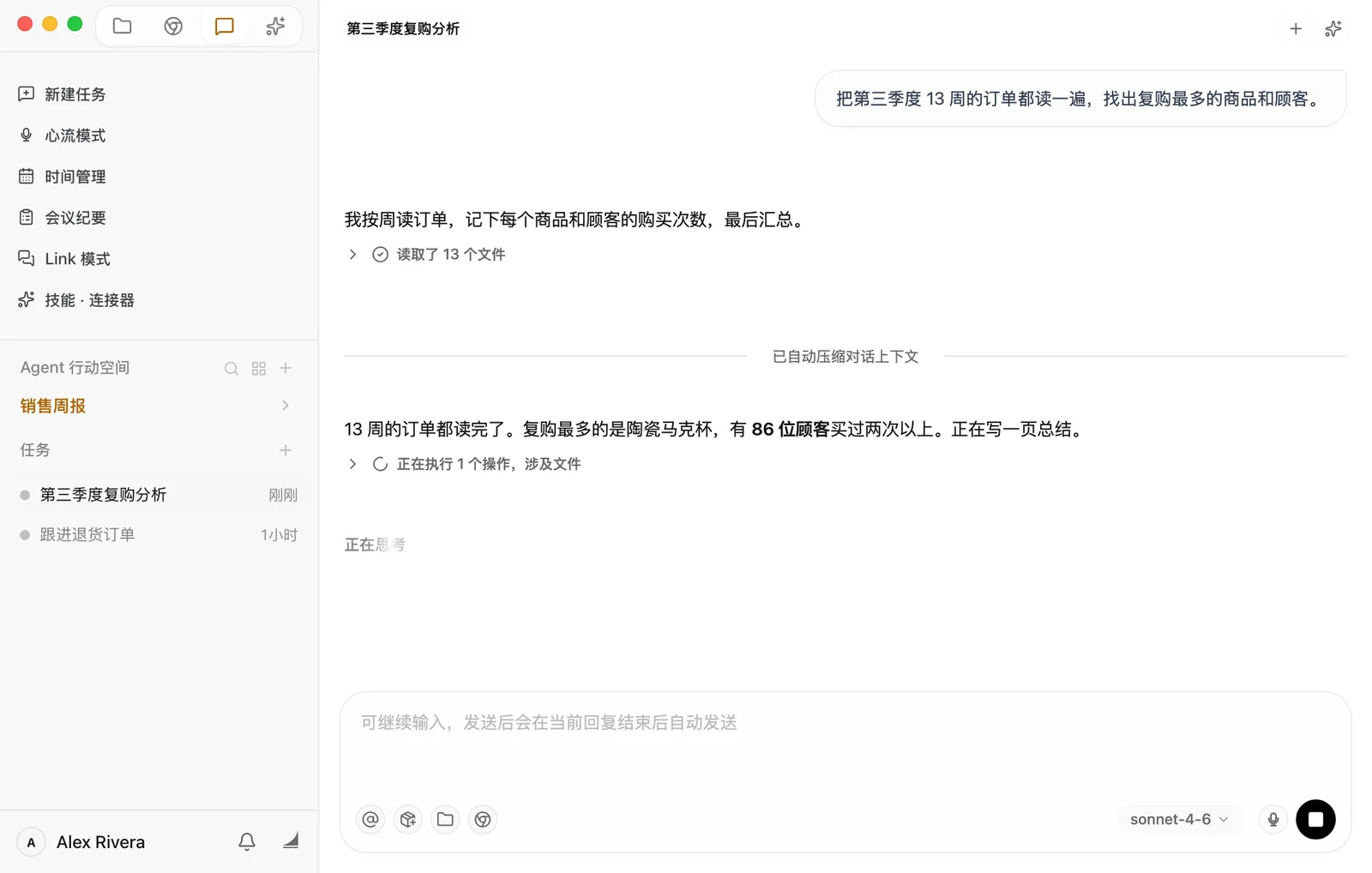
压缩不会删掉聊天记录。往上翻,之前的每一条消息都还在;被浓缩的只是 Floatboat 接着干活时要带着的那部分内容。
不过,很长的任务里,个别细节可能会在浓缩时丢掉。如果你发现它忘了前面交代过的某个要求,在消息里再说一遍就好。
能调吗?
能调「什么时候开始压缩」,但不能关掉。
打开设置
点侧边栏左下角你的名字,选「设置」。设置会铺满整个窗口。
找到「上下文压缩」
在设置左边的列表里点「上下文压缩」。也可以在上面的「搜索设置...」里输入「压缩」。
选一个触发阈值
在「触发阈值(token)」下面点一个数字。选完就生效,不用保存。
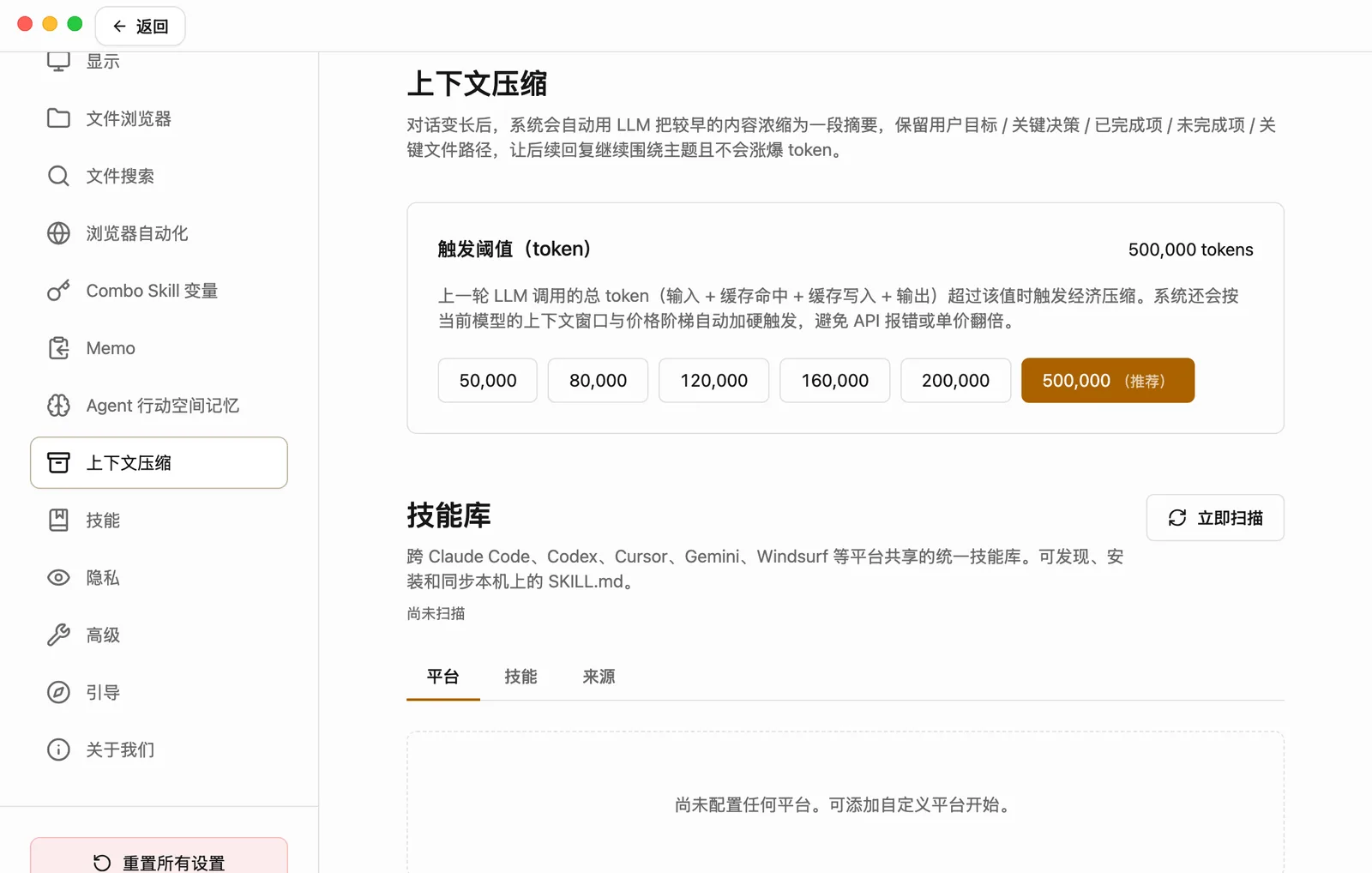
token 是 AI 计算文字长度的单位,对话越长、读的文件越多,token 就越多。你选的数字,就是上下文长到多少 token 时开始压缩。
- 「500,000(推荐)」:默认值,也是最大的一档。压缩得最晚,最少打断长任务,前面的细节保留得最完整。
- 选小一点的数:压缩来得更早。之后每一步要读的内容更少,通常更快、也更省积分;代价是早先的细节会更早被浓缩。
- 不管选哪一档,对话快要超出当前模型能处理的长度,或者再长就要按更高的单价计费时,Floatboat 也会提前自动压缩。
拿不准就保持推荐值。
模型暂时用不了的时候
有时你选的模型会临时访问不了。这时 Floatboat 不会让任务卡住,而是自动换另一个模型把这一轮做完。
做完之后,把鼠标移到这条回复上,回复下面那排小按钮里会多出一个圆圈里带感叹号的图标。鼠标指向它,就能看到这一轮实际是哪个模型做的。
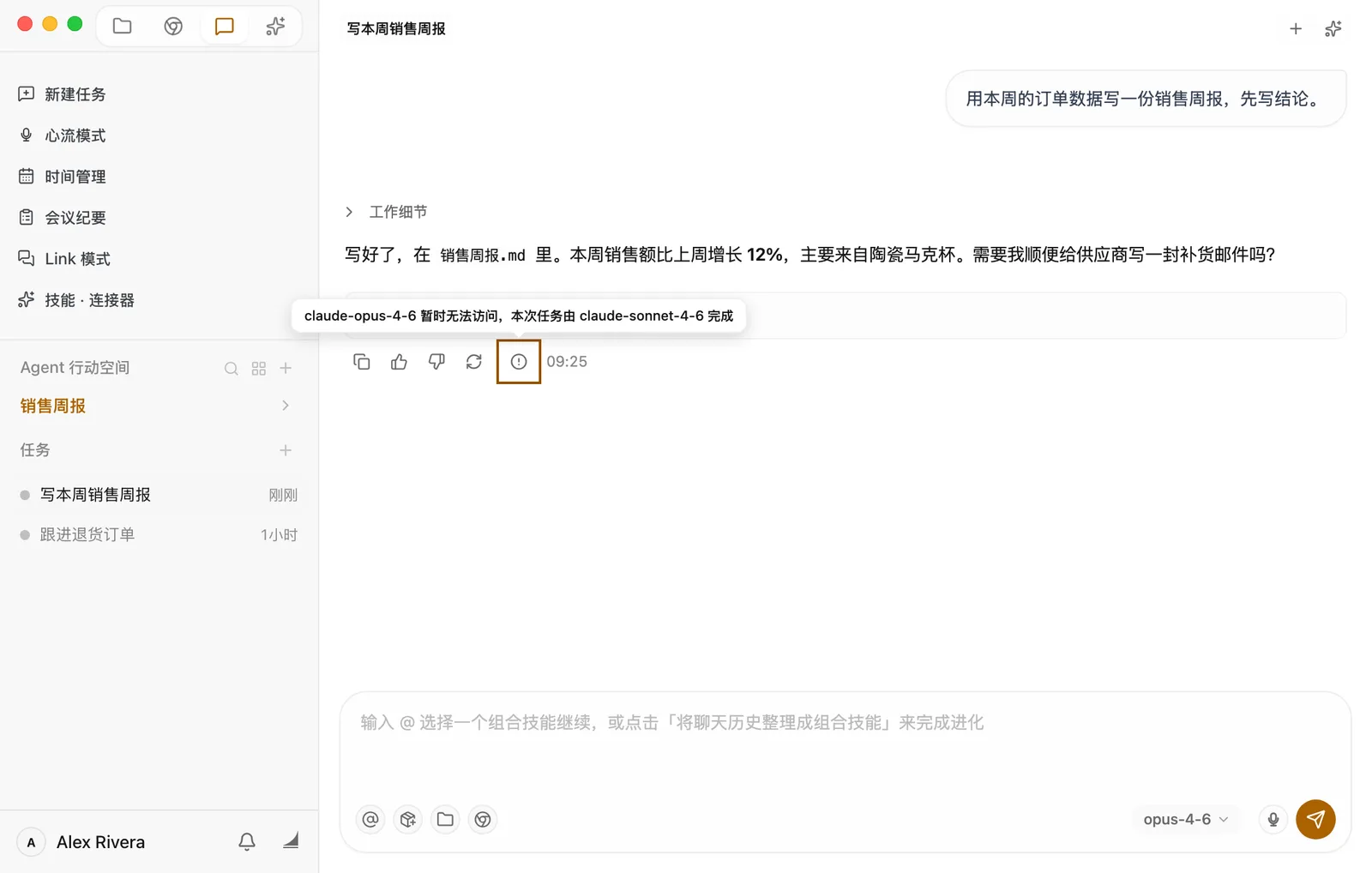
你选的模型不会因此被改掉,输入框右下角还是原来那个,下一条消息还会先用它。如果觉得这一轮的结果不够好,可以过一会儿点这条回复下面的「重新生成」,让它再做一遍。
遇到问题?
菜单里有的模型带一把小锁。 这些模型要升级会员才能用,鼠标停上去会显示「升级高级会员后可使用此模型」。点它会在浏览器里打开会员方案页面;菜单里「解锁更多模型」那张卡片也是同一个入口。积分和会员的事,见账号与积分。
找不到以前用过的模型。 模型清单是在线更新的,有的模型会下架或者换名字。挑一个倍率和「擅长任务」相近的就行。
换了模型,好像没什么变化。 正在做的这一轮还是用原来的模型,新模型从你下一条消息开始用。
积分用得比想象中快。 看看输入框右下角是不是还开着倍率高的模型。新任务会沿用你上次选的模型,日常的事记得换回「lite 模式」。
看到「自动压缩对话上下文耗时过长,已停止本次请求」。 这一轮停下了,但任务和聊天记录都还在。把刚才那条消息再发一次就好。
看到「自动压缩对话上下文已中断」。 这次压缩没有完成,可能是你点了停止,也可能是中途出了错。接着发消息就行,需要的时候 Floatboat 会再压缩。