
用 Workflow 让固定流程自己跑
让 Agent 把每次步骤都一样的事写成 Workflow,需要时点一下就跑完,也可以设成每天定时运行。
有些事每次的步骤都一模一样,只是时间、日期不同。比如:
- 开网店的,每天早上要把前一天的订单从店铺后台抄进汇总表。
- 做行政的,每周五要列出还没收到款的发票。
- 当老师的,每次活动前要拿报名表对一遍班级名单,看看谁还没报。
这种事适合交给 Workflow。Workflow 是一份写好的流程,每次都按同样的步骤做完。它可以在你点一下时运行,也可以每天到点自己运行,不用你守在旁边。
它和组合技能的区别是:组合技能是一套做法,Agent 在任务里参考着做,会随机应变;Workflow 是固定的步骤,每次都一样,适合不需要临场判断的事。
这一页的例子跟着 Alex:开了一家网店,每天早上都要整理前一天的订单。
让 Agent 帮你写一个 Workflow
你不用自己写。在任何一个任务里,把这件事讲给 Agent 听就行:每次要做哪几步、从哪里拿数据、结果放到哪里。比如:
帮我写一个 Workflow:每天早上打开店铺后台,把昨天的订单抄进「2026 订单汇总.xlsx」。
Agent 可能会先问你几个问题,比如后台的网址、表格放在哪。接着它会去看一眼要用的网页,把 Workflow 写好,检查一遍写法,最后试运行一次。试运行只是走一遍流程,不会真的写进表格。写好的 Workflow 会自动出现在「我的」里。
Workflow 要用到的网站,比如店铺后台,最好先在 Floatboat 的浏览器里登录好。Workflow 会用这个登录状态打开网页,你不用把密码告诉它。
在「我的」里找到它
点侧边栏里的「我的」,再点上方的「本地 Workflows」。
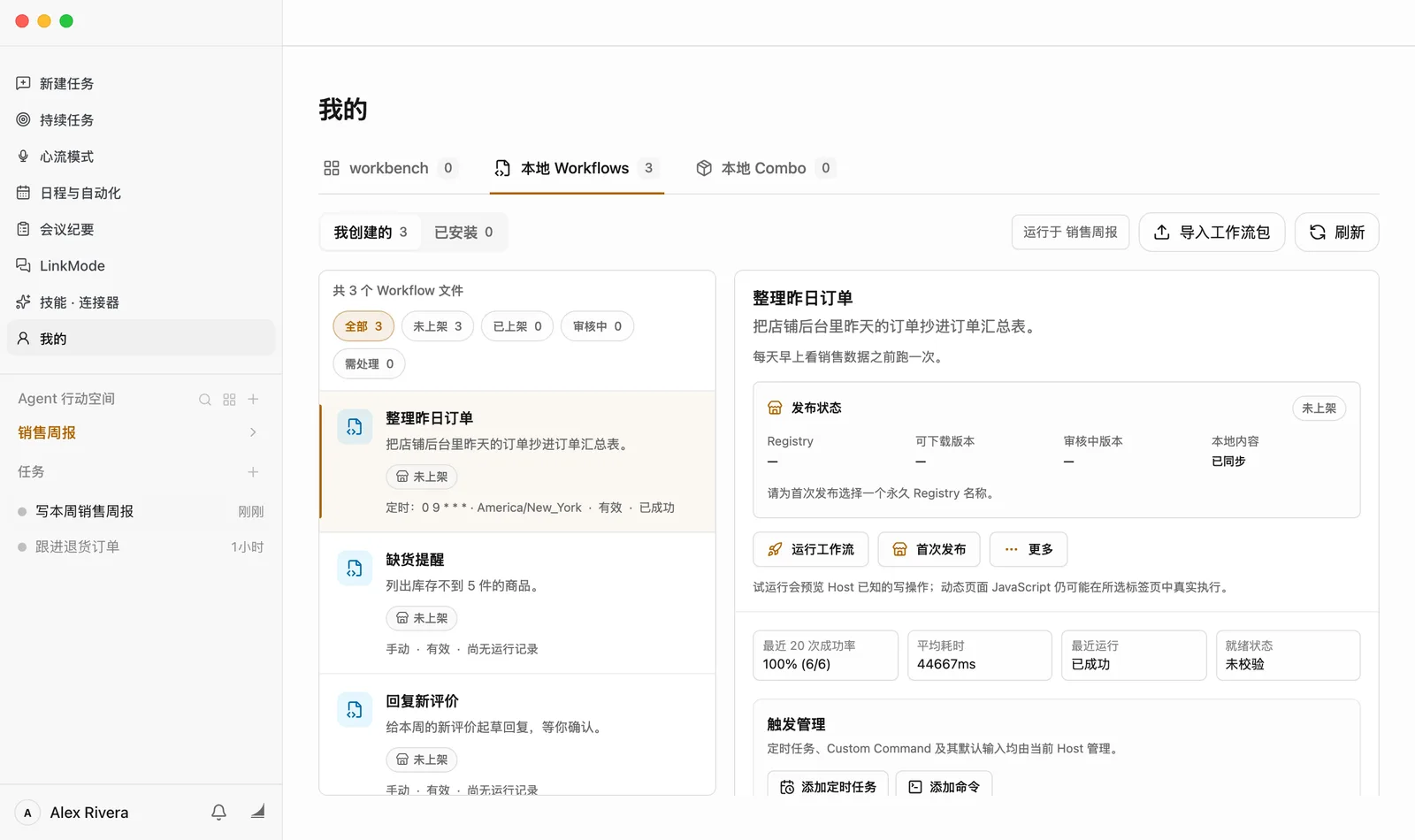
- 「我创建的」 是你让 Agent 写的 Workflow;「已安装」 是从商店装的,或者从文件导入的。
- 点左边的一个 Workflow,右边就是它的详情:它是做什么的、最近跑得怎么样。
- 右上角的「运行于 …」写着 Workflow 会在哪个空间里运行,也就是你当前打开的空间。想换一个空间运行,先在侧边栏切过去。
手动运行一次
点「运行工作流」
按钮在详情上方。
填这次要用的值,再点「运行工作流」
有的 Workflow 每次运行前要你填几项,比如「哪一天」。每项下面的灰字会告诉你该填什么,写着「选填」的可以留空,会用默认值。这里填的只管这一次,不会改动以后的设置。
不需要填写的 Workflow,点了就直接开始运行。
在「最近结果」里看结果
跑完后,「最近结果」里会显示「已成功」,以及这次的输出。往下翻是「最近运行」,每一次运行都记在这里;如果这次生成了文件,会出现在「运行产物」里,点「打开产物文件」就能打开。
跑到一半想停下,点原来位置上的「停止运行」。
你也可以直接在任务里对 Agent 说「运行一下整理昨日订单」,它会帮你运行,并告诉你结果。
看它在浏览器里干活
Workflow 要用网页时,会在 Floatboat 的浏览器里操作。如果你正开着那个网页,就能看着它一步一步做:打开页面、填日期、点查询、一页页往后翻。这些都是它自己点的,你不用碰鼠标。
- 标签页上的黄色小机器人,说明 Workflow 正在用这个网页。跑完以后它会自己消失。
- 运行期间别在这个网页上点来点去。 你一动,它可能就找不到要点的按钮了。等小机器人消失再用。
- 没开着那个网页也没关系。 Workflow 会在后台自己打开,不会弹出浏览器,也不会打断你手上的事。想看的话,打开浏览器,点它用的那个标签页就行。
先试运行一下
刚写好的 Workflow,或者会改动重要东西的 Workflow,可以先试运行:点「更多」,选「试运行」。试运行会把 Workflow 要写入、要提交的内容先列出来给你看,不真的改动。
试运行拦得住 Floatboat 知道的写入操作,但网页自己的脚本还是可能真的执行。如果 Workflow 会在网页上下单、付款或发消息,试运行时也留意一下打开的是哪个页面。
设成每天定时运行
每天都要跑的 Workflow,可以交给 Floatboat 到点自己运行。
在「触发管理」里点「添加定时任务」
「触发管理」在详情里,「最近 20 次成功率」那一排的下面。
选好频率和时间
「执行频率」可以选每天、工作日、每周,或者自定义。再选好「执行时间」。「时区」默认跟着你电脑的设置走,一般不用改。
「配置名称」已经帮你填好了,想改也可以。下面「Workflow 输入」里的值会在每次定时运行时用上;必填项要填上,选填的可以留空。
点「保存触发配置」
「触发管理」里会多出一张卡片,写着「已启用」、什么时候运行,以及下一次运行的时间。
卡片上的按钮:
- 「运行一次」:不等到点,现在就按这条设置跑一次。
- 「暂停触发」:先停一停,比如放假这几天。想恢复时点「恢复触发」。
- 铅笔:改时间、频率或输入。
- 垃圾桶:删掉这条定时设置。Workflow 本身还在,随时可以手动运行。
定时运行要 Floatboat 开着,放在后台也行。到点时没开,下次打开会补跑一次。
从商店装别人做好的 Workflow
点侧边栏里的「技能 · 连接器」,打开「技能商店」,再点上方的「workflow」。
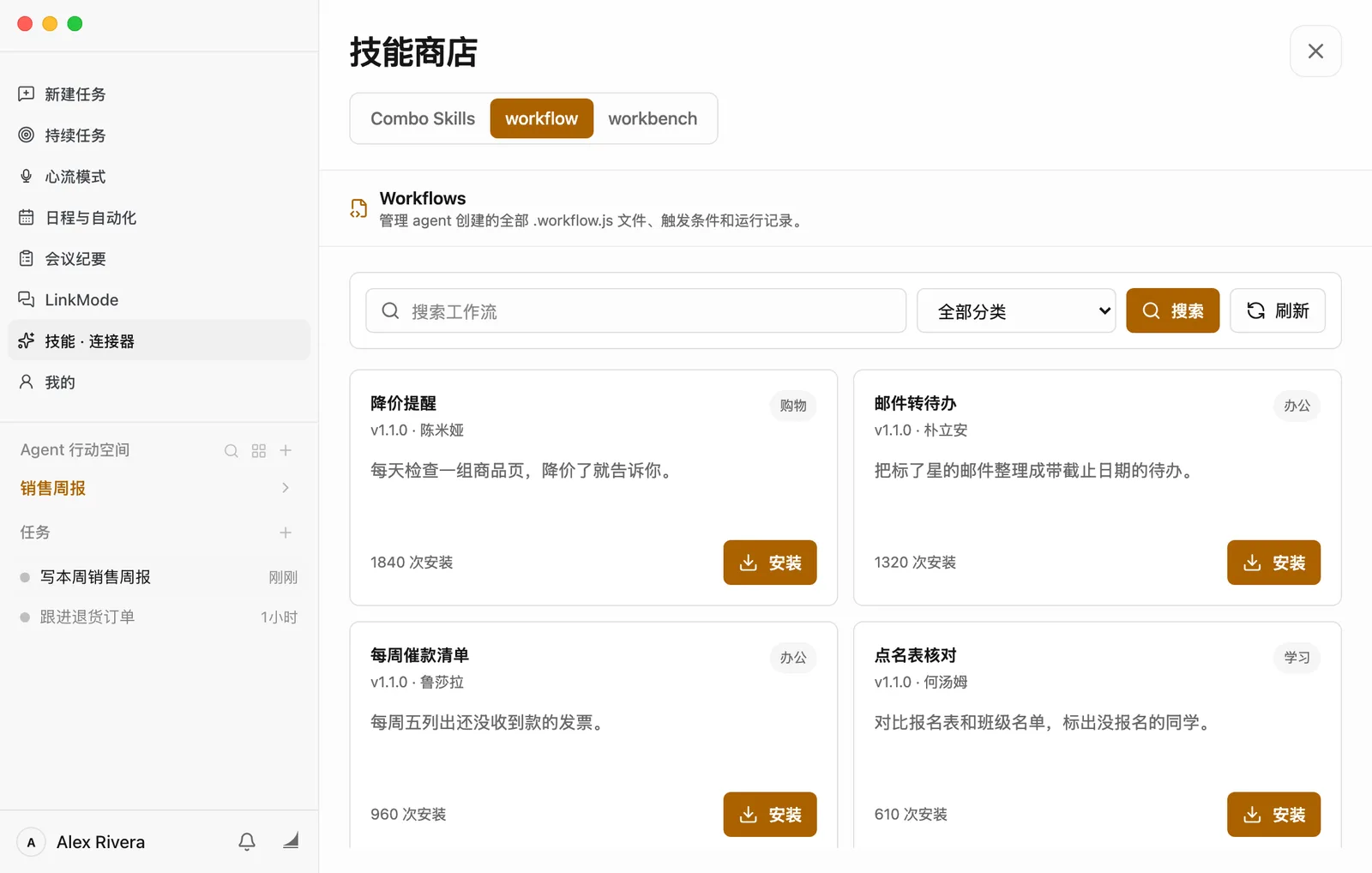
可以用搜索框或分类找。看中了就点卡片上的「安装」,装好以后它会出现在「我的 › 本地 Workflows › 已安装」里,用法和自己写的一样。
有些 Workflow 每运行一次要扣积分。详情里的「执行计费」会写清楚每次多少、什么时候扣;免费的不会显示扣费。
别人发给你的 Workflow 文件,可以在「本地 Workflows」里点「导入工作流包」导入。
删掉不用的 Workflow
在详情里点「更多」,选「删除」,再点「永久删除」。这会把这个 Workflow 和它的文件一起删掉,删了就找不回来了。
遇到问题?
- 「我的」里没有「本地 Workflows」。 确认已经登录、网络正常,然后重新打开「我的」。
- 运行后状态是「需要处理」。 Workflow 走到一半需要你动手,比如网站要你重新登录或者输入验证码。点「打开需要处理的页面」,处理完再点「完成用户操作后重试」。
- 运行失败了。 最常见的原因是要用的网站没登录,或者网页改版了。先在 Floatboat 的浏览器里打开那个网站看看;如果网页确实变了,回到任务里告诉 Agent,让它改一下 Workflow。
- 提示「标签页正在被使用」。 同一个网页正被别的任务或 Workflow 占着,等它做完再运行。
- 到点了却没有运行。 看看那时候 Floatboat 是不是开着、卡片上是不是「已启用」。如果点过「暂停触发」,点「恢复触发」。
- 装的 Workflow 显示「密钥已过期」或「暂不可用」。 联网后刷新一下,它会重新确认你的账号能不能用。