
开完会,纪要和跟进一起搞定
开会时让 Floatboat 记下每个人说的话,散会后接着让它写总结和待办、起草跟进邮件、整理待办表,再把下次会放进日程。
陈默是产品经理,每周一早上开需求评审。以前散会后,光是整理纪要、写跟进邮件、把待办一条条抄进表格,就要花掉大半个小时,还常常漏掉谁答应了什么。
这一页跟着陈默走一遍:开会时让 Floatboat 录下来,散会后十分钟左右,你会拿到一份会议总结、一封写给参会人的跟进邮件草稿、一张待办表,下次会也已经放进了日程。
开始之前
- 选好这件事的空间。 Agent 行动空间(下面简称空间)是 Floatboat 里放一件事的地方,这件事的文件和任务都在一起。这场会的任务会建在你当前所在的空间里,比如「订单导出」。空间里有需求文档、往期记录的话,Floatboat 写跟进时也能参考。没有专门的空间也没关系。想多了解,见用 Agent 行动空间分开做每件事。
- 确认电脑麦克风能用。 第一次录音时,电脑会问是否允许 Floatboat 使用麦克风,点允许。
录音前,先跟参会的人说一声
开始录之前,告诉大家这场会会录音、会转成文字。有人不同意,就别录,散会后把你记的要点交给 Floatboat 整理也一样。
一步步来
开会前:打开会议纪要,写下议题
在侧边栏「Agent 行动空间」下面点这件事的空间,再点上面的「会议助理」。左边会打开一份新的纪要文档,右边开了一个新任务,这场会后面的事都在这个任务里做。
趁大家还没到齐,可以先在文档里写上会名、参会的人和议题,比如:
订单导出需求评审
参会:陈默、周磊(后端)、林悦(设计)
议题:导出范围、提测时间、设计稿
写不写都行。写了,Floatboat 整理时更清楚这场会在谈什么。
开会时:点「开始录制会议」
纪要上方的面板写着「会议录制已就绪」,点下面的「开始录制会议」。大家说的话会一句句写进文档,接在你写的议题后面。换了一个人说话,就另起一段,前面标着「说话人 1」「说话人 2」这样的编号。
开会时不用盯着屏幕。散会时点一下「正在录制会议」,录音就停了。停下以后,Floatboat 会按内容给这份纪要起个名字,比如「订单导出需求评审」。
散会后:给发言人填上名字
点面板上的「整理发言人」,会列出文档里出现过的每个编号(「发言人 1」「发言人 2」……),后面各有一个输入框。把输入框里的编号换成真名,比如发言人 1 是你,就填你的名字,再点「批量替换」。文档里的编号会全部换成名字,后面整理出的待办,负责人才对得上。
这一步也可以跳过,Floatboat 会在待办里把拿不准的负责人标成「待确认」。具体操作见用会议纪要记下每一场会。
让 Floatboat 写总结和待办
点面板上的「总结和待办」。下面会展开一段写好的整理要求,上方的下拉框里默认选的是「总结和待办」模板。直接用就行;想加点要求,比如「待办写清截止日期」,在框里补一句。
点「发送给 Agent」。纪要和这段要求会一起发到右边的任务里。Floatboat 读完纪要,把总结和待办另存成一份新文档,回复里也会列出核心结论和每一条待办。
接着要跟进邮件、待办表和下次会
还是在这个任务里,接着把要的东西一次说清楚:
根据总结写一封给周磊和林悦的跟进邮件,再把待办整理成表格。周四下午三点的进度对齐会放进日程,提前 15 分钟提醒我。
Floatboat 会先看一遍刚才的总结,写好邮件草稿和待办表,再把周四的会放进时间管理。做完后,回复下面会出现「创建了 2 个文件」卡片。
在默认的「每次询问」下,Floatboat 写文件前会停下来,弹出「需要权限确认」面板(视频里省掉了这一步)。看一眼面板上方那一步要写的文件名,没问题就点「批准」。为什么会问、还能怎么选,见和 Floatboat 一起完成一件事。
看一遍,自己发出去
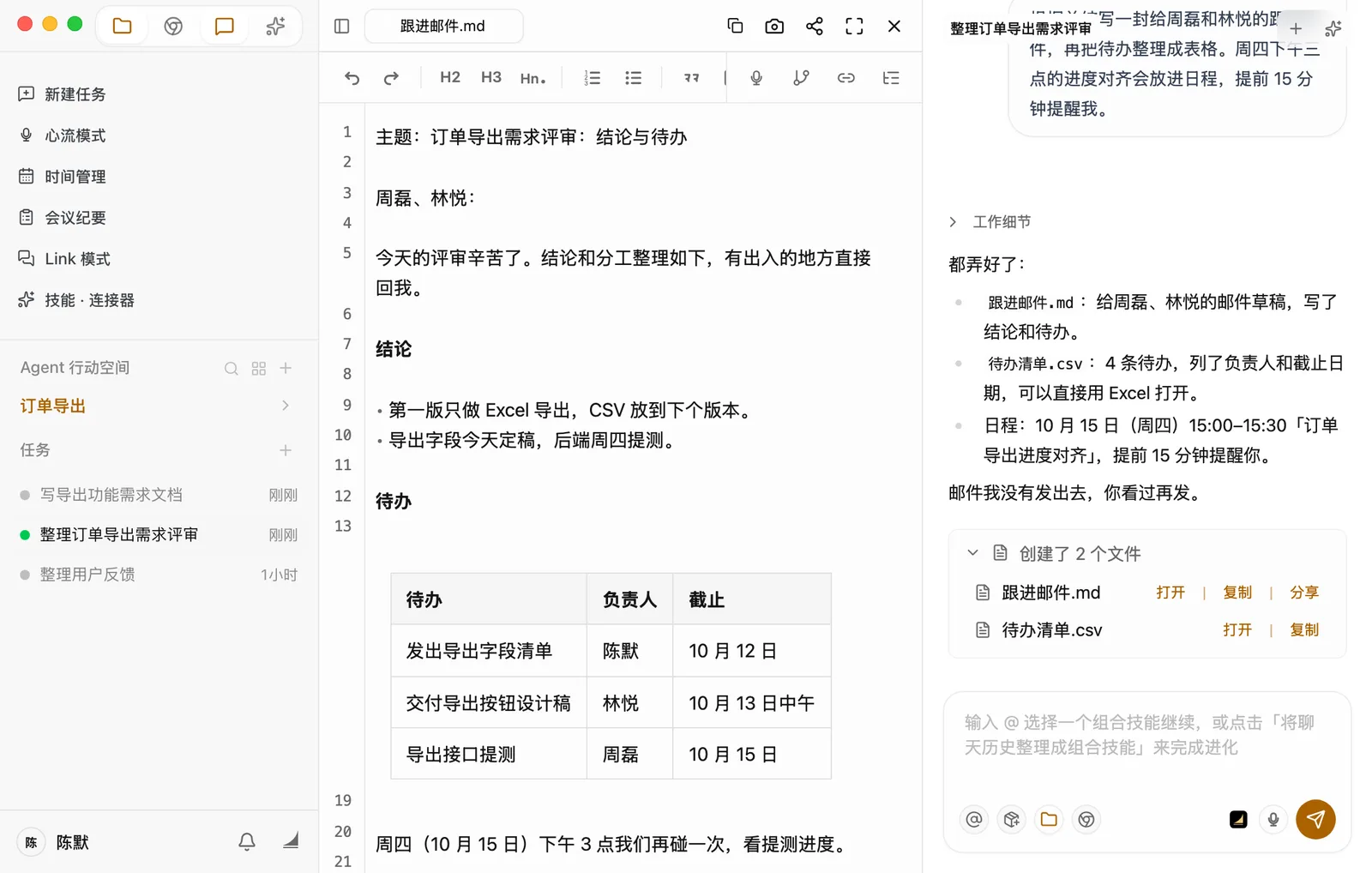
点「创建了 2 个文件」卡片,再点 跟进邮件.md,它会在左边打开。哪里想改,点进去直接改,停手后会自动保存。
发出去之前
Floatboat 只起草,不替你发。看过没问题,再由你自己发出去。转写可能听错,负责人和截止日期尤其要对一遍。
把正文复制到你的邮箱里就能发。待办清单.csv 可以直接用 Excel 或 Numbers 打开,也可以作为附件一起发。
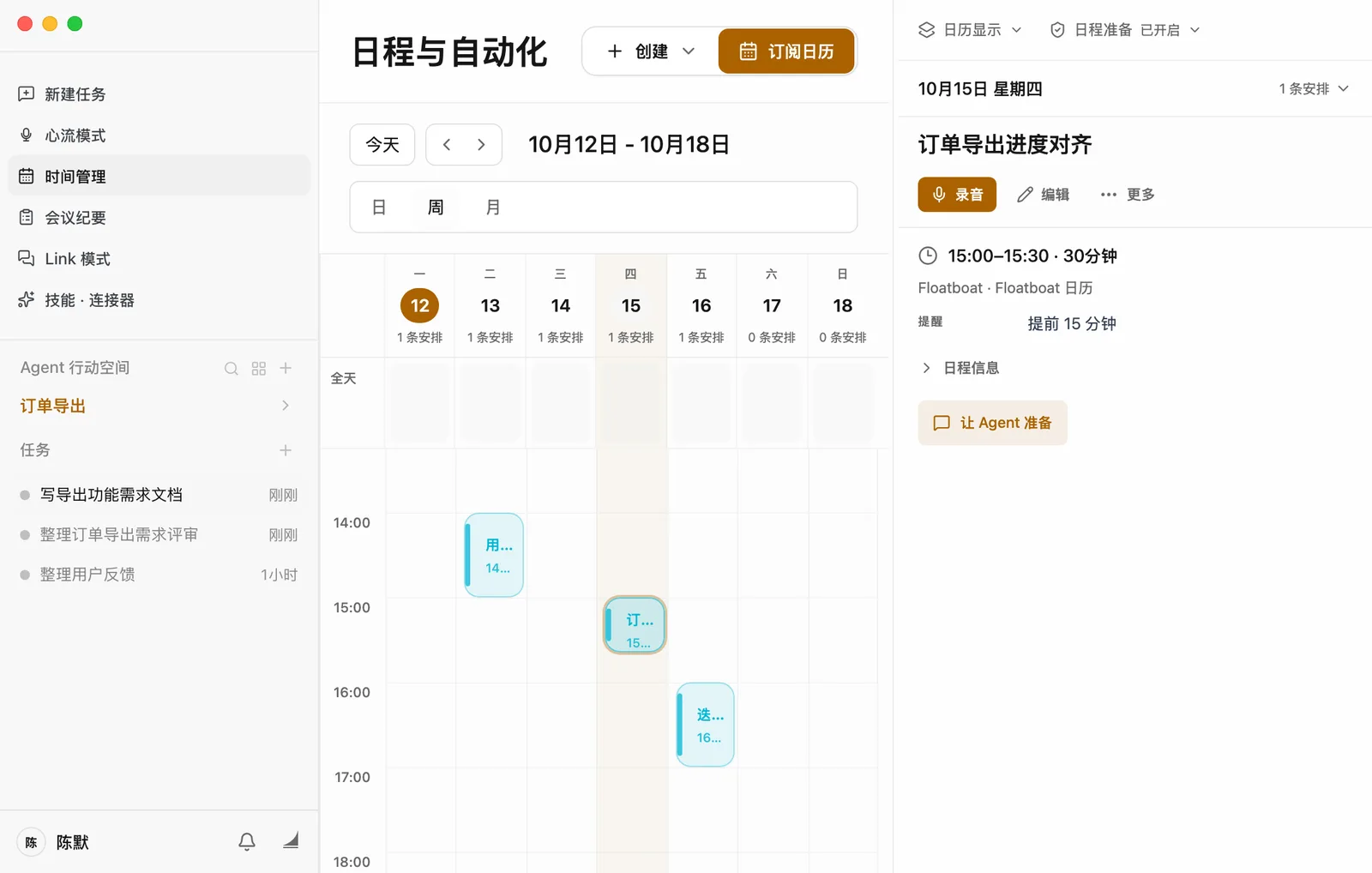
最后打开侧边栏的「时间管理」,看看下次会在不在。点一下这条日程,右边会显示它的时间和提醒。
换成你的事
同样的做法,换几个地方就能用在别的会上。要改的主要是三处:会前写的议题、跟进请求里的收件人,以及你想要的表格长什么样。
- 物业经理开完业主沟通会:议题写成这次要回应的几件事。跟进请求改成「给业主写一份公告,说明这次定下的整改事项」,表格改成「整改清单:事项、负责人、完成日期」。
- 装修设计师和业主在现场过方案:跟进写给业主,请 Floatboat「把这次定下的改动、增减的预算和工期整理成一条确认消息」,下次上门的时间放进日程。材料名、品牌容易识别错,可以在「总结和待办」里换成「通用结构化纪要」模板,它会把拿不准的地方单独列出来让你确认。
- 社团负责人开完活动筹备会:跟进请求改成「写一条发到群里的通知」,表格改成「分工表:任务、负责人、截止日期」,活动当天的彩排时间放进日程。
下次更省事
- 把整理要求存成模板。 在「总结和待办」的下拉框里选「新增模板」,起个名字(比如「评审会跟进」),把要求改成你每次都要的样子,例如在最后加一句「再写一封给参会人的跟进邮件草稿,把待办整理成表格:待办、负责人、截止日期、状态」,点「保存为模板」。下次在下拉框的「我的模板」里选它,点一次「发送给 Agent」,总结、邮件和表格一起出来。
- 下次会到点直接开录。 下次会已经在时间管理里了。到时候点开这条日程,点「录音」,Floatboat 会新建一份以会名命名的纪要,马上开始录。录之前别忘了跟大家说一声。想让 Floatboat 开会前先把待办进度理一遍,点日程上的「让 Agent 准备」,「让 Agent 做到哪一步」选「只整理材料」。到时间它会自己做,有三点要知道(详见用时间管理安排每一天):
- Floatboat 要开着,放在后台也行。到点时没开,下次打开会把错过的这一次补上。
- 它不会停下来等你点「批准」,只在「让 Agent 做到哪一步」允许的范围里做。
- 做出来的文件放在这个空间的「Auto Prep」文件夹里。点「任务完成」通知打开那个任务,回复会写明位置。
- 把整套跟进做法存成组合技能。 组合技能是存下来的一套做法,让 Floatboat 每次都按同样的方式做某一类事。最省事的办法是在这个任务里说一句「把这次的做法存成一个组合技能,叫『会后跟进』」,Floatboat 会建好技能,顺手把步骤写进去。也可以点输入框下面的「整理为 Combo Skill」,再点「创建」;这样建出来的技能是空的,接着在同一个任务里说一句「把我们刚才的做法写进这个组合技能」。以后开完会,在任务里 @ 它就行。详见用组合技能把好做法存下来。
遇到问题?
- 线上会,转写里只有我自己的话。 Floatboat 录的是电脑麦克风听到的声音。戴着耳机开线上会时,别人的声音不经过麦克风,就录不进来。大家在同一间会议室开会时效果最好,把电脑放在桌子中间。
- 人名、产品名识别错了。 在纪要里直接改,改完再点「总结和待办」。也可以换成「通用结构化纪要」模板,它会按上下文纠正明显的错字,拿不准的地方列成一张待确认清单。
- 待办里的负责人或日期写着「待确认」。 会上没说清楚,Floatboat 不会替你猜。在任务里告诉它,比如「CSV 导出由我负责,下个版本排期」,让它更新待办表。
- 日程里找不到下次会。 先看看时间管理是不是停在别的周,点「今天」回到本周。还是没有,在任务里问一句「周四的会放进日程了吗?」,让 Floatboat 再确认一次。