
用内置浏览器查网页、办事
Floatboat 自带一个浏览器。这页教你打开它、在里面登录网站,以及让 Floatboat 替你去网页上查资料、办事。
Floatboat 里有一个自带的浏览器,开在你正在用的 Agent 行动空间里,就在聊天旁边。你可以自己用它看网页,也可以让 Floatboat 替你打开网站、查价格、填表格。
你在这个浏览器里登录过的网站,Floatboat 也能接着用。不用把密码告诉它,它看到的就是你登录后的页面。
打开浏览器
点侧边栏顶上的浏览器图标
侧边栏最上面有一排四个小图标,从左数第二个就是浏览器,鼠标移上去会显示「显示浏览器」。点一下,浏览器就出现在聊天旁边;再点一下就收起来。
聊天输入框下面那排小按钮里也有一个一样的浏览器图标,作用相同,哪个顺手点哪个。Mac 上也可以按 ⌘⇧B,Windows 上按 Ctrl+Shift+B。
输入网址
点浏览器上方的地址栏,输入网址,按回车。记不清网址也没关系,直接输入想找的东西,比如「陶瓷马克杯 批发」,它会帮你搜索。
用起来和平常的浏览器差不多
- 前进、后退、刷新: 地址栏左边的几个小按钮。
- 多开几个网页: 点标签栏右边的 +(「新建网页标签」)。点标签切换;鼠标移到标签上,点出现的 × 关掉它。
- 收藏夹: 地址栏右边的书签图标。
- 更多: 点最右边的 ⋮,里面有「历史记录」「全屏」和「浏览器设置」。
- 暂时不用了: 点标签栏最右边的按钮(「隐藏浏览器」),浏览器收起来,开着的网页都还在。
每个空间有自己的一组标签页。换到另一个空间,浏览器里开着的网页也跟着换;回到这个空间,上次开着的网页还在。空间怎么用,见用 Agent 行动空间分开做每件事。
让 Floatboat 替你上网
不用先开什么开关,Floatboat 自己就会用这个浏览器。在聊天里说清楚去哪个网站、要做什么就行,比如:
周报里说陶瓷马克杯卖完了。打开供应商网站,查一下 100 个起批的补货价格。
它会在浏览器里打开网页、读页面上的内容,再回到聊天里告诉你结果。浏览器收起来的时候它也能照常用;想看它在做什么,打开浏览器就好。
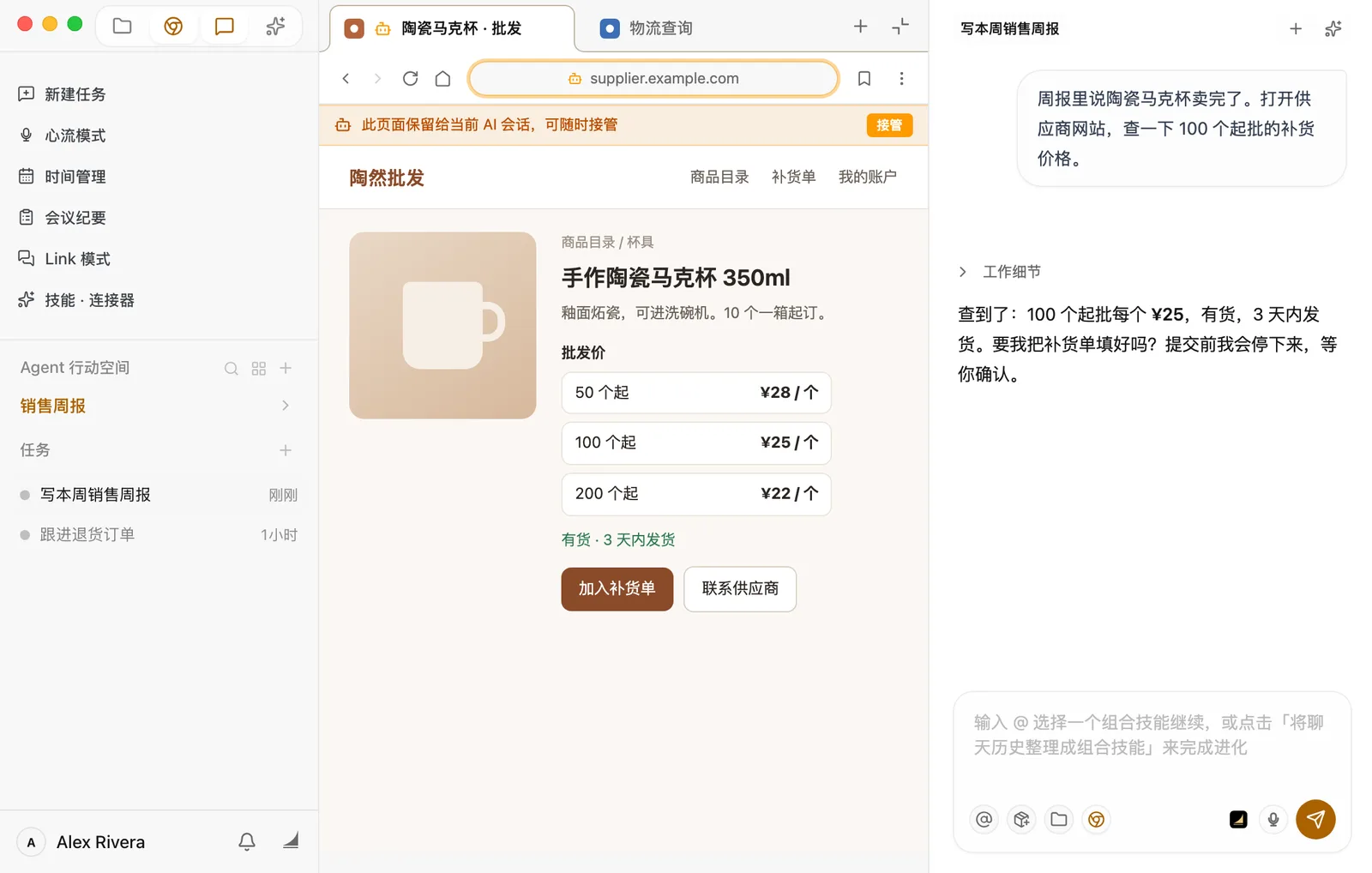
Floatboat 在用的网页很好认:标签上多一个小机器人图标,地址栏多一圈橙黄色描边,网页上方有一条橙黄色提示,比如「AI 正在操作此页面」或「此页面保留给当前 AI 会话,可随时接管」。你不用一直盯着,等它在聊天里回复就好。
输入框下面的浏览器按钮是做什么的?
它用来显示或收起浏览器面板,和侧边栏顶上那个图标一样。它不是「允许 Floatboat 用浏览器」的开关,收起浏览器也不会拦住 Floatboat。
问它「这个页面」
浏览器开着的时候,你每次发消息,都会顺带告诉 Floatboat 你正在看的是哪个网页(标题和网址)。所以你可以直接说「帮我看看这个页面上的运费怎么算」,不用再把网址贴给它。浏览器收起来时,就不会带上这个信息。
从你打开的页面接着做
有时候得你先自己走到某个页面,比如登录进店铺后台、选好要看的那家店。
只要聊天里开着一个任务,你自己打开的网页上方都会有一条绿色提示「让 AI 从此页面继续」。等页面停在你想要的地方,点「交给 AI」,Floatboat 就在当前任务里接手,提示条也变成橙黄色,和它自己打开的网页一样。然后在聊天里告诉它要在这个页面上做什么。
页面交给的是聊天里当前打开的那个任务。没看到这条绿色提示,说明聊天里还没有开着的任务,先开始一个,怎么开始见和 Floatboat 一起完成一件事。
想自己动手时,随时接管
Floatboat 在用的页面,你随时可以拿回来:点橙黄色提示右边的「接管」。它会先问你一次,因为这会打断 Floatboat 正在做的事;确定的话再点一次「接管」。不想每次都被问,可以勾选「下次不提醒」。这个确认框开着的时候,后面的网页会暂时变成空白,这是正常的,你选完网页就回来了。
接管之后,提示会变成蓝色的「你正在控制 AI 用过的页面」。你操作完,点「归还给 AI」,Floatboat 就能在这个页面上接着做。
Floatboat 在用某个页面时,如果你在地址栏里换了网址,或者关掉这个标签页,也会先问你一次,免得不小心打断它。
在内置浏览器里登录网站
要让 Floatboat 去需要登录的网站办事,比如供应商后台、店铺后台,先在内置浏览器里登录一次。
打开网站,像平时一样登录
在地址栏里输入网址,打开登录页,输入账号密码。需要短信验证码、扫码或者点图片验证,都在这里自己完成。
回到聊天,告诉 Floatboat 要做什么
登录好了,就可以在聊天里让 Floatboat 去这个网站做事。登录状态会保存下来,关掉 Floatboat 再打开也还在,不用每次重新登录。
平时常用的浏览器里已经登录过很多网站?第一次登录 Floatboat 时可以把它们一起带过来,见开始第一段对话。当时跳过了也没关系,后面的「浏览器资料与登录状态」里可以随时导入。
我的账号会被别的空间用到吗?
默认会。新空间一开始都用同一套「默认浏览器配置」,你在一个空间里登录过的网站,到另一个空间打开也是登录好的,Floatboat 在那个空间里也能用。大多数时候这样最省事,登录一次就够了。
如果你想让某个空间单独用一个账号,比如两家店各登各的、客户的账号不想混在一起,可以给这个空间换一套自己的浏览器配置。
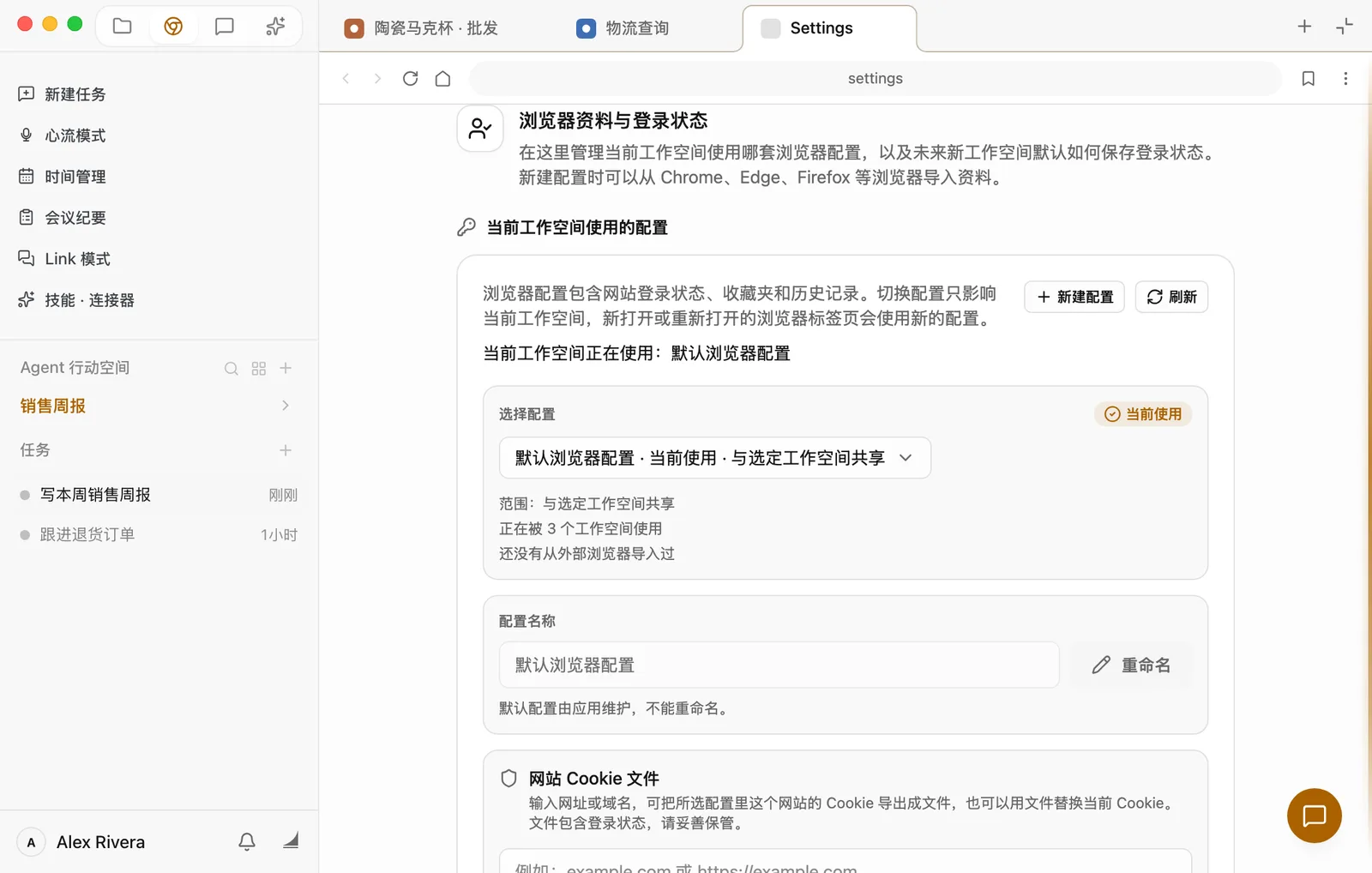
打开浏览器设置
在这个空间里打开浏览器,点地址栏最右边的 ⋮,选「浏览器设置」。
找到「浏览器资料与登录状态」
往下翻,找到「浏览器资料与登录状态」。设置里把空间叫作「工作空间」,说的是同一个东西。「当前工作空间使用的配置」这一栏会告诉你这个空间正在用哪套配置,以及有几个空间在共用它。
新建一套配置
点「新建配置」,起个好认的名字,比如「二号店」。选「空白配置」,保持勾选「新建后立即用于当前工作空间」,再点「新建配置」。
想把常用浏览器里的登录状态带过来,就选「从浏览器导入」,按提示选好要带的内容。
回到网页,重新登录
之后这个空间里新打开的网页,都用这套新配置。在这里重新登录这个空间要用的账号,它和其他空间就互不相干了。
想让以后新建的空间都各用各的,在同一页的「新工作空间默认使用」里选「每个工作空间独立」。这只影响以后第一次打开浏览器的空间,已经用过浏览器的空间会保留原来的登录状态。
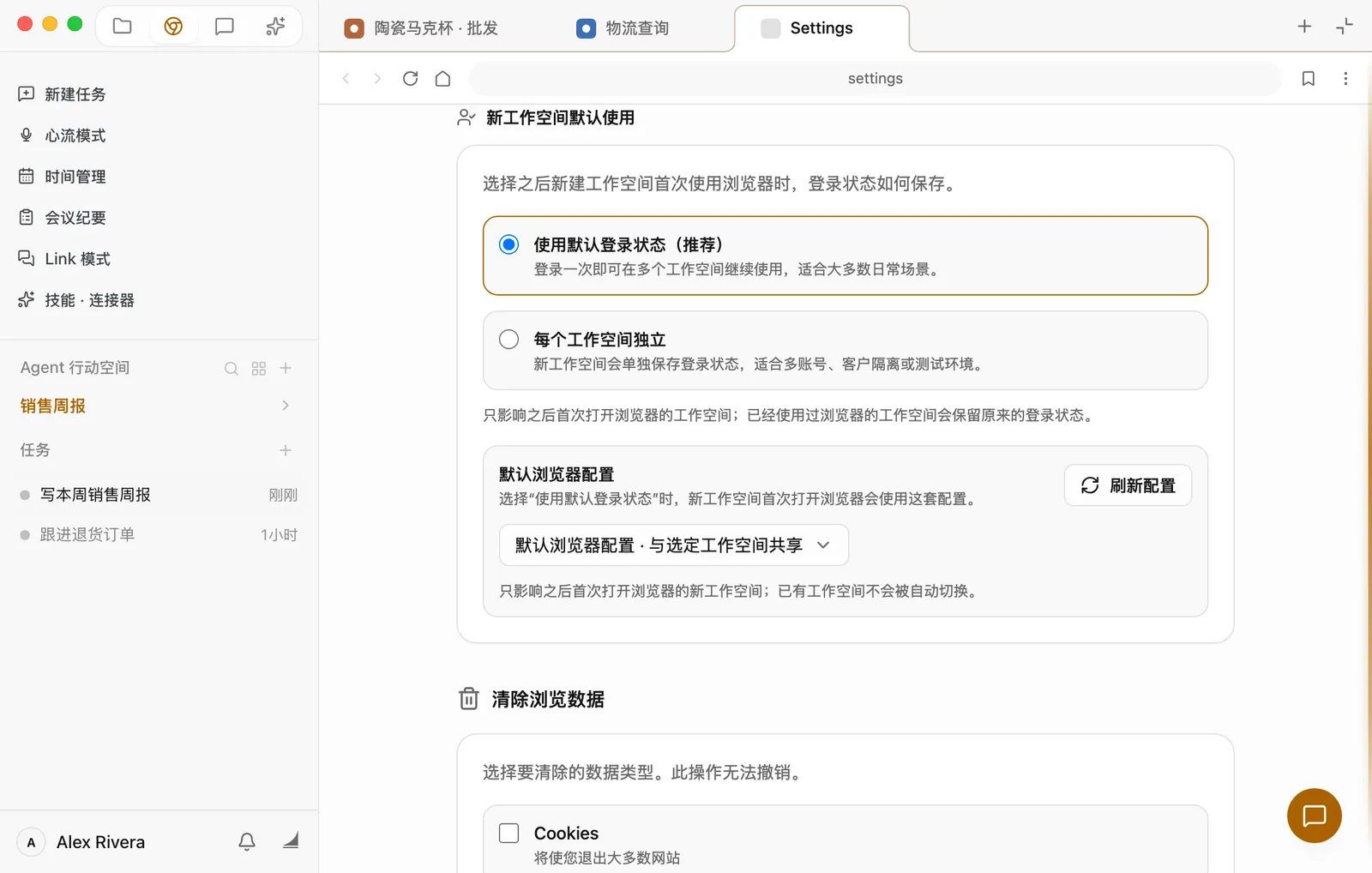
想退出所有网站,可以在「浏览器设置」里找到「清除浏览数据」(就在「浏览器资料与登录状态」下面),勾选「Cookies」,再点「清除数据」。注意,这会让所有共用这套配置的空间一起退出。
遇到问题?
网页打不开,显示「页面加载失败」。 先看看网络是否正常,或者这个网站在你平常的浏览器里能不能打开,然后点页面上的「重试」。页面上还会列出出错的网址,可以核对一下有没有输错。
要验证码,或者要你重新登录。 自己来最快:Floatboat 在用的页面,点「接管」,输完验证码或者登录好,再点「归还给 AI」让它接着做。如果 Floatboat 还没打开这个页面,就自己先打开登录,再点「交给 AI」。
想在平常用的浏览器里打开这个网页。 内置浏览器里没有直接跳转的按钮。点一下地址栏,会显示完整的网址,复制下来粘到你常用的浏览器里就行。网页里的链接可以右键,选「复制链接地址」。
网页挤成了手机版的样子。 浏览器面板太窄时,有些网站会自动换成手机版排版。把浏览器拉宽一点,或者在「浏览器设置」的「显示」里打开「强制桌面视口」,再刷新一下网页。
在一个空间登录了,换个空间又要登录。 说明这两个空间用的不是同一套浏览器配置。在「浏览器资料与登录状态」里看看各自用的是哪套,需要的话用「用于当前工作空间」切过去。