
把工时表变成结算单和邮件
先核对一遍工时表,再请 Floatboat 按你的价目说明算出总价、做一份结算单、写好给客户的邮件草稿。金额你自己再核一遍,邮件由你自己发。
阿宁是自由插画师,刚给青柠咖啡画完菜单和包装两组插画。每天画了几个小时都记在工时表里,现在要按价目说明算钱,出一份结算单,再给对接的林经理写封邮件。
这一页跟着这件事走一遍:先在 Floatboat 里翻一遍工时表、顺手改掉一个记错的数,再请 Floatboat 算总价、写结算单和邮件草稿,最后你自己核对金额,把邮件发出去。前后十分钟左右。
开始之前
-
工时表:每天做了什么、花了几个小时。从计时软件导出的 CSV 最省事,比如「工时表.csv」,一行一条:日期、项目、环节、小时、备注。
-
价目说明:每种活怎么收费,写在一个文档里就行,比如「价目说明.md」:草图每小时 ¥200,上色定稿每小时 ¥300,改稿前两次免费、第三次起每小时 ¥200。
-
两个文件放在电脑上同一个文件夹里,比如「青柠咖啡插画」。
-
可以先写好的(可跳过):你的币种和付款条件。 每次结算都一样的东西,写进「关于我」,Floatboat 每个新任务都会参考,不用每次交代。点侧边栏左下角你的名字,选「设置」,在「Agent 行动空间记忆」里点「编辑关于我」,加一段:
我是自由插画师。结算单用人民币,写含税价。付款条件:收到结算单后 7 天内付款,收到款项后发高清源文件。
没写也没关系,在下面的要求里补一句付款条件就行。「关于我」的更多用法见让 Floatboat 记住你的做法。
一步步来
给这个项目开一个空间
Agent 行动空间(下面简称空间)是 Floatboat 里放一件事的地方,这件事的文件和任务都在一起。
文件夹已经在电脑上的话,直接用它新建一个空间最快,做法见用 Agent 行动空间分开做每件事。
发之前,先翻一遍工时表
Floatboat 按表里的数算钱,表里错一个数,结算单就跟着错。所以先自己过一遍。
在文件面板里双击「工时表.csv」,它会在预览里打开。比如一眼看到:10 月 8 日包装上色那天,晚上又画了两个小时,忘了记,表里还是 4。
改法:双击那个格子,输入新的数,按回车。
表格不会自动保存。 改完按 ⌘S(Windows 上是 Ctrl+S),或者把鼠标移到预览顶上那排标签上,点下面信息栏右边的「Save」。没保存之前,信息栏里会显示橙黄色的「Unsaved」。不保存的话,Floatboat 读到的还是旧数。表格的更多改法见查看和修改文件。
新建任务,交代要求
点侧边栏最上面的「新建任务」,在输入框里写下要求,按回车发出去:
按价目说明.md 算一下工时表.csv 的总价,做一份结算单,再给林经理写一封邮件草稿。
几点小建议:
- 把文件名写准。 照文件夹里的名字写,它会在这个空间的文件夹里找。
- 说清楚邮件写给谁。 写上对方的称呼,草稿开头就不用你再改。
- 没写「关于我」的话,在要求后面加一句付款条件,比如「付款条件写收到结算单后 7 天内付款」。
Floatboat 会先说打算怎么做,再读这两个文件。
它要写文件时,点「批准」
在默认的「每次询问」下,Floatboat 写文件前会停下来,弹出「需要权限确认」面板。看一眼面板上方那一步要写的文件名,没问题就点「批准」。这件事要写两个文件,所以会问你两次:一次是结算单,一次是邮件草稿。
想看完整路径,点「详细信息与命令预览」。
这里先别勾「记住选择」:勾了以后,所有任务里写文件都不再问你。面板上每个按钮管什么,见和 Floatboat 一起完成一件事;想换一种询问方式,见决定 Floatboat 能自己做什么。
打开结算单,自己核对金额
点开「创建了 2 个文件」,在「结算单.md」旁边点「打开」,结算单会在预览里打开,聊天还在右边。
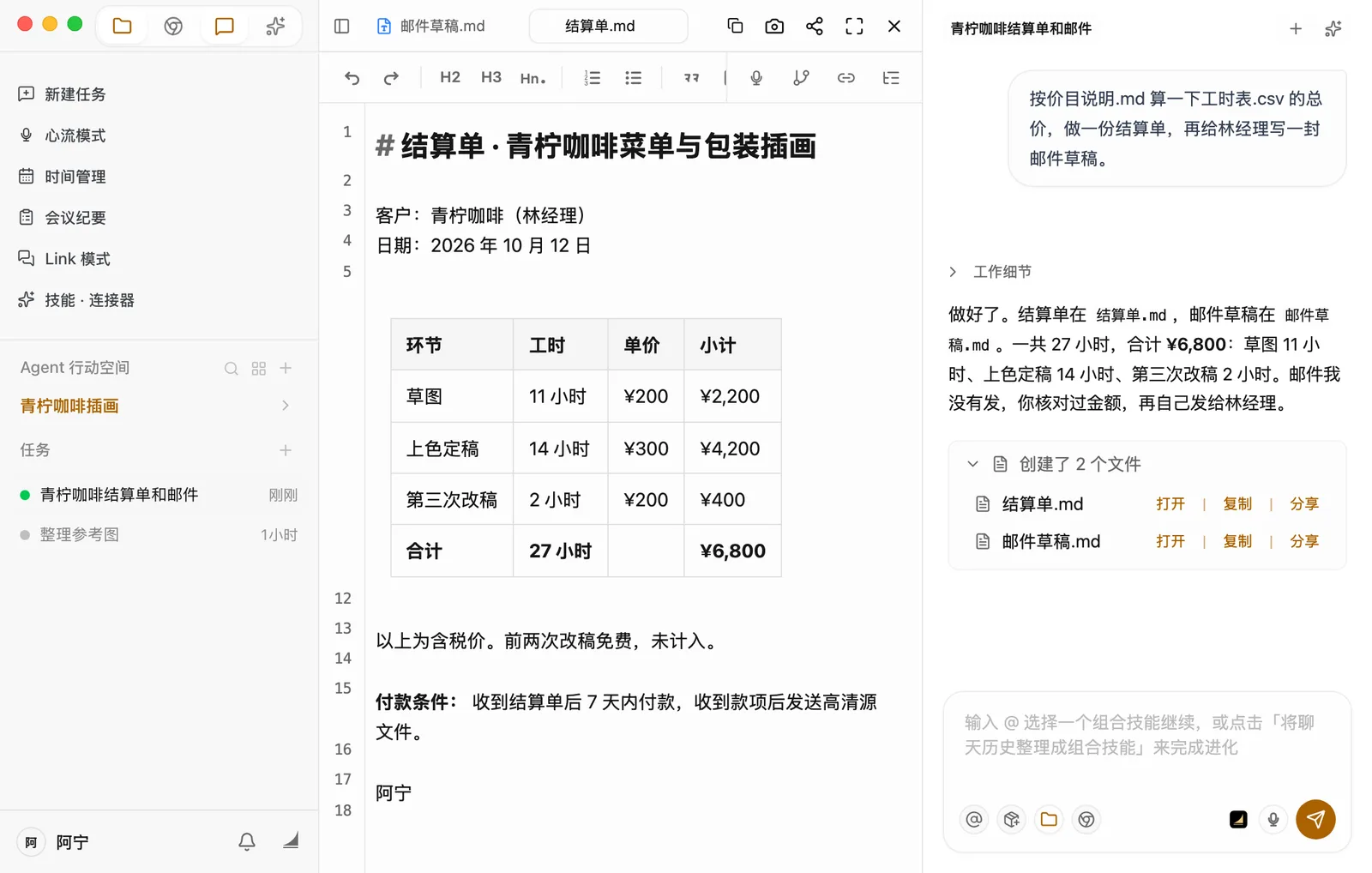
发出去之前,金额自己再算一遍
对着工时表和价目说明,看三样:
- 工时加得对不对。 草图是菜单 6 小时加包装 5 小时,一共 11 小时;上色是 8 加 6,一共 14 小时。
- 单价有没有用错。 尤其是免费的部分,比如前两次改稿不该算钱。
- 乘法和合计。 11 × 200、14 × 300、2 × 200,加起来是不是 ¥6,800。
哪里不对,在同一个任务里直接告诉它,比如:
改稿只算第三次的 2 小时,前两次免费,重新算一下结算单和邮件。
小地方也可以自己改:点进结算单正文直接改,停手半秒左右就自动保存了。
看一遍邮件草稿,自己发出去
点预览顶上的「邮件草稿.md」标签。草稿里已经写好了主题、明细、合计和付款条件,落款是你的名字。
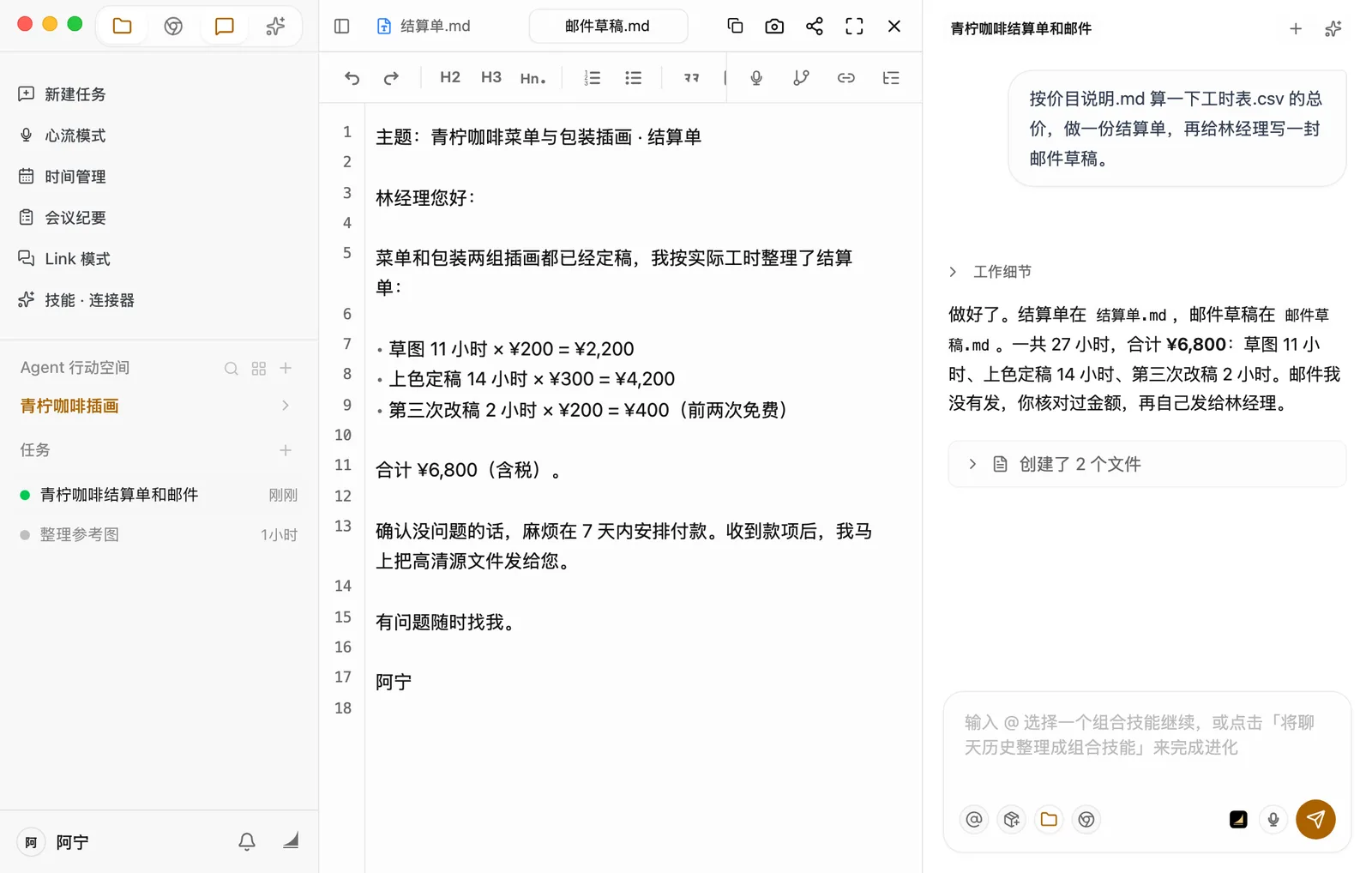
语气、称呼有想改的,点进去直接改。满意了,点进正文按 ⌘A 全选、⌘C 复制(Windows 上是 Ctrl+A、Ctrl+C),粘到你平时用的邮箱里,填好收件人。
Floatboat 只起草,不替你发。看过没问题,再由你自己发出去。
结算单留着自己存档。客户要正式的结算单文件的话,把结算单里的内容复制进你平时用的模板就行。
换成你的事
同样的做法,换几样东西就能用在别的「按量收费」的活上:
- 自由译者,按字数收费:空间里放每份稿件的字数统计和千字单价。请求改成「按千字单价算一下这三份稿件的翻译费,做一份结算单,再给编辑写一封邮件草稿」。
- 配音员,按成品时长收费:空间里放每条配音的成品时长和每分钟单价。请求改成「按每分钟单价算一下这个月交的配音,做一份结算单,再给制片写一封邮件草稿」。
- 上门喂猫,按次收费:空间里放这次上门的日期记录和每次的价格。请求改成「按每次的价格算一下国庆这几天上门喂猫的费用,做一份结算单,再写一条发给猫主人的消息」。
要改的就三处:空间里的记录和价目、请求里的计费单位(小时、字数、分钟、次数)、写给谁。
下次更省事
-
存成组合技能。 组合技能是存下来的一套做法,让 Floatboat 每次都按同样的方式做某一类事。这次做得满意,就在同一个任务里说一句「把这次的做法存成一个组合技能,叫『按工时出结算单』」,Floatboat 会建好技能,顺手把步骤写进去。也可以点输入框下面的「整理为 Combo Skill」,不过这样建出来的技能是空的,要再说一句「把我们刚才的做法写进这个组合技能」。下次在输入框里打 @ 选它,补一句「这次是绘本约稿,邮件发给编辑小周」就行。详见用组合技能把好做法存下来。
-
把这位客户的规矩记在空间里。 只对这位客户有效的要求,比如结算单抬头要写公司全称,在这个空间的任务里说「记住:给青柠咖啡的结算单,抬头写『上海青柠餐饮管理有限公司』」,Floatboat 会把它写进这个文件夹里的 AGENTS.md,以后这个空间的新任务都照着来。对所有客户都一样的,比如币种和付款条件,写进「关于我」。见让 Floatboat 记住你的做法。
-
每月让它提前备好草稿。 在「时间管理」里建一条日程,比如每月 1 号的「出结算单」,「重复规则」选「每月 1 日」。点「让 Agent 准备」,把上面的要求写进「发给 Agent 的指令」,「让 Agent 做到哪一步」选「只整理材料」。到时间它会先把草稿备好,你照样核对过再发。有三点要知道:
- Floatboat 要开着,放在后台也行。到点时没开,下次打开会把错过的这一次补上。
- 它不会停下来等你点「批准」,只在「让 Agent 做到哪一步」允许的范围里做。
- 做出来的文件放在这个空间的「Auto Prep」文件夹里。点「任务完成」通知打开那个任务,回复会写明位置。
详见用时间管理安排每一天。
遇到问题?
- 结算单里的工时和表里对不上。 多半是工时表改完没点「Save」,Floatboat 读到的还是旧数。保存以后,在同一个任务里说「我改了工时表,按新的数重算结算单和邮件」。
- 工时表是 Excel(.xlsx)。 Word(.docx)、Markdown、纯文本和 CSV,Floatboat 能直接读。PDF 和 Excel(.xlsx)不是纯文字文件,它要先运行一条命令把内容取出来(生成新的 .xlsx 也一样)。除非你选了「全部自动批准」,否则会先弹「需要权限确认」让你看这条命令。想省掉这一步,就在表格软件里把工时表另存一份 CSV。用「让 Agent 准备」自动出草稿时,它不能运行命令,工时表一定要用 CSV。
- 表里记的是「1:30」这种时长。 在要求里说明白,比如「工时表里的 1:30 是一个半小时」,它就不会算错。
- 没弹「需要权限确认」就写好了。 你在「权限管理」里选的可能不是「每次询问」,或者以前写文件时勾过「记住选择」。想让它每次都先问你,见决定 Floatboat 能自己做什么。
- 币种或付款条件不对。 看看「关于我」里写的是不是最新的。改完以后,新建一个任务才会用上新的。