
用时间管理安排每一天
把日程放进一个日历,开始前收到提醒,把你已经在用的日历接进来,还能让 Floatboat 提前把事情准备好。
「时间管理」是 Floatboat 自带的日历。日程放进来以后,Floatboat 能做的不只是提醒你:拜访客户之前,它可以先把往来记录理成要点;开家长会之前,它可以先把学生这学期的成绩整理好;和导师开组会之前,它可以把你这周读的文献写成一页进展。
这一页依次讲:怎么看日历、怎么添加和修改日程、怎么让 Floatboat 提前准备、提醒怎么用,以及怎么把你已经在用的日历接进来。截图里是开网店的 Alex 这一周的安排。
打开时间管理
点侧边栏里的「时间管理」,打开的页面叫「日程与自动化」。
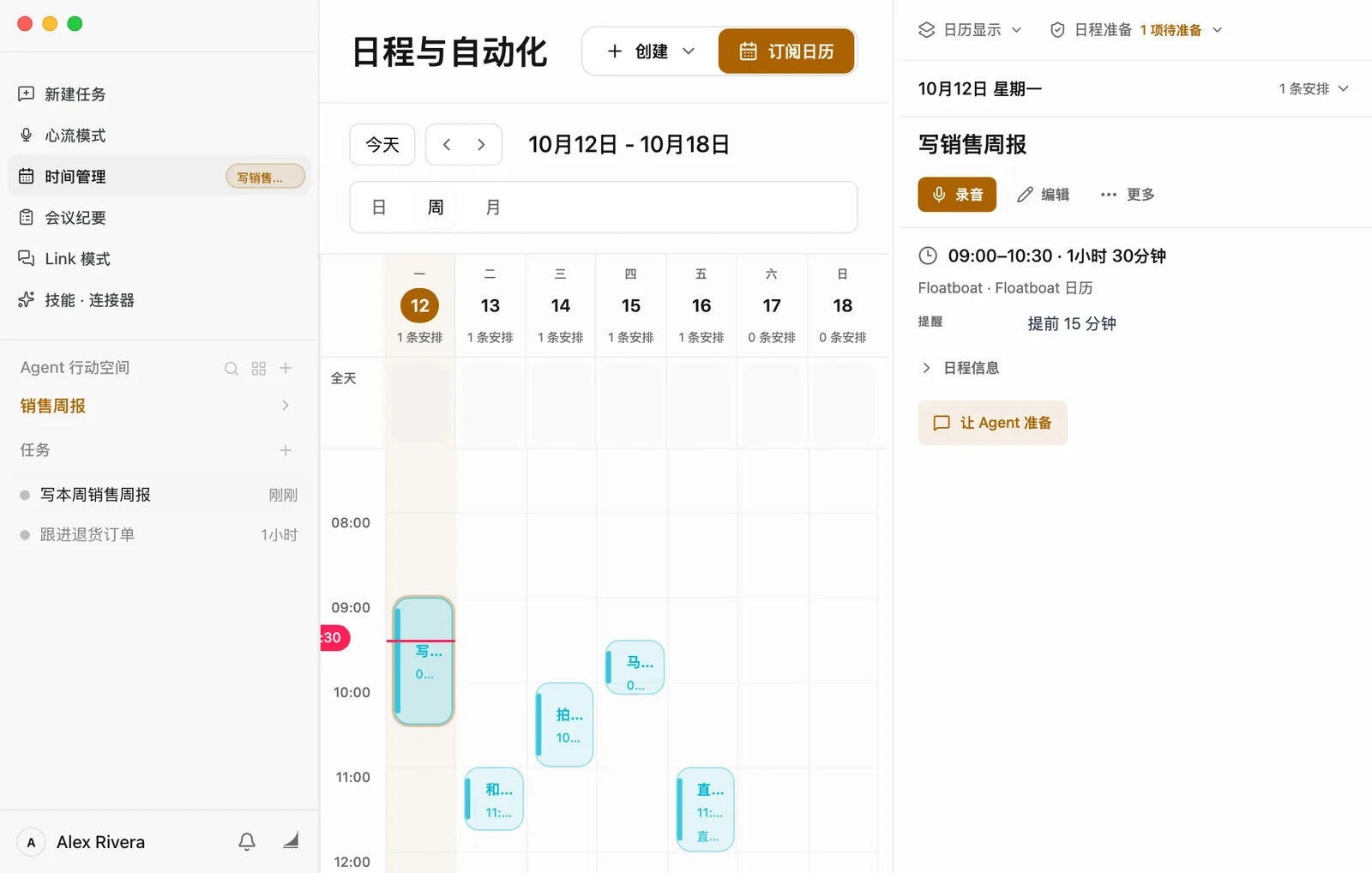
- 上方的「日」「周」「月」切换一次看多长时间。默认打开的是月视图,想改的话看下面的日历设置。
- 「今天」回到今天,旁边的左右箭头往前、往后翻。
- 点日期范围(比如「10月12日 - 10月18日」),会弹出一个小日历,可以直接跳到任意一天。
- 点一条日程,右边会显示它的详情:时间、地点、提醒,以及能对它做什么。
- 在周视图里,点上方某一天的星期,就选中了这一天。右边最上面一行会显示这一天有几条安排,点一下能把它们列出来。
第一次打开会弹出一个窗口
第一次打开时间管理时,可能会自动弹出「订阅日历」。它是用来接入你已经在用的日历的。暂时用不上就先关掉,以后随时可以点「订阅日历」按钮再打开。详见下面的接入你已经在用的日历。
添加日程
先点那一天
先点你要安排的那一天,新日程就会落在这一天,后面要改的就少了。也可以跳过这一步,在下一步里再选日期。
点「创建」,选「手动设置」
「创建」在页面最上面。点完会弹出「新建日程」窗口。
填写日程
- 标题:点最上面那行灰色大字,写上名字,比如「拜访华东区客户」「初二(3)班家长会」。
- 「起始时间」和「结束时间」:点日期或时间就能改。一整天的事,勾上「全天」。
- 「重复规则」:保持「不重复」,或者选它多久来一次,比如每周。
- 「提醒(可选)」:什么时候提醒你,默认是「30 分钟前」。详见下面的提醒。
- 再往下还可以选「分组」,填地点和备注,都可以不填。
点「创建日程」
日程会出现在日历上。接着 Floatboat 会问你:「是否需要开启自动化,让 Agent 准备?」现在就想设置,点「开启自动化」;只想记个日程,点「取消」,以后也还能再设置。
懒得一项项填? 点「创建」›「采用 Agent 创建」。Floatboat 会在你当前的空间里新开一个任务,输入框里已经写好了「帮我创建日程」的请求。你在后面补上是什么事、什么时候,比如「周四下午四点开家长会,45 分钟」,发出去就行。Floatboat 建好日程后,会问你要不要让它提前准备。
修改或删除日程
点一下那条日程,用详情上方的按钮:
- 「编辑」:打开和新建时一样的窗口,改完点「保存修改」。直接双击日程也一样。
- 「更多」›「删除」:Floatboat 会先跟你确认,点「确认删除」就删掉了。如果这是一条重复日程,所有重复的那几次都会一起删除。
从别的日历接进来的日程有些不一样,详见从别的日历来的日程有什么不同。
让 Floatboat 在日程前帮你准备
有些事,提前准备好再去会顺利很多。告诉 Floatboat 要准备什么、什么时候开始,它就会提前去做,做法和你在任务里交代给它的事一样。
有两个地方可以设置:
- 新建日程时:点「新建日程」窗口左下角的「让 Agent 准备」,就像上面视频里那样。
- 已经在日历上的日程:点这条日程,再点详情里的「让 Agent 准备」。Floatboat 会先替你写一份指令草稿,放在「开启 Agent 跟进」窗口里,你看一遍,想改哪里就改哪里。
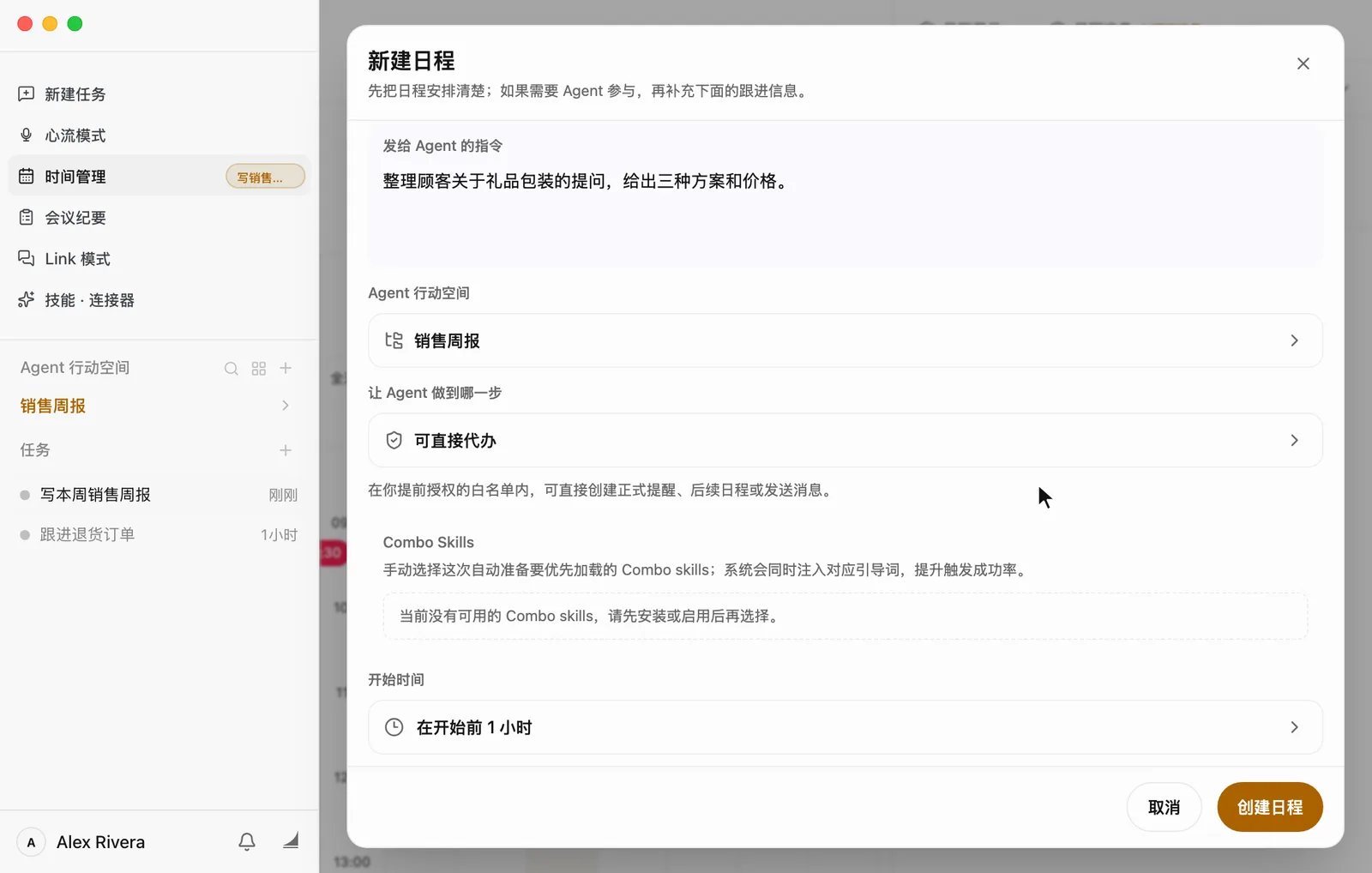
每一项是什么意思:
-
「发给 Agent 的指令」:你想提前备好什么,像跟同事交代事情一样写。比如「把上次和客户的沟通记录整理成要点,列出这次要问的三个问题」,或者「把这学期的月考成绩整理成一页,标出进步最大的三个学生」。
-
「Agent 行动空间」:Floatboat 在你的哪个空间里干活。它能用这个空间里的文件,做好的结果也存在这里。空间就是你给某一摊事准备的地方,相关的文件和任务都放在里面,详见用 Agent 行动空间分开做每件事。
-
「让 Agent 做到哪一步」:
- 「只整理材料」:只读这个空间里的文件、准备新文件,别的什么都不动。
- 「可代拟草稿」:再顺手拟好提醒、消息或后续日程的草稿,由你确认。
- 「可直接代办」:在你事先允许的范围内,可以直接建提醒、建后续日程或者发消息,也能运行命令。新建日程时默认是这一档,拿不准就改成「只整理材料」。
哪一档都不能上网,所以要用到的资料要先放进这个空间。前两档也不能运行命令,PDF 和 Excel 这类要先运行命令才能读的文件,它读不了,换成 Word、CSV 或纯文本更稳妥。
-
「Combo Skills」:可以不选。如果你有适合这类事的组合技能,可以在这里选上。组合技能是存下来的一套做法,让 Floatboat 每次都按同样的方式做某一类事,详见用组合技能把好做法存下来。
-
「开始时间」:Floatboat 什么时候开工,默认是「在开始前 1 小时」。点它可以换成别的,比如「提前 1 天」;想在结束后跟进,可以选「结束后 10 分钟」。
-
「当前状态」:「已启用」表示到时间就会开始;想先缓一缓,选「已暂停」。
最后点「创建日程」(或「保存 Agent 跟进」)保存。
到了开始时间,Floatboat 会自己动手。有三点要知道:
- Floatboat 要开着,放在后台也行。到点时没开,下次打开会把错过的这一次补上。
- 它不会停下来等你点「批准」,只在「让 Agent 做到哪一步」允许的范围里做。
- 做出来的文件放在这个空间的「Auto Prep」文件夹里。
做完以后,你会收到一条「任务完成」的通知,点开就能看到它准备了什么,回复里会写明文件放在哪。之后在这条日程的详情里,「查看计划」看设置,「编辑任务」改设置,「立即执行」让它不等时间、马上开始。
让「日程准备」替你往前看
不用每条日程都自己设置。「日程准备」会看一看接下来几天的日程,遇到值得提前准备的,就读一读这条日程,想清楚它为什么重要,再写一份简短的准备要点。已经设置过「让 Agent 准备」的日程,它会跳过。
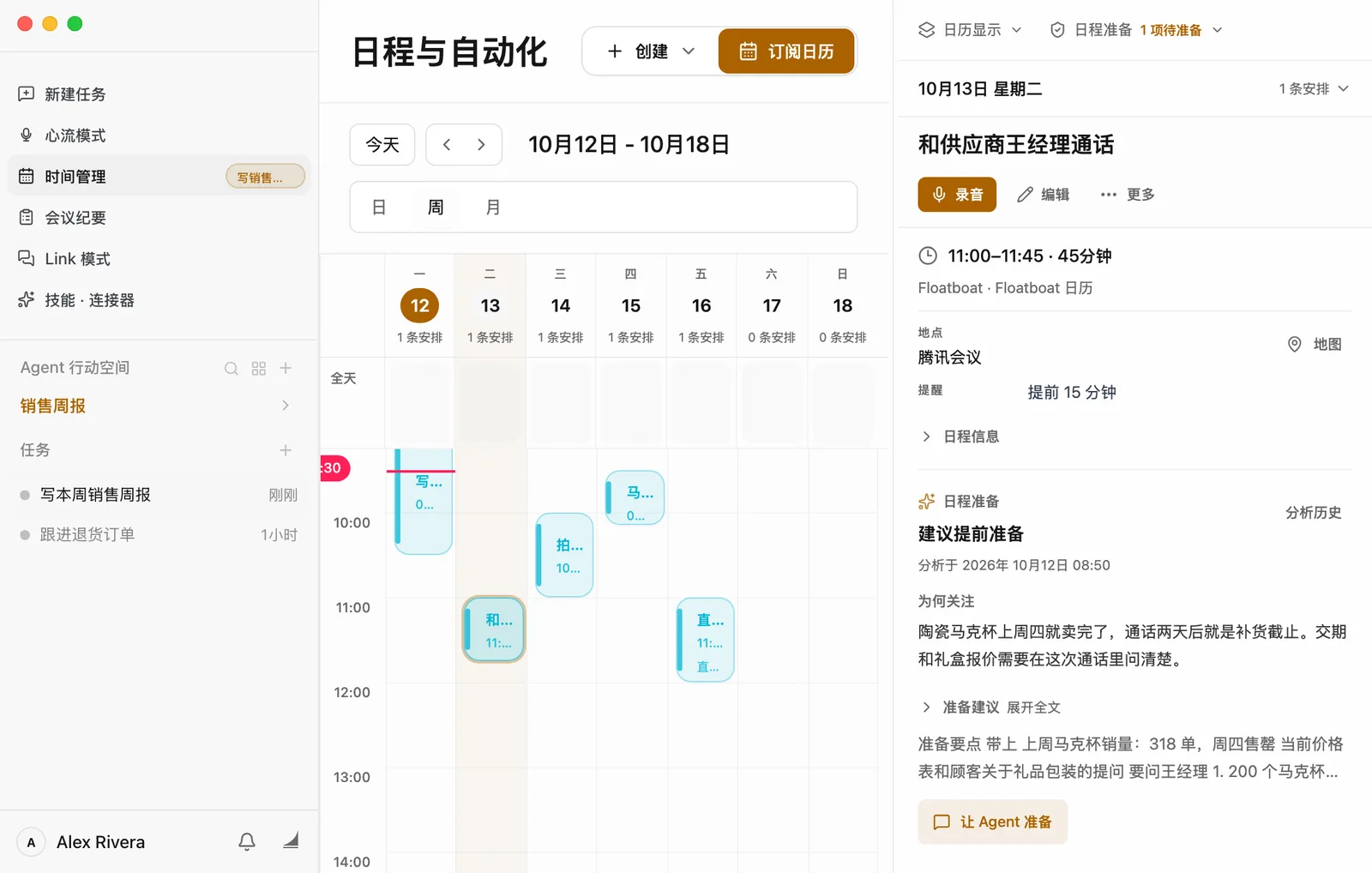
- 看它的建议:右上角的「日程准备」会显示有几项建议你准备,比如「1 项待准备」。点它,再点日程名字就能跳过去。在日程详情里点「准备建议」,能看到完整的要点。有建议时,Floatboat 也可能发一条通知给你。
- 想让 Floatboat 接着把准备也做了:点要点下面的「让 Agent 准备」。Floatboat 会替你起草指令,窗口里还会附上「日程准备」的分析,方便你对照着改。
- 开或关:点「日程准备」,在「自动检查」旁边点「已开启」或「已暂停」切换。日历里第一次出现日程时,它会自动开启;你关过一次之后就不会再自己打开。
- 看多远、多久看一次:展开「检查设置」,可以选看多远(「未来 3 天」「本周」「下周」)、多久扫描一次(「10 分钟」到「4 小时」),以及默认在哪个空间里做。选「自动选择」,Floatboat 会按每条日程挑最合适的空间。
- 现在就查一遍:展开「手动检查」,选好范围(比如「今天」「本周」),点「开始手动检查」。
每次检查都要用到 AI,所以会消耗一些积分。想少用一点,可以让它查得没那么勤,或者把「自动检查」设成「已暂停」。
提醒
日程设了提醒,到时间 Floatboat 会用两种方式提醒你:
- 电脑弹出一条通知,比如「日程提醒:“写销售周报” 将于 15 分钟后开始。」
- 侧边栏「时间管理」旁边挂上一个小标签,写着日程的名字,一直挂到这条日程结束。点它会打开那一天,并选中这条日程;右键选「隐藏这条提醒」可以把它收掉。
想设置或修改提醒,就编辑日程,在「提醒(可选)」里选:从「日程发生时」到「2 天前」都有,选「自定义...」可以填任意分钟数,不想提醒就选「无」。
Floatboat 会提醒你在 Floatboat 里建的日程。从别的日历接进来的日程,还是由原来的应用提醒你。
接入你已经在用的日历
如果你的日程本来就记在别的日历里,可以把它们接进来。它们会和你在 Floatboat 里建的日程显示在一起,Floatboat 也一样能为它们提前准备。
点页面上方的「订阅日历」。在弹出的窗口里,可以先起个「订阅名称」,再选日程从哪里来:
在 Mac 上,这会把电脑自带「日历」应用里的日程接进来。如果你在「日历」应用里登录过 Google、iCloud 或公司的账号,那些日程也会一起带过来。
- 选「本地日程」,点「导入本地日程」。
- 第一次导入时,Mac 会问是否允许 Floatboat 访问日历,点允许。
之后 Floatboat 会一直保持同步,重启也不用重新导入。你在 Floatboat 里对这些日程做的修改,大多会同步回「日历」应用。
「TimeShop」会在浏览器里打开一个页面,里面是现成的日程,可以直接订阅。
从别的日历来的日程有什么不同
| 日程从哪里来 | 能在 Floatboat 里修改吗 | Floatboat 会提醒吗 |
|---|---|---|
| 在 Floatboat 里新建的 | 能 | 会 |
| Mac 自带的「日历」应用 | 能,改动会同步回「日历」应用 | 不会,由「日历」应用提醒 |
| 飞书 / Lark、订阅链接或 .ics 文件 | 不能。到原来的地方改,Floatboat 会跟着更新 | 不会,由原来的应用提醒 |
不管从哪里来,都可以点「让 Agent 准备」。
显示、隐藏或删除接进来的日历
点右上角的「日历显示」,「日历来源」下面列着所有接进来的日历。
- 取消勾选,这个日历的日程就先藏起来;再勾上就回来了。
- 每个日历都有自己的菜单,可以改颜色、马上刷新、先停用一阵,或者删除。
- 最上面的「刷新」会马上检查所有日历有没有更新。
日历设置
点侧边栏最下面你的名字,进入「设置」,找到「日历」:
- 「默认视图」:打开时间管理时先显示「日」「周」还是「月」。
- 「一周起始日」:「周一」或「周日」。
- 「显示周末」:关掉后只显示工作日。
- 「显示运行记录」:把 Floatboat 为日程做过准备的记录直接显示在日历上。
- 「触控板手势」:打开后,两根手指左右滑动可以往前、往后翻,捏合可以在日、周、月之间切换。
- 「日程准备默认行动空间」:「日程准备」判断不出一条日程属于哪个空间时,默认在这里做。
- 「外部日历同步频率」:多久检查一次订阅链接和日历文件有没有更新。
遇到问题?
- 没收到提醒。 先看这条日程有没有设提醒、是不是在 Floatboat 里建的。Floatboat 也需要开着(放在后台也可以)。如果侧边栏的小标签出现了,电脑却没弹通知,去电脑设置里允许 Floatboat 发通知;在 Mac 上是「系统设置」›「通知」。
- Mac 日历里的日程没出现。 可能是 Floatboat 还没有访问权限。打开「系统设置」›「隐私与安全性」›「日历」,打开 Floatboat;如果有「选项…」按钮,选「完全访问」。Mac 不会再弹第二次询问,只能这样手动打开。然后回来重新导入。
- 订阅链接用不了。 看看链接有没有复制完整,是不是以
https://或webcal://开头。有些链接要登录才能打开,Floatboat 读不了。Google 日历请用「iCal 格式的私密地址」,不要用公开地址。 - 飞书 / Lark 提示权限还在审核。 新开的权限生效需要一点时间,稍等一会儿,再点一次「授权当前账号」。
- 有的日程改不了。 它来自 Floatboat 只能读取的日历。到原来的应用里改,再点「日历显示」里的「刷新」。
- 「日程准备」的通知有点多。 点「日程准备」,展开「检查设置」,让它查得没那么勤,或者把「自动检查」设成「已暂停」。