
每周一,把这一周安排明白
把一周里随手存下的待办和你的日历交给 Floatboat,周一早上排出最要紧的三件事、留给自己的整块时间和发给团队的本周安排;再设成每周一的固定日程,以后每周它都提前起草好。
何姐(何静)带着一个五个人的电商运营团队。每周一早上,何姐都要把这一周理清楚:哪几件事最要紧,自己什么时候能静下心做事,再给团队发一份本周安排。以前这得翻一遍聊天记录、对着日历想半天,一个小时就过去了。
这一页跟着何姐走一遍:平时用 Memo 把零散的待办存进一个文件夹,周一请 Floatboat 排出这一周,看过以后让它把整块时间放进日程,再把这件事设成每周一的固定日程。第一次大约二十分钟;设好以后,每周一你只要花几分钟看一眼、改一改。
开始之前
- 一个放每周安排的空间:Agent 行动空间(下面简称空间)是 Floatboat 里放一件事的地方,这件事的文件和任务都在一起。新建一个叫「每周安排」的空间,在它的文件夹里再建一个「收集箱」文件夹。怎么新建见用 Agent 行动空间分开做每件事。
- 你的工作日历已经接进「时间管理」:飞书 / Lark、Mac 自带的「日历」、订阅链接都行。Floatboat 排时间时会避开这些会。怎么接见用时间管理安排每一天。
- 可选:一份团队分工:在空间文件夹里放一个「团队分工.md」,一人一行写清楚谁负责什么。Floatboat 写团队安排时,就知道哪件事该找谁。
一步步来
平时:看到待办就存进收集箱
一周里,待办和想法总是零零散散地冒出来:老板在群里提了一句,同事报了个截止时间,刷到一张竞品海报,周日晚上突然想到个点子。看到了就复制下来,或者截一张图,点 Mac 菜单栏里的 Floatboat 图标,存进「收集箱」。
第一次存的时候,弹出的那一排文件夹里还没有收集箱,点最后的「选择其他」找到它。存过一次,它就会出现在那一排里,以后点一下就行。Memo 的用法见用 Memo 随手存下内容。
比如上周存了这四样:
- 老板在群里说的:月度汇报加一页会员复购,和去年同期比。
- 小周说的:双十一活动页文案周三前要定稿,设计周四开始排版。
- 一张竞品的双十一预售海报截图。
- 周日晚上的一个想法:周会改成 30 分钟,进度在群里同步。
Memo 目前只在 Mac 上有。用 Windows 的话,在收集箱里放一个文本文件,随手往里记就行,效果一样。
周一早上:请 Floatboat 排这一周
切到「每周安排」空间,点侧边栏最上面的「新建任务」,在输入框里写下你要什么。比如:
看看收集箱里上周存的东西和我这周的日程,帮我排一下这一周:先列出最要紧的三件事,再在会议之间给我留出整块时间做自己的活,最后写一段发给团队的本周安排。
Floatboat 会读收集箱里的记录(截图也能看)和团队分工,再查一下你这周的日程,查日程这一步在步骤里显示为 calendar_use。排好的安排写成一个文件,比如「第42周安排.md」。在默认的「每次询问」下,Floatboat 写文件前会停下来,弹出「需要权限确认」面板。看一眼面板上方那一步要写的文件名,没问题就点「批准」。视频里为了简短,省掉了批准这一步。面板怎么用见和 Floatboat 一起完成一件事。
请求里讲清楚三样东西,排出来就更合你意:让它看什么(收集箱、日程),要排出什么(三件事、整块时间、团队安排),还有什么讲究(比如「每段不超过两小时」「周五下午别排」)。
看一遍,再让它把时间放进日程
在文件面板里点「第42周安排.md」,打开看看。哪里不对,直接跟 Floatboat 说,比如「月度汇报那件挪到第一」「周二上午我要见客户,别排」。这份安排里,「周会改成 30 分钟」放在了「等你拿主意」下面,没有直接写进团队安排。还没拿定主意的事,也可以在请求里交代一句「拿不准的先列出来问我」。
看着没问题了,再说一句:
可以,把这三段时间放进日程。
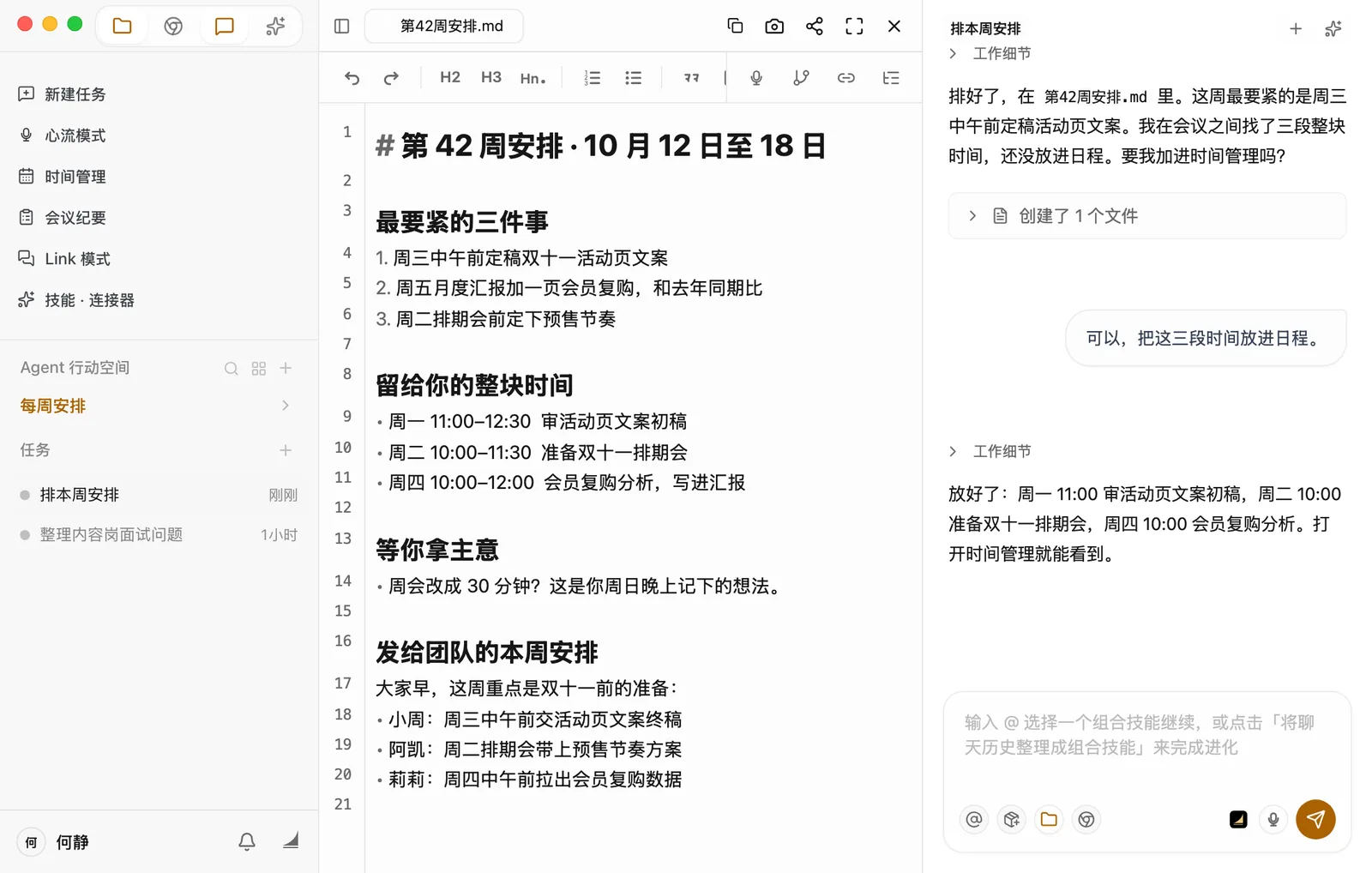
先看再放,日历里就不会冒出你不认的安排。Floatboat 会把这三段时间一条条加进「时间管理」。打开时间管理切到「周」,就能看到它们夹在会议之间。
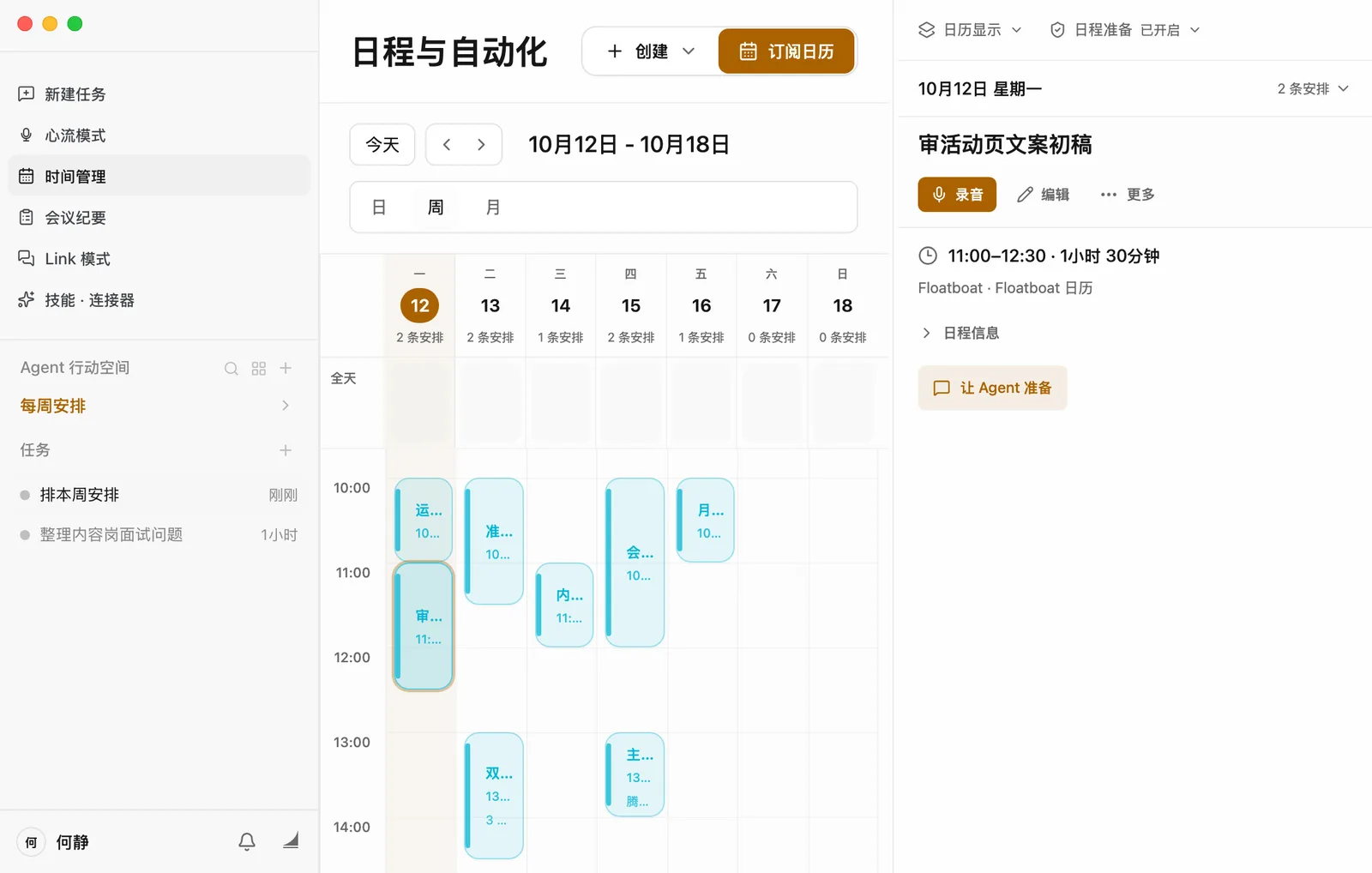
Floatboat 加的日程放在时间管理自己的日历里(详情里写着「Floatboat 日历」)。从飞书 / Lark 或订阅链接接进来的会,它只看不改。
把团队那段发出去
Floatboat 只起草,不替你发。看过没问题,再由你自己发出去:在打开的文件里,选中「发给团队的本周安排」那几行,复制,贴到团队群里。想换个口气,先跟 Floatboat 说一句,比如「团队那段写得再轻松一点」,它改完你再复制。
设成每周一的固定日程
这一步只做一次。设好以后,每周一你还没到工位,Floatboat 就先把本周安排起草好了。
-
回到「时间管理」,点「创建」›「手动设置」。
-
标题写「排本周安排」,时间设成周一早上你打算看安排的时候。
-
点「重复规则」右边写着「不重复」的按钮,选「每周周一」。
-
点窗口左下角的「让 Agent 准备」,在「发给 Agent 的指令」里写:
看一遍收集箱里新存的东西和这周的日程,照上周的格式起草本周安排,先别动日程。
-
「Agent 行动空间」选「每周安排」。「让 Agent 做到哪一步」选「可代拟草稿」:除了起草安排,要加的时间它也会先拟好;加上指令里那句「先别动日程」,日程会等你看过再加。
-
「开始时间」保持「在开始前 1 小时」,最后点「创建日程」。
更多选项的意思见用时间管理安排每一天里「让 Floatboat 在日程前帮你准备」一节。
换成你的事
同一套做法,换几个地方就能用在别的事上:收集箱里放什么、请求里要排出什么、固定日程设在什么时候。
- 餐厅店长排一周的班:收集箱里存员工的请假消息和供应商的到货通知。请求改成「排出这周每天的班,标出人手紧的那几天,写一段发到员工群的排班通知」。
- 编辑排一周的稿子:收集箱里存作者报的交稿时间和临时冒出来的选题。请求改成「列出这周要发的稿子和截稿时间,给我留出整块的改稿时间,写一段发给作者们的提醒」。
- 私教排一周的课:收集箱里存学员约课、改期的消息。请求改成「把这周的课排进空档,标出还没约满的时段,写一段发给学员的本周课表」。固定日程可以设在周日晚上。
下次更省事
-
周一早上,打开就有初稿。 到了开始时间,Floatboat 自己开工,做完会弹出「任务完成」通知。点开通知就是它起草的本周安排,看一遍,在这个任务里接着说「可以,把时间放进日程」,再把团队那段复制出去,前后几分钟。自动准备有三点要知道:
- Floatboat 要开着,放在后台也行。到点时没开,下次打开会把错过的这一次补上。
- 它不会停下来等你点「批准」,只在「让 Agent 做到哪一步」允许的范围里做。
- 做出来的文件放在这个空间的「Auto Prep」文件夹里。点「任务完成」通知打开那个任务,回复会写明位置。
详见用时间管理安排每一天。
-
把写法记下来。 在「每周安排」空间里跟 Floatboat 说:
记住:每周安排存成「第几周安排.md」,先写最要紧的三件事,再写整块时间,团队那段每人一行。
它会写进这个空间的 AGENTS.md,以后在这个空间里新建的任务都照这个来。见让 Floatboat 记住你的做法。
-
存成组合技能。 组合技能是存下来的一套做法,让 Floatboat 每次都按同样的方式做某一类事。想在别的空间也这样排,比如再带一个项目组,就在排得满意的那个任务里说一句「把这次的做法存成一个组合技能,叫『排本周安排』」。也可以点输入框下面的「整理为 Combo Skill」,再点「创建」,不过这样建出来是空的,还要接着说一句「把我们刚才的做法写进这个组合技能」。存好以后,在「让 Agent 准备」窗口的「Combo Skills」里也能选上它。见用组合技能把好做法存下来。
遇到问题?
- 排出来的时间和会议撞了。 看看那场会在不在时间管理里:点右上角的「日历显示」,确认它所在的日历是勾上的;刚在别处加的会,点「刷新」等它同步过来,再让 Floatboat 重排。
- Floatboat 说收集箱里没东西。 在文件面板里点开「收集箱」,看看这几天存的文件在不在。不在的话,可能存进了 Memo 默认的「memo」文件夹(个人文件夹下的
floatboat/memo),把文件挪过来就好。 - 在飞书或别的日历里看不到 Floatboat 加的时间。 它加的日程只在 Floatboat 的时间管理里,不会写回飞书 / Lark 或订阅来的日历。
- 周一早上没收到「任务完成」。 Floatboat 要开着,放在后台也行。到点时没开,下次打开会把错过的这一次补上。如果开着也没动静,点这条「排本周安排」,再点「编辑任务」,看看「当前状态」是不是「已启用」;想马上来一遍,点「立即执行」。其他提醒和准备的问题见用时间管理安排每一天。