快速上手
开始第一段对话
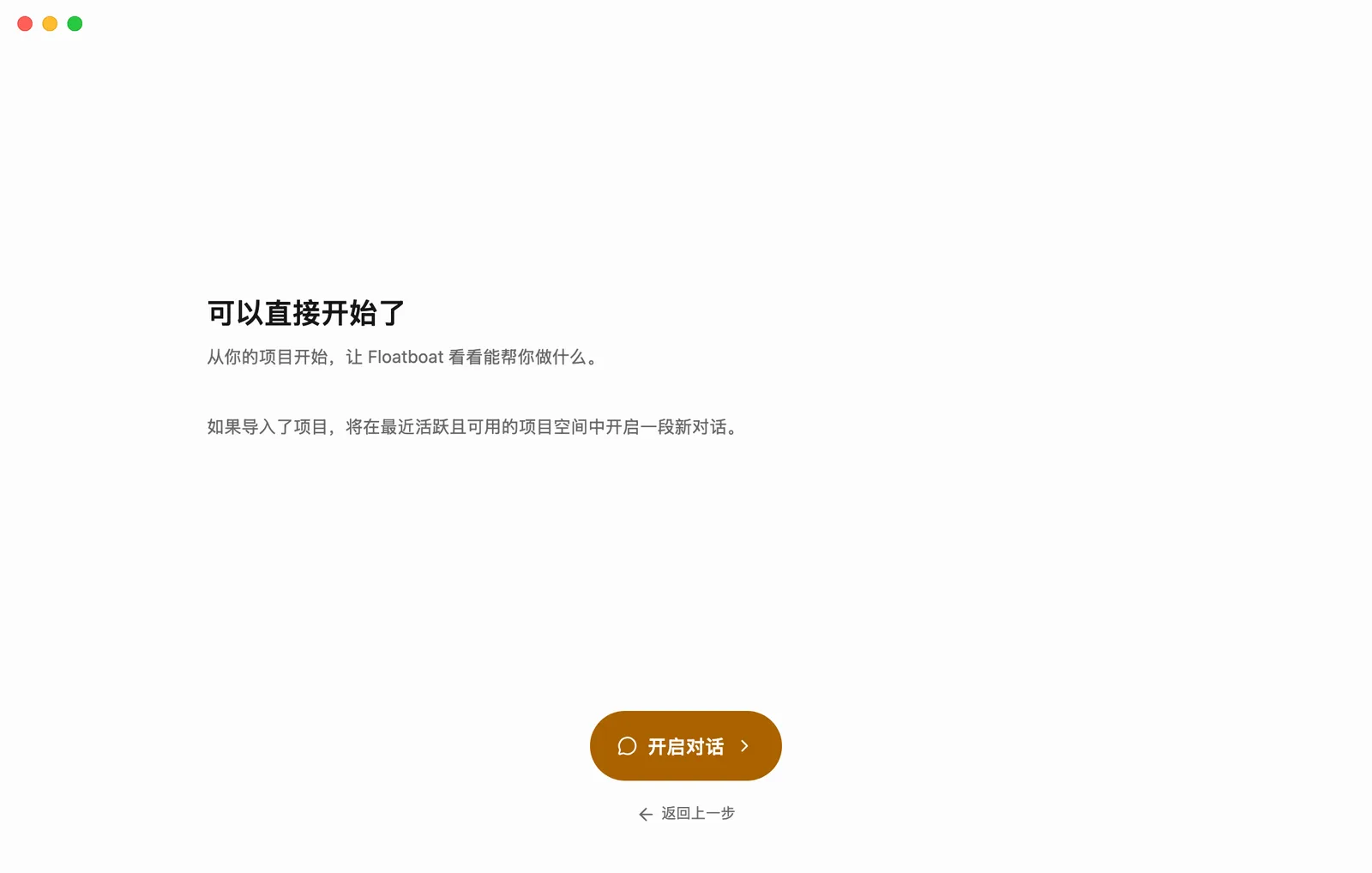
第一次登录后,Floatboat 会花大约一分钟帮你准备好工作环境,然后陪你聊第一件事。
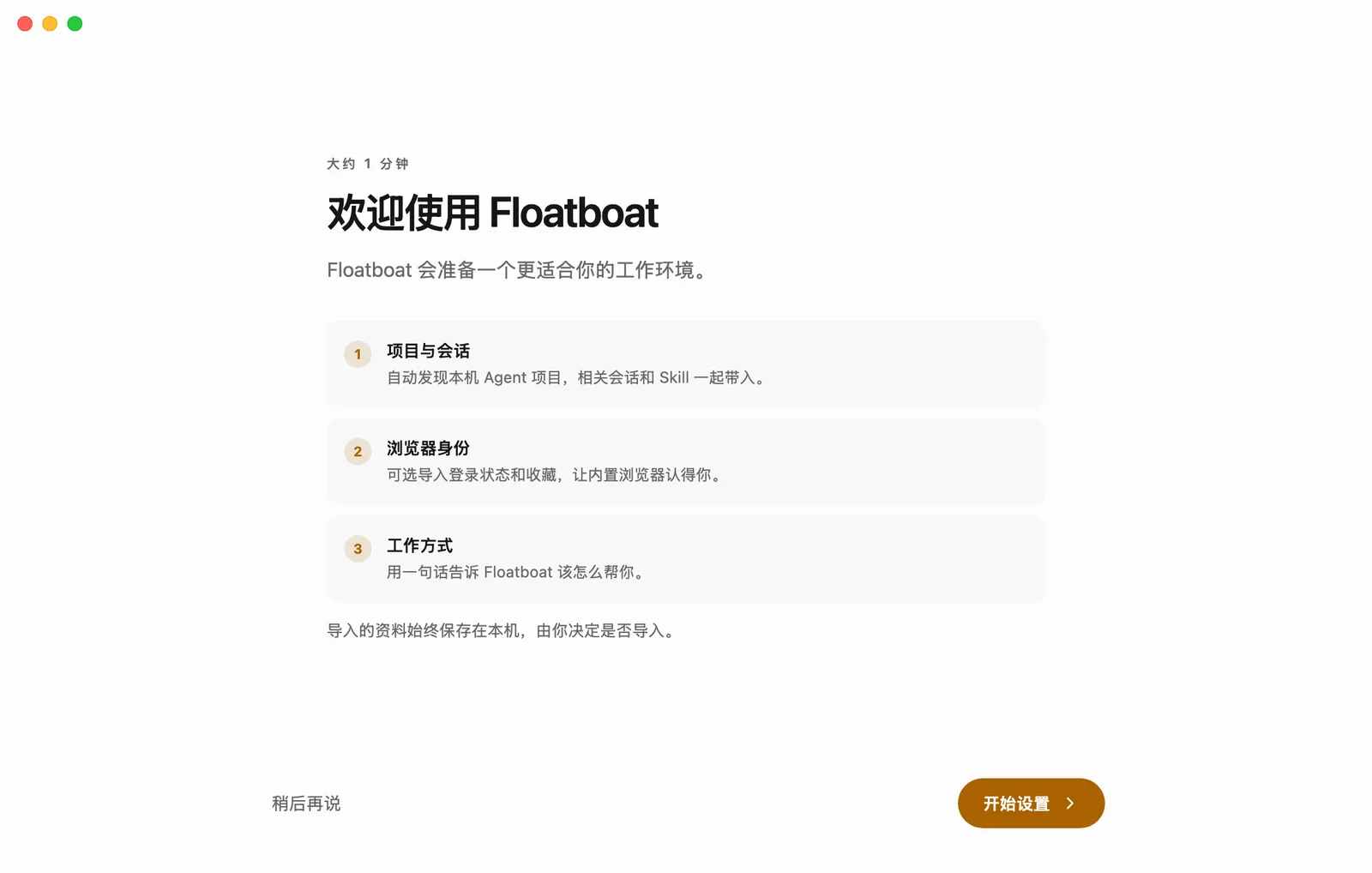
在这台电脑上第一次登录后,Floatboat 会先跟你打个招呼,再花大约一分钟帮你把工作环境准备好。
每一步都可以跳过。要是现在没空,直接点「稍后再说」也没关系;想好了就点「开始设置」。
一分钟的准备
带上你正在做的事
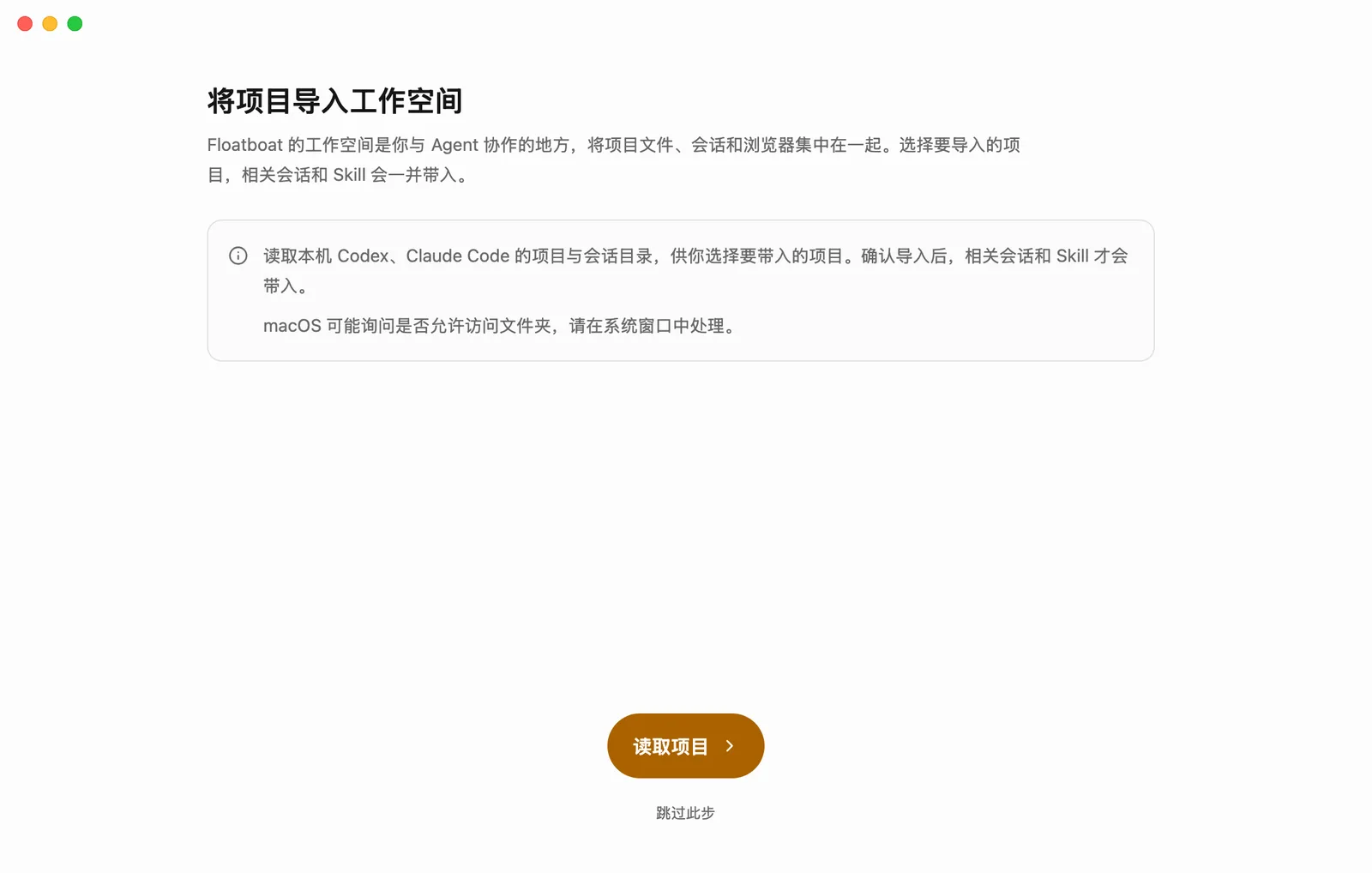
如果你用过 Codex、Claude Code 这类 AI 工具,点「读取项目」,Floatboat 会找出你最近在做的项目,连同之前的聊天记录一起带过来,接着往下做就行。Mac 可能会弹窗问是否允许访问文件夹,点允许即可。
没用过也完全没问题,点「跳过此步」就好。
让内置浏览器认得你(可以跳过)
Floatboat 自带一个浏览器,帮你查资料、操作网页的时候会用到它。你可以把平时常用浏览器里的登录状态和收藏夹带过来,省得再登录一遍。历史记录默认不带。
你的资料留在你的电脑上
这一路带进来的项目、浏览器数据和自我介绍,都只保存在你自己的电脑上。带什么、不带什么,由你决定。
以后想做新的事
随时点侧边栏最上面的「新建任务」,在输入框里像平时说话一样,写下你想让它做的事,然后发送。
怎么说,它更容易帮上忙
- 说清楚你要的结果。 比起「看看这个」,「把这份周报整理成 5 条要点」会让它更快帮到点子上。
- 把材料直接给它。 把文件拖进输入框,或者告诉它文件放在哪儿。
- 不满意就接着说。 「再短一点」「语气轻松些」,它会在刚才的基础上接着改,不用从头再来。
它动手之前会先问你
有些事会改动你电脑上的东西,比如修改文件、运行程序。做这类事之前,Floatboat 一般会先停下来,告诉你它打算做什么,等你点「批准」才继续。它等你的时候,你发的消息只会先排队,要等你点了按钮才会有回应。所以看不明白的话,先点「拒绝」,再问它刚才想做什么;听明白了,再让它接着做。每个按钮是什么意思,和 Floatboat 一起完成一件事里有详细说明。