
用 Agent 行动空间分开做每件事
每件事一个空间,文件、网页和任务各归各位。这页教你新建、切换、整理空间,以及摆好空间里的面板。
写周报、上新商品、回客户邮件,是三件不同的事。Floatboat 让你给每件事准备一个「Agent 行动空间」,下面简称空间。这件事要用的文件、在浏览器里打开的网页、交给 Floatboat 的任务,都放在这个空间里。
换到另一个空间,侧边栏里的任务、文件面板里的文件夹、浏览器里开着的网页也跟着换过去。各做各的,不会搅在一起。隔几天再回来,也能从上次停下的地方接着做。
空间不等于文件夹
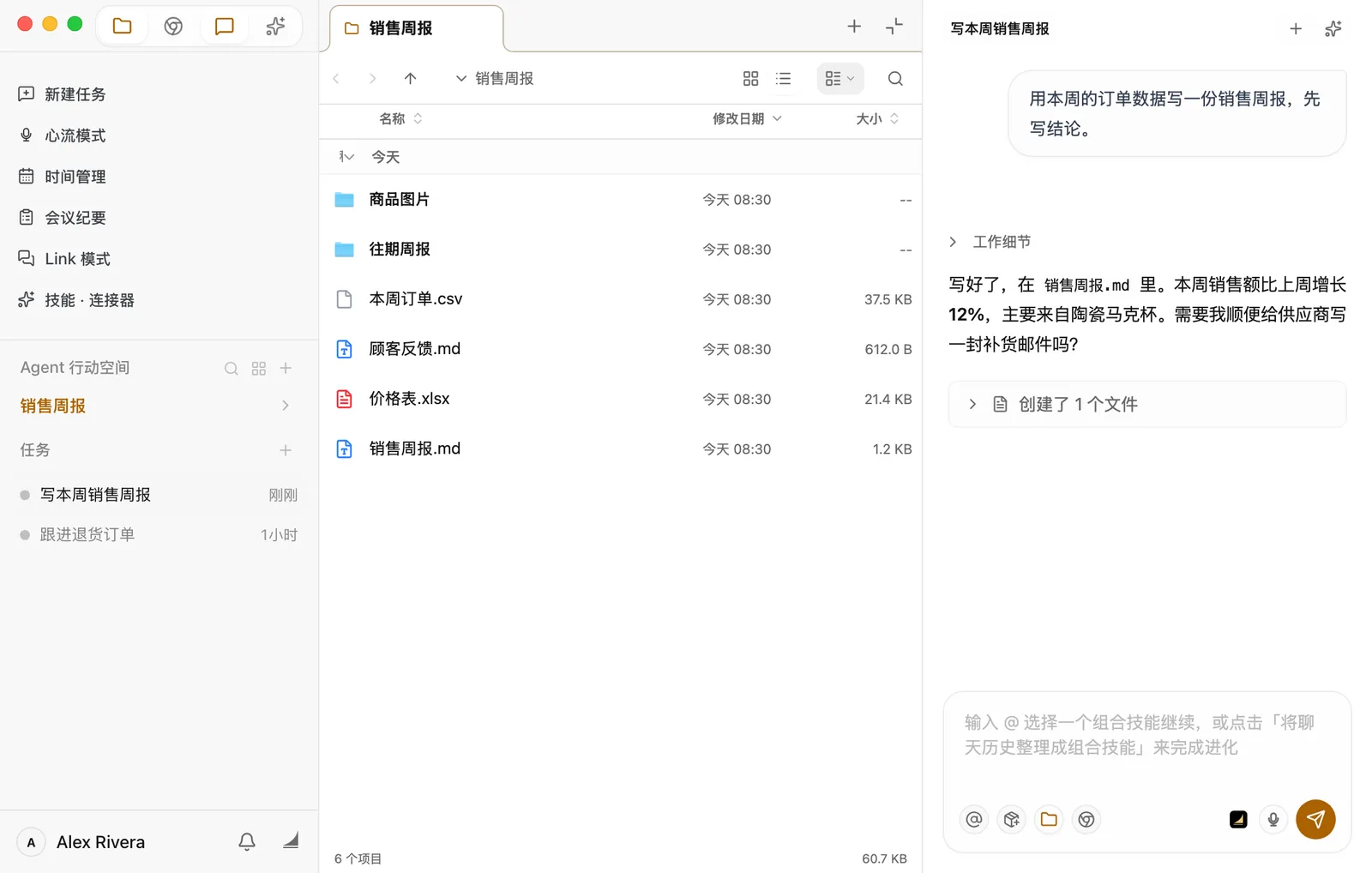
每个空间会从一个文件夹开始,文件面板默认打开这里。但空间不只是这个文件夹:你可以在文件面板里打开别的文件夹,也可以把别处的文件拖进聊天输入框。给空间改名、把空间收起来,都不会动你电脑上的文件。
新建一个空间
先花十来秒看一遍:新建一个空间,再给它改个名字。
点「Agent 行动空间」旁边的 +
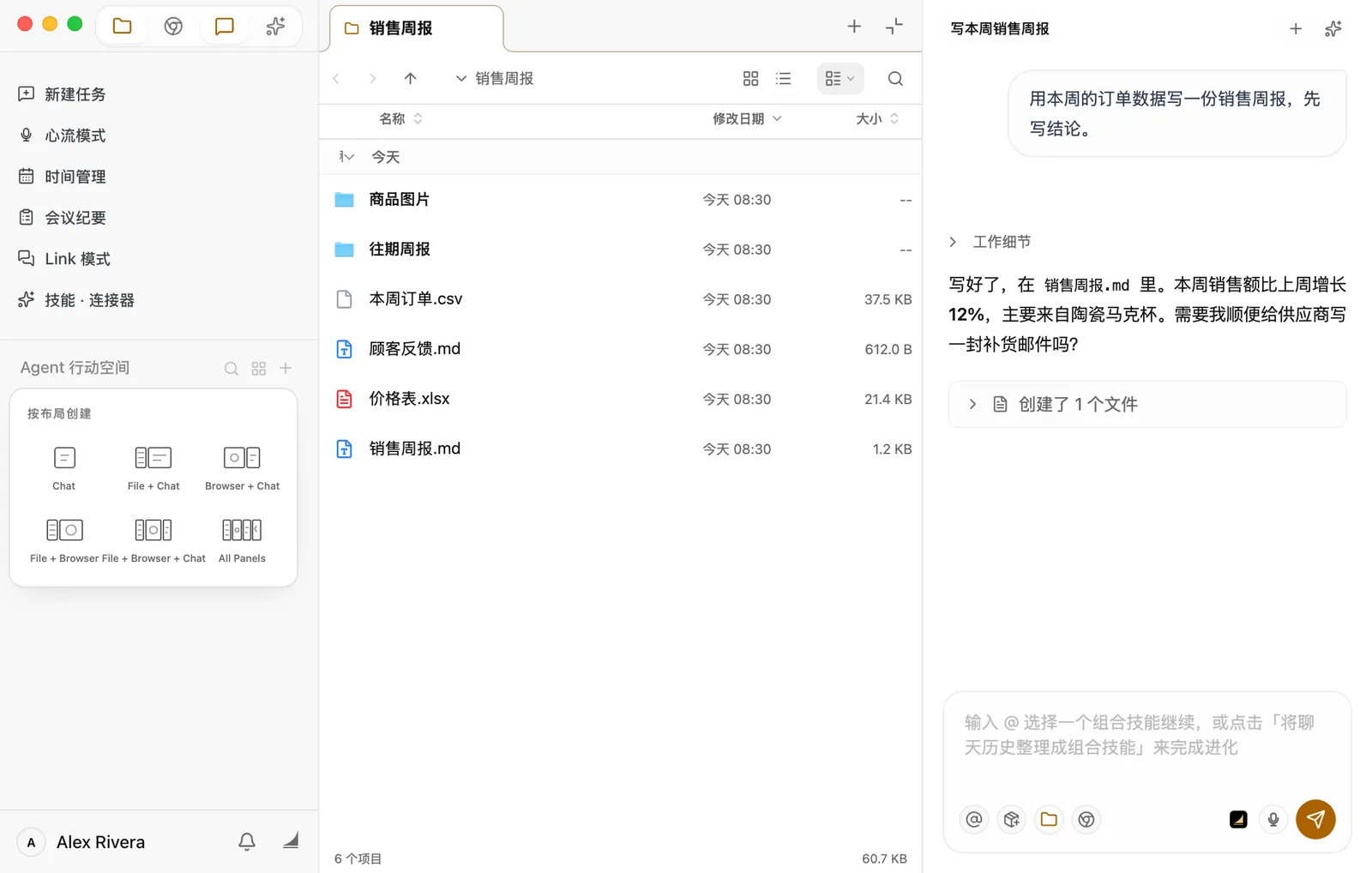
侧边栏中间有一行小标题「Agent 行动空间」,右边有三个淡淡的小图标。鼠标移过去它们会变清楚,点最右边的 +。
选一个布局
菜单最上面写着「按布局创建」,下面是六种布局。名字说的是新空间一开始打开哪几块面板:比如「File + Chat」是文件面板加聊天面板,「All Panels」是全部打开。
拿不准就选「File + Chat」。以后随时能改,选错了也没关系。
选好后新空间马上打开,聊天面板里已经有一个新任务等着你。
给它起个名字
新空间的名字是「新建 Agent 行动空间」。按下文「给空间改名」里的做法,换成一眼能认出来的名字,比如上面视频里的「供应商报价」。
已经有现成的文件夹?直接用它新建
如果要用的文件夹早就在电脑上了,用快速搜索更省事:
- 点「Agent 行动空间」旁边的放大镜,或者按 ⌘K(Windows 上是 Ctrl+K),打开搜索框。
- 输入文件夹的名字,用 ↑ ↓ 选中它。
- 按 Shift+Enter。搜索框底部也提示着「⇧↵ 在新工作空间打开」。(这里的「工作空间」就是空间,下面会看到的「Workspace」也一样。)
Floatboat 会用这个文件夹的名字新建一个空间,文件面板直接打开这个文件夹。第一次用搜索时,它要先给电脑上的文件建个索引,可能要等几十秒。
要是一个结果都搜不到,搜索框里会出现「创建 Workspace“你输入的名字”」。点它,Floatboat 会在 Documents 里新建一个同名文件夹,再用它建一个空间。
用过 Codex 或 Claude Code?
打开「Agent 行动空间总览」(见下文),点右上角的「导入」,可以把那边的项目带过来,每个项目变成一个空间。和第一次登录时的导入是同一个功能,见开始第一段对话。
在空间之间切换
「Agent 行动空间」这行小标题下面,显示着你现在所在的空间,右边有个小箭头。点它,会展开一个列表,列出你正在用的空间。点一个就切过去,下面的「任务」列表、文件面板和聊天面板,也会一起换成那个空间的任务、文件夹和对话。
列表最下面也能按布局新建空间,和 + 菜单里的一样。
记得空间的名字?按 ⌘K(Windows 上是 Ctrl+K),输入名字,按回车,也能直接切过去。
查看全部空间
想一次看到所有空间,点「Agent 行动空间」右边的四宫格图标,或者点空间列表里的「全部 Agent 行动空间」。这会打开「Agent 行动空间总览」。
总览里每个空间是一张卡片,点卡片上的「进入」就能打开它。上方可以按「当前使用」「已收起」「已置顶」筛选,也可以按名称或路径搜索。
常用的空间可以置顶:鼠标移到卡片上,点右下角的图钉,它就会排到最前面。
摆好空间里的面板
一个空间里有四块面板:文件、浏览器、聊天和 Combo Skills。侧边栏最上面那排四个图标就是它们的开关,从左到右依次是:
| 图标 | 面板 | 用来做什么 |
|---|---|---|
| 文件夹 | 文件 | 浏览、打开这件事要用的文件 |
| 圆形的浏览器图标 | 浏览器 | Floatboat 自带的浏览器,详见用内置浏览器查网页、办事 |
| 对话气泡 | 聊天 | 和 Floatboat 聊天,一起把事情做完,详见和 Floatboat 一起完成一件事 |
| 星星 | Combo Skills | 放组合技能的地方。组合技能是存下来的一套做法,让 Floatboat 每次都按同样的方式做某一类事 |
点一下打开,再点一下收起。底色亮着的,就是正在显示的面板。拿不准哪个是哪个,把鼠标停在图标上,会提示「显示文件浏览器」「隐藏聊天」这样的说明。
比如只想专心聊天,就点文件夹图标把文件面板收起来,聊天面板会占满整个右边。要上网查点东西,就点浏览器图标,浏览器会在聊天旁边打开。几块面板可以同时开着,并排放。
想调整宽度,把鼠标移到两块面板中间的分隔线上,按住左右拖。拖好的宽度下次还会保留。
每个空间会记住自己开着哪几块面板。在「销售周报」里只留聊天面板,切到「商品上新」还是它原来的样子。
喜欢用键盘?
在 Mac 上,⌘⇧E 开关文件面板,⌘⇧B 开关浏览器,⌘⇧C 开关聊天面板,⌘⇧K 开关 Combo Skills。Windows 上把 ⌘ 换成 Ctrl。
给空间改名
- 点当前空间的名字,展开空间列表。
- 鼠标移到要改的空间上,点右边的铅笔图标。
- 输入新名字,按回车保存。改到一半不想改了,按 Esc。
在「Agent 行动空间总览」里也能改:鼠标移到卡片上,点名字旁边的铅笔。
改名只改空间在 Floatboat 里的名字,你电脑上的文件夹还叫原来的名字。
把不用的空间收起来
一件事做完了,比如「夏季促销」活动结束了,可以把它的空间收起来,让空间列表清爽一点。收起不会删掉任何东西,任务记录和文件都还在,随时能找回来。
- 点当前空间的名字,展开空间列表。
- 鼠标移到要收起的空间上,点最右边的收纳盒图标,它的提示是「收起 Agent 行动空间」。
如果这个空间里还有任务正在做,Floatboat 会先提醒你:收起会中断这些任务。不确定的话就点「取消」,等任务做完再收。
在总览里也能收:在卡片上点右键,选「收起 Agent 行动空间」。
把收起的空间找回来
- 打开「Agent 行动空间总览」:点「Agent 行动空间」右边的四宫格图标。
- 点上方的「已收起」,这里列着所有收起的空间。
- 在要找回的空间卡片上点「进入」。它会重新打开,也会回到空间列表里。
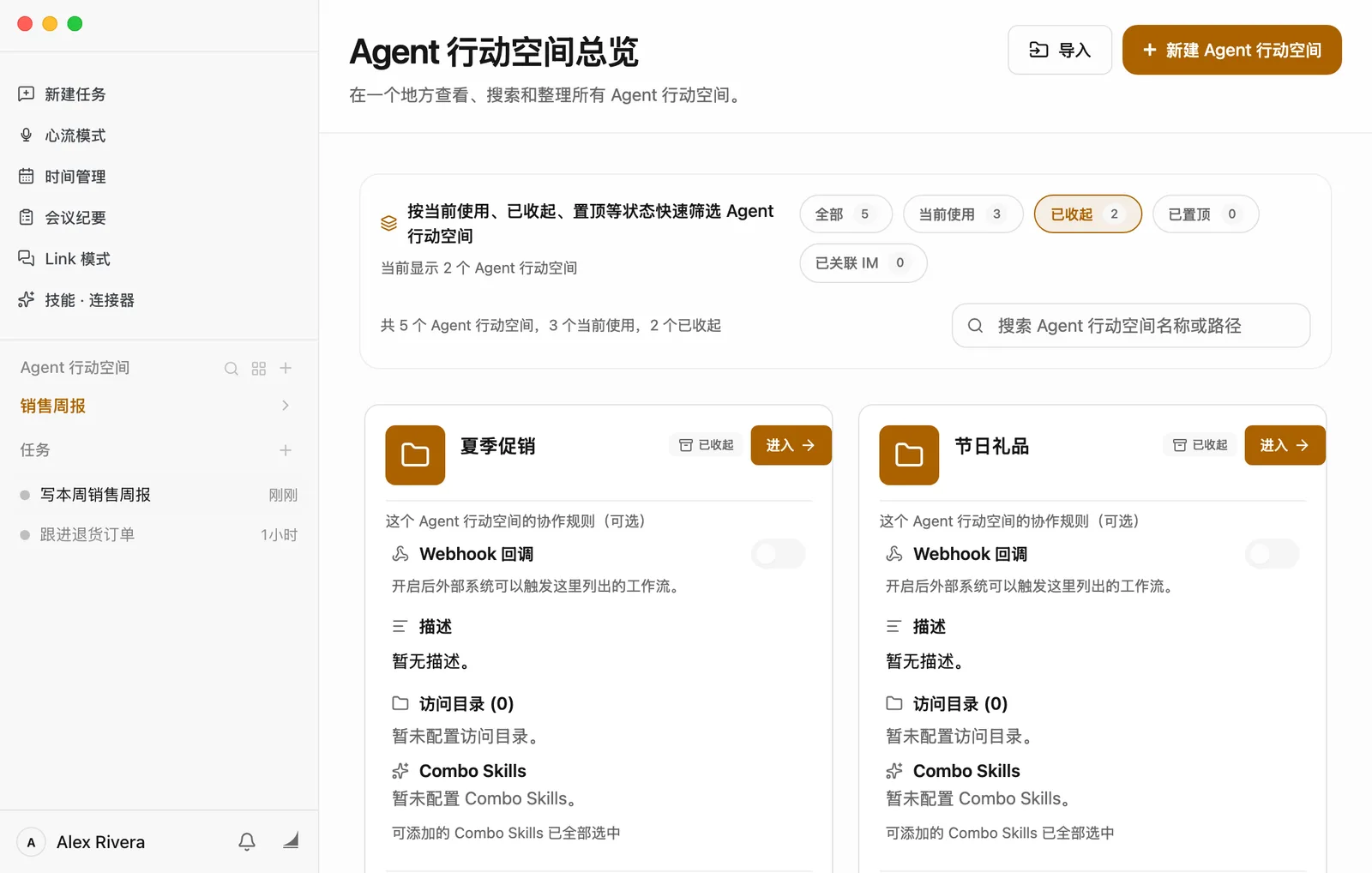
在卡片上点右键,选「恢复 Agent 行动空间」,效果一样。
遇到问题?
- 空间列表里找不到某个空间? 它可能被收起了。打开总览,点「已收起」看看。
- 聊天面板不见了? 点侧边栏最上面的对话气泡图标,或者窗口右下角的聊天按钮。
- 四块面板都关了,中间空着? 页面上会出现「从这里,打开一个面板」的提示,点里面的「文件」「对话」等按钮就能打开。
- 侧边栏顶上看不到那排开关? 这排开关只在空间里出现。如果你停在总览、时间管理这类页面上,先切回一个空间。
- 新空间打开的不是我要的文件夹? 新空间默认从 Documents 开始。在文件面板里点进你要的文件夹;也可以用快速搜索,直接从那个文件夹新建空间。
- 想彻底删掉一个空间? 在总览的卡片上点右键,选「删除」。空间里的任务会一起删掉,删了就找不回来,所以只是暂时不用的话,收起就够了。你电脑上的文件不会被删除。