
用会议纪要记下每一场会
开会时点一下「开始录制会议」,大家说的话会按发言人一段段写进文档。会后把编号换成名字,再让 Floatboat 整理出总结和待办。
开会时一边听一边记,很容易漏掉关键的那句。会议纪要替你记:点「开始录制会议」,大家说的话会一段段写进一份文档,每段前面标着是谁说的。
项目周会、和客户打的电话、老师们的教研会、几个同学的小组讨论、一次采访,都适合用它。会开完,纪要已经存在你的电脑上,可以接着让 Floatboat 写总结、列待办、起草跟进邮件。
只有你一个人边想边说?用侧边栏里的「心流模式」更合适,见用心流边说边写。
开会前准备好
打开会议纪要
点侧边栏里的「会议助理」。Floatboat 会新建一份纪要文档,在当前空间里打开:左边是文档,右上角是录制面板,写着「会议录制已就绪」;右侧同时打开「聊天」面板,开了一个新任务,上面写着「Agent可以实时协助你」。开会时有问题可以直接在这里问 Floatboat。
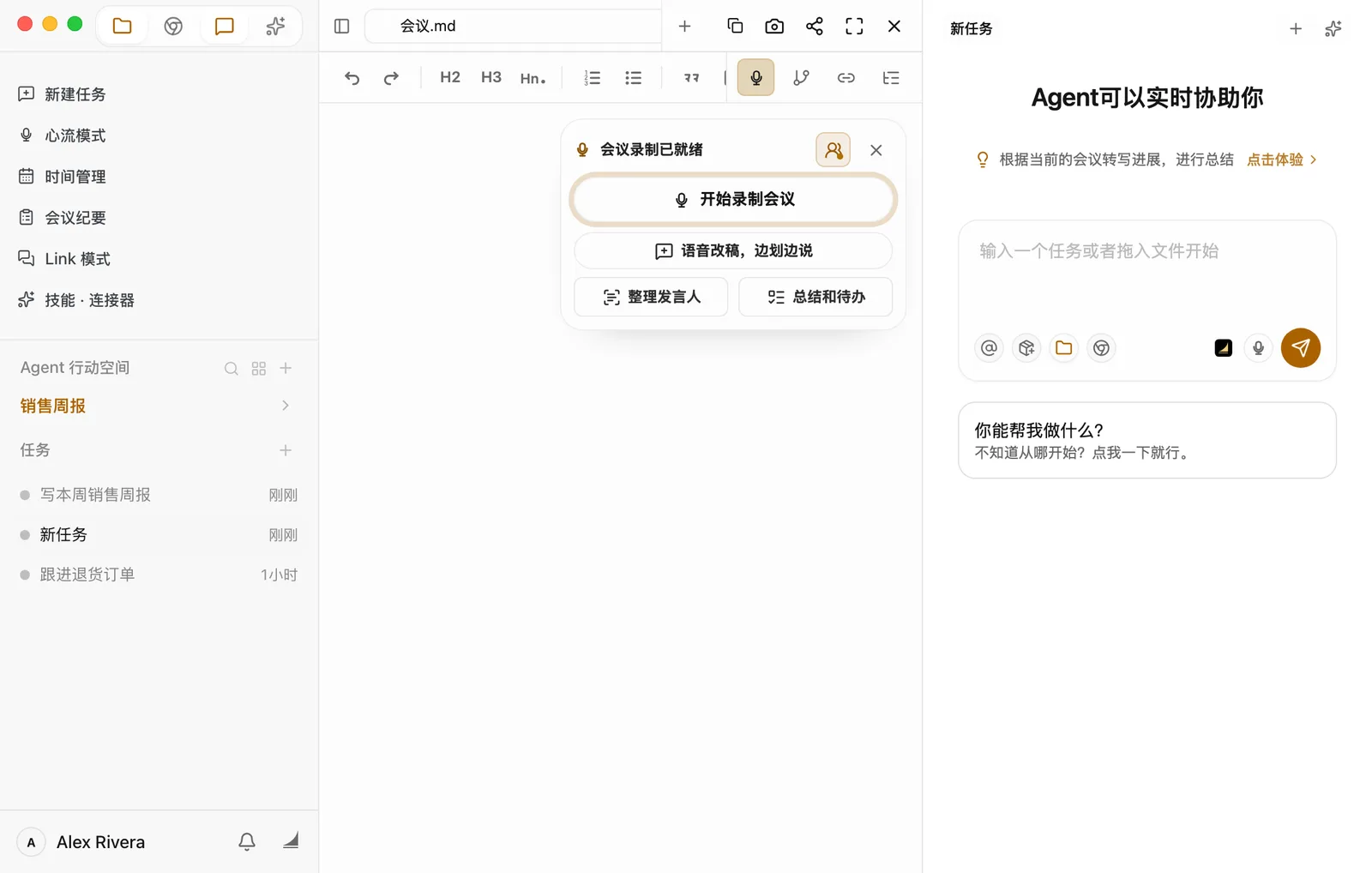
开始前可以先在文档里写几行,比如会议主题、参会人和议题。录下来的内容会接在你写的东西后面。
看一眼「识别发言人」开着没有
录制面板右上角有一个人像按钮,鼠标移上去会显示「是否识别发言人:识别发言人已开」。开着的时候,Floatboat 会分辨不同的人,每换一个人说话就另起一段,并标上「说话人 1」「说话人 2」。
它默认是开着的。如果整场只有你一个人在说,可以点一下关掉。录制开始后就不能再切换了。
Floatboat 只听得到麦克风
会议纪要录的是电脑麦克风收到的声音,不会直接录电脑里播放的声音。大家坐在一起、围着一台电脑开会时效果最好。线上开会时如果你戴着耳机,对方的声音进不了麦克风,纪要里就只有你说的话。
开始录制
点「开始录制会议」。第一次录音时电脑会问麦克风权限,按用心流边说边写里麦克风那一节打开就好。录音时要联网,因为 Floatboat 是在线把语音转成文字的。
录制开始后,按钮变成「正在录制会议」,旁边有跳动的声波。大家说的话会一段段写进文档末尾,正在说的那句会先显示出来,说完就定下来。
录着音也可以去做别的事,录音不会停。想知道还在不在录:
- 侧边栏「会议助理」旁边有一个小圆点,鼠标移上去显示「会议正在录音」。随时点「会议助理」,就能回到正在录音的那份纪要。
- 文档名前面也有一个小圆点。
- Mac 上开着 Memo 时,菜单栏里的 Floatboat 图标会一闪一闪;Windows 上是任务栏右下角的图标。
会议进行中想让 Floatboat 帮忙,比如「根据当前的会议转写进展,进行总结」,直接在右侧聊天里说就行。聊天标题下面会轮流出现几条这样的建议,点「点击体验」就会填进输入框。
开完了,点「正在录制会议」,录音就停了,面板回到「会议录制已就绪」。第一次停下后,Floatboat 会读一遍内容,给纪要起个名字,比如「马克杯补货沟通会」;在这之前它暂时叫「会议」。想接着录,再点「开始录制会议」,新内容会接在文档末尾。
把编号换成名字
「说话人 1」「说话人 2」不好读,开完会花几秒钟换成真名:
点录制面板上的「整理发言人」。面板里会出现「对话人替换」,把文档里出现过的每个编号列出来(这里写作「发言人 1」「发言人 2」),旁边的数字是这个人发言了几段。
在每个编号下面的框里填上名字。
点「批量替换」。文档里所有的编号会一次换成名字,正文不会动。
识别有时会把两个人认成一个,或者把一个人拆成两个编号。遇到这种情况,在文档里直接改那一段的名字就行,纪要就是一份普通文档,点进去随便改。
让 Floatboat 整理出总结和待办
逐字记录适合回头查,真正要用的往往是结论和待办。点录制面板上的「总结和待办」:
- 面板里会出现一段整理要求,上面的下拉框可以选模板。默认的「总结和待办」会先写 5 条以内的核心结论,再列出待办,写清负责人和截止时间,不确定的标「待确认」,并保留重要的决策、风险和下一步。另一个模板「通用结构化纪要」适合议题多、比较正式的会,还会把它拿不准的人名、数字列成一张待确认的表。
- 要求可以直接改,比如加一句「待办按负责人分组」。
- 点「发送给 Agent」。右侧聊天里会带上这份纪要发出请求,Floatboat 读完纪要后开始整理,结果默认另存成一份新文档,原来的逐字记录不动。
每次开会都用同一套要求?在下拉框里选「新增模板」,起个名字,改好要求后点「保存为模板」,下次在「我的模板」里就能直接选。自己存的模板不想要了,选中后点旁边的垃圾桶(「删除模板」)。
会后接着用
纪要开着的时候,Floatboat 知道你在看哪份文档,在右侧聊天里接着说你想做什么就行。比如:
- 「根据这份纪要给王经理写一封跟进邮件,确认补货数量和发货时间」
- 「把待办整理成一张表,按负责人分组」
- 小组讨论完:「把每个人领到的任务列成清单,我发到群里」
- 拜访完客户:「把客户提到的三个顾虑整理出来,每条附上我们的回应」
只想用其中一段?选中那段文字,在弹出的小工具条上点「对话」,这段内容会带进聊天里。
之后去哪找
想找以前的纪要,点侧边栏的「会议助理」,再点文档左上角的「展开导航」。左边的列表里只有你的会议纪要:最上面是「最近打开」,下面按日期分好了组。已经开着一份纪要、还想为下一场会新建一份?点右上角「复制文件」左边的「+」(「新建文档」)。
每份纪要在电脑上都有自己的文件夹,录音也以 .wav 文件存在旁边,比如 会议-1012-0931.wav:
- Mac:个人文件夹下的
floatboat/memo/会议纪要 - Windows:
C:\Users\<你的用户名>\floatboat\memo\会议纪要
如果你用的是英文界面,这个文件夹叫 Meeting Notes。
想回听原话?文档底部有一条录音轨道。点左边的播放按钮从头听;把鼠标移到轨道上,能看到那一刻的时间和说的话,点一下就跳到纪要里对应的地方。
从日程直接开始记
会议已经在「时间管理」里排好了?可以从日程直接开始:
- 点侧边栏的「时间管理」,点开这场会的日程。
- 日程标题下面有一个「录音」按钮,点一下。
Floatboat 会新建一份以日程标题命名的纪要,并且马上开始录音,所以等会议开始再点。纪要存在当前空间的「会议录制纪要」文件夹里;如果这个日程关联了某个空间,就存在那个空间里。右侧聊天会同时开一个以这场会命名的任务。之后再点同一场会的「录音」,打开的还是这份纪要,接着往后记。
日程怎么建、怎么提醒,见用时间管理安排每一天。
遇到问题?
- 点了「开始录制会议」,却打开了系统设置。 Floatboat 还没有麦克风权限。按用心流边说边写里麦克风那一节打开;Mac 上打开后记得退出 Floatboat 再重新打开。
- 纪要里只有我自己的话。 你可能戴着耳机开线上会议。Floatboat 只录麦克风,不录电脑里播放的声音,改成外放或者大家在同一个房间里开会,对方的声音才能被记下来。
- 所有人都标成了同一个说话人。 看看录制面板右上角的人像按钮是不是关了。它要在开始录制前打开,录到一半不能切换。已经录完的部分,可以用「整理发言人」或者直接在文档里改名字。
- 录制按钮上出现了一个带感叹号的小三角。 网络断了,鼠标移上去会显示「网络异常,音频已本地保存,恢复后补识别」。录音会先存在电脑上,网络恢复后 Floatboat 会把这段补上文字,不用重新录,也不用停下。
- 面板提示「另一份文档正在录音」。 同一时间只能录一份。点「查看录音文件」回到那份文档;或者点「强制中断并开启录音」,把那边的录音保存并停下,在当前文档开始录。
- 弹出了「录音仍在进行」的提醒。 已经连续录了一个小时,之后每过半小时会再问一次,防止会开完忘了停。点「继续录音」接着录,或者点「停止语音输入」停下。