
和 Floatboat 一起完成一件事
新建一个任务,告诉 Floatboat 你要什么,看着它做,在它需要你点头的时候拿主意。
你交给 Floatboat 的每一件事,都放在一个「任务」里。你的要求、Floatboat 做的每一步、它的回复都留在同一个地方,明天回来还能接着做。
这一页用「给网店写一份销售周报」做例子,把一个任务从头到尾走一遍。
新建一个任务
点侧边栏最上面的「新建任务」。「任务」列表里会多出一个「新任务」,右边打开一个空的聊天输入框。
每个任务都属于一个「Agent 行动空间」。你可以把空间理解成这件事所在的项目:相关的文件和所有任务都放在一起。新任务会建在你当前所在的空间里,也就是侧边栏「Agent 行动空间」下面高亮的那一个。想多了解一些,可以看看用 Agent 行动空间分开做每件事。
不知道问什么?
输入框下面有一个「你能帮我做什么?」按钮。点一下,Floatboat 会先看看这个空间里的文件,再给你几条它能帮上忙的具体建议。
写下要求,发出去
像跟同事交代事情一样,把要求写进输入框。比如:「用本周的订单数据写一份销售周报,先写结论。」
- 按回车或点纸飞机按钮发送。
- 想换行、先不发,按 Shift + 回车。
- 想让它看某个文件,把文件拖进输入框就行。
说清楚你想要什么结果,也告诉它用哪些文件。「把本周订单.csv 整理成一页摘要」比「看看这个」更容易做到点子上。
输入框底部这排按钮
从左到右依次是:
- 「@」:选一个组合技能(Combo Skill)。组合技能是存下来的一套做法,让 Floatboat 每次都按同样的方式做某一类事。直接在输入框里打 @ 也一样。鼠标停在按钮上会显示「添加技能(Combo Skills)」。
- 带加号的小盒子(「整理为 Combo Skill」):某个任务做得满意,点它,再点「创建」,就会建好一个以任务命名的组合技能。刚建好时里面是空的,接着在这个任务里跟 Floatboat 说一句「把我们刚才的做法写进这个组合技能」就行,详见用组合技能把好做法存下来。写好以后,下次直接 @ 它。
- 文件夹:打开或收起文件面板,这个空间的文件都在里面。可以在里面选中文件,也可以把文件拖进输入框。
- 圆形的浏览器图标:打开或收起 Floatboat 自带的浏览器。
- 右边的模型按钮(可能显示「lite 模式」):选择 Floatboat 用哪个 AI 模型来做这件事。拿不准就保持原样。
- 麦克风:不想打字可以直接说。点一下开始说,说完再点一下停止,说的话会变成文字出现在输入框里,检查一遍再发。第一次用时,电脑可能会问是否允许 Floatboat 使用麦克风,点允许即可。在 Mac 上,也可以按住键盘右边的 Command 键说话,松开就停。
- 纸飞机按钮:发送,和按回车一样。Floatboat 干活的时候,它会变成一个黑色方块的停止按钮。
看它怎么做
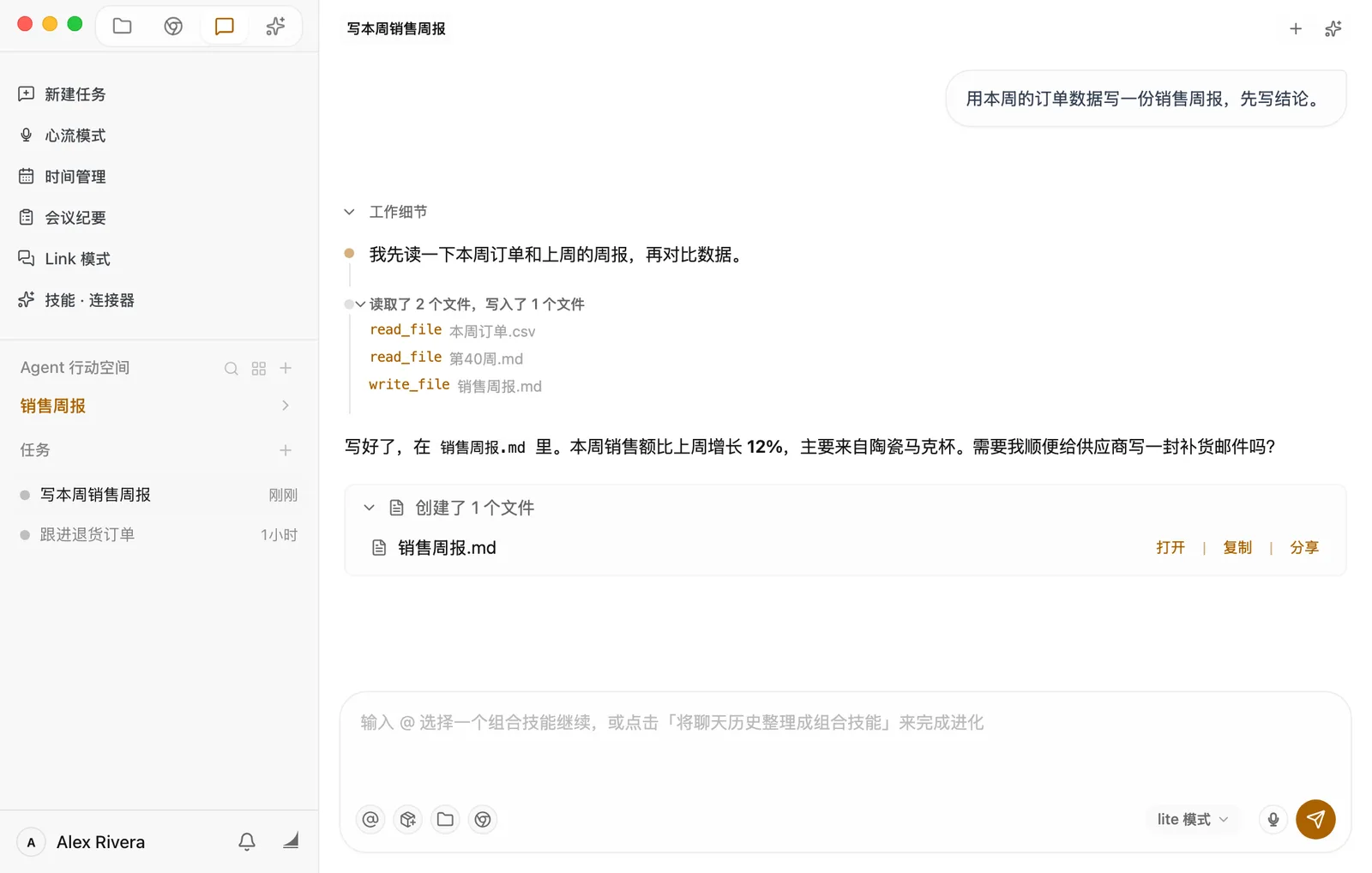
发出去之后,Floatboat 就开始干活了。它打算怎么做、读了哪些文件、正在写什么,每一步都会实时显示出来。前面有个小圆圈在转的,说明这一步还在进行。
做完以后,这些步骤会收进「工作细节」,只把最后的回复留在外面,方便你看。想知道它具体做了什么,随时点「工作细节」展开。
如果它新建或修改了文件,回复下面会出现「创建了 1 个文件」这样的卡片。点开卡片能看到文件:
- 点文件名或「打开」,在 Floatboat 里打开它。
- 「复制」会复制文件本身,可以直接粘贴到邮件或聊天软件里。
- Markdown 和网页文件还多一个「分享」,可以生成一个链接发给别人看。
它需要你点头的时候
有些步骤会改动你电脑上的东西,比如写文件、运行命令。做这类事之前,Floatboat 可能会先停下来,弹出「需要权限确认」面板。它会一直等你,不用着急。如果你这时在看别的任务,侧边栏里这个任务前面的小圆点会变成黄色并一闪一闪。(不闪的淡黄色圆点,或者绿色圆点,只是表示它还在干活。)
面板上写着这是哪一类操作,比如文件写入。点「详细信息与命令预览」,能看到具体是哪个文件、哪条命令。然后选:
- 「批准」:让它做这一步。
- 「拒绝」:不让它做。这一轮会停下来,你可以告诉它换个做法,再发一次。
- 「记住选择」:点「批准」之前勾上它,以后在所有任务里遇到同类操作(比如写文件)都不再问你。拿不准就别勾。
- 「全自动批准」:从现在起,所有任务里的所有操作都不再问你。确定放心再用。
点了「批准」,它会从停下的地方接着做。
看了详细信息还是拿不准?先点「拒绝」,再问问它刚才想做什么、为什么要这么做。听明白了,再让它接着做。
中途补充或停下
不用等它做完才能开口。
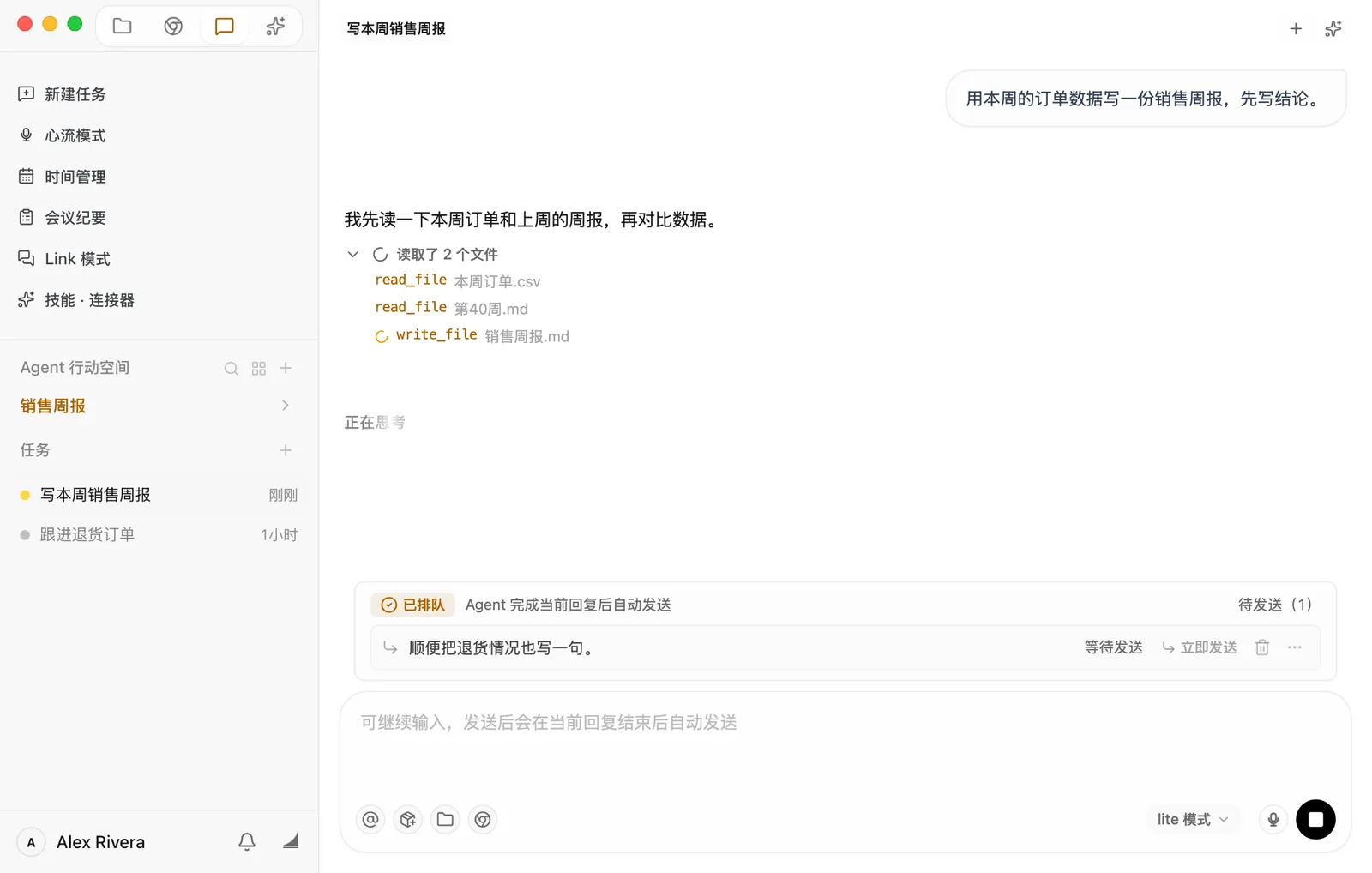
- 想补充什么,直接在输入框里写,按回车。这条消息会排在输入框上方,标着「已排队」,等它这一轮说完就自动发出去。想马上交给它,点旁边的「立即发送」;不想发了,点垃圾桶把它从队列里拿掉。
- 想让它停下,点输入框右边的黑色方块(「停止生成」)。这一轮会停下,排队还没发的消息会回到输入框里,你可以改一改。然后告诉它你想怎么做。
回到以前的任务
侧边栏的「任务」列表里,是当前空间里的任务,最近的排在最上面。点一下就能打开,之前的内容都还在,接着聊就行。
- 找不到?它可能在别的空间里。点「任务」这两个字,打开「任务总览」,这里能看到所有空间的任务,还能搜索。
- 想整理一下,在任务上点右键,可以「重命名」「收起」「移动到...」别的空间,或者「删除」。收起只是先放到一边,在任务总览的「已收起」里还能找到;删除就找不回来了。
遇到问题?
- 按了回车没发出去。 用输入法打字时,第一下回车是选字,再按一次就好。输入框是空的时候,纸飞机按钮颜色会变浅,点不了。
- 等了半天没动静。 把任务滚到最下面看看,它可能在「需要权限确认」面板那里等你。
- 不小心点了「拒绝」。 没关系,跟它说一句「可以,继续写文件吧」,发出去就行。
- 点了「全自动批准」,想让它重新问我。 点侧边栏最下面你的名字,进入「设置」,找到「权限管理」,选「每次询问」。
- 以前的任务在列表里找不到了。 点「任务」打开任务总览;如果你收起过它,去「已收起」里找。