查看和修改文件
在文件面板里找到要用的文件,双击就能看、能改,也能直接交给 Floatboat 处理。
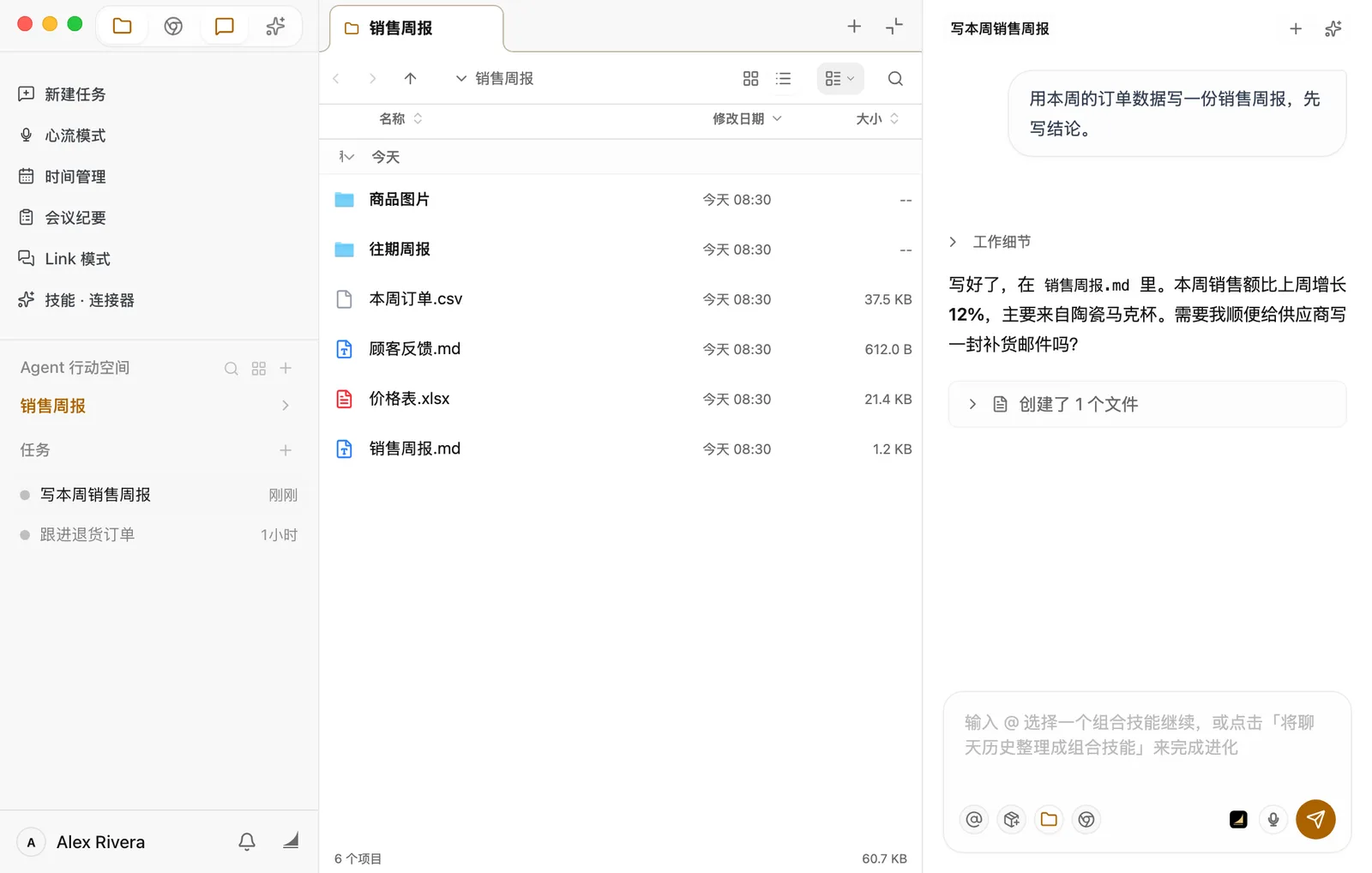
每个 Agent 行动空间都有一个文件面板,打开的是这个空间的文件夹。写周报要用的订单、往期周报、顾客反馈,都能在这里找到。你可以在这儿翻文件、点开看、顺手改几个字,再交给 Floatboat 接着做,不用来回切到访达或资源管理器。
空间和文件夹是什么关系,见用 Agent 行动空间分开做每件事。
在文件面板里找文件
文件面板在侧边栏右边。没看到它?点侧边栏左上角那排图标里的文件夹图标(「显示文件浏览器」),再点一次就收起来。
- 进出文件夹:双击文件夹进去。想回上一层,点工具栏上的「向上」箭头;点「后退」回到刚才看的地方。
- 换个看法:工具栏右边有「网格视图」和「列表视图」。翻商品图片时,网格视图更直观。
- 排序:点列表顶上的「名称」「修改日期」「大小」,按这一列排;再点一次,顺序倒过来。
- 分组:文件默认按修改时间分成「今天」「昨天」这样的几组。视图按钮右边那个带小箭头的按钮可以改成按「名称」或「种类」分组,选「无」就不分组。
- 找文件:文件一多,点放大镜,输入文件名里的几个字,列表里只留下名字对得上的。
双击打开,在预览里看
双击一个文件,它会在预览里打开。预览占住文件面板的位置,右边的聊天面板还在,你可以一边看一边跟 Floatboat 说。
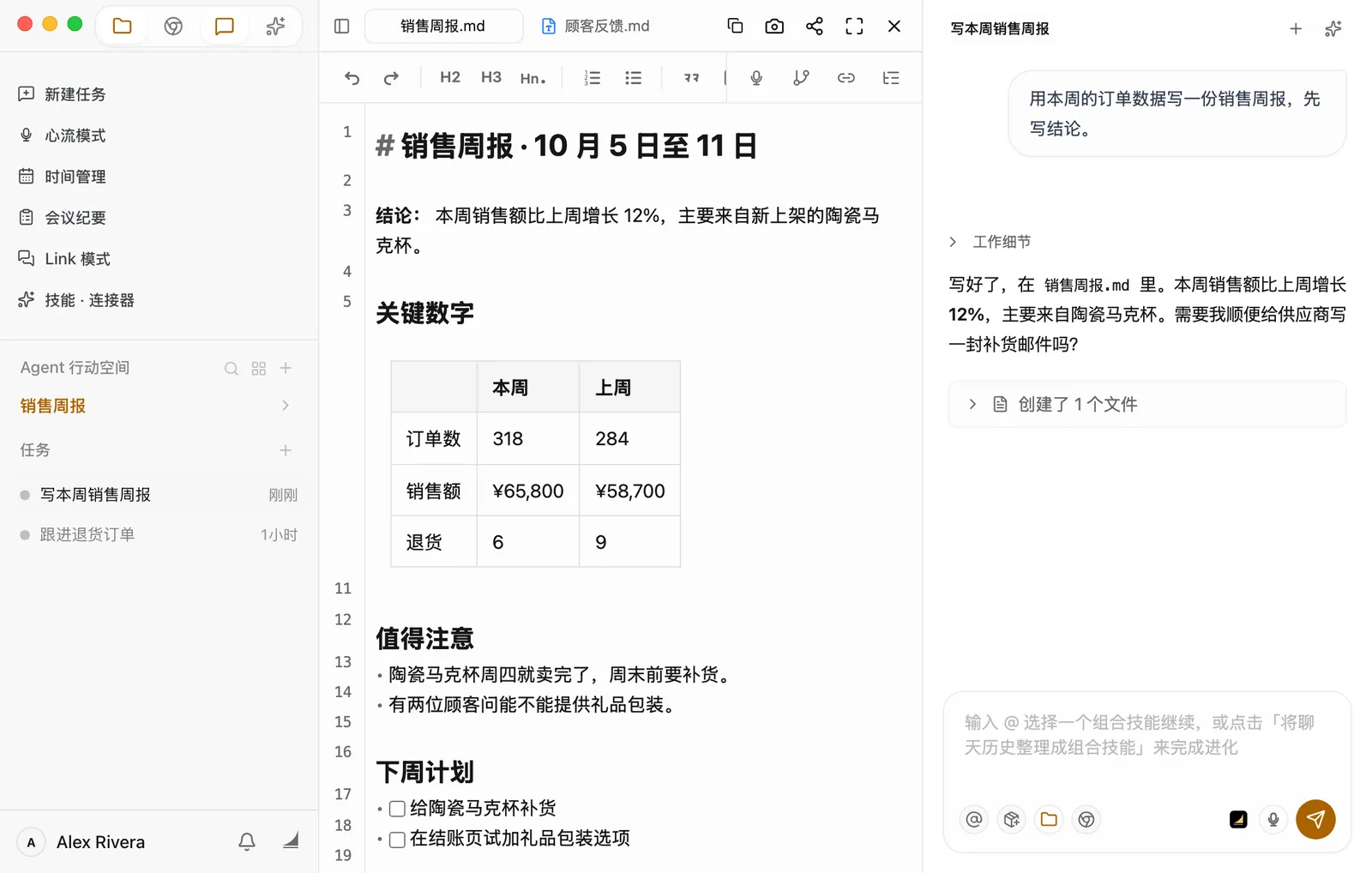
- 在几个文件间切换:每打开一个文件,预览顶上就多一个标签,点标签切换。
- 关掉一个:鼠标移到标签上,右边会出现 ×,点它只关这一个。也可以按 ⌘W(Windows 上是 Ctrl+W)关掉当前这个。在标签上点右键,还有「关闭其他」「关闭右侧」「关闭全部」。
- 回到文件面板:点预览右上角的 ×(「关闭预览」)。所有预览标签会一起关掉,文件面板回来,刚才看的那个文件已经帮你选中。
双击的文件预览打不开时,Floatboat 会用你电脑上默认的程序打开它。
一边看文件列表,一边看内容
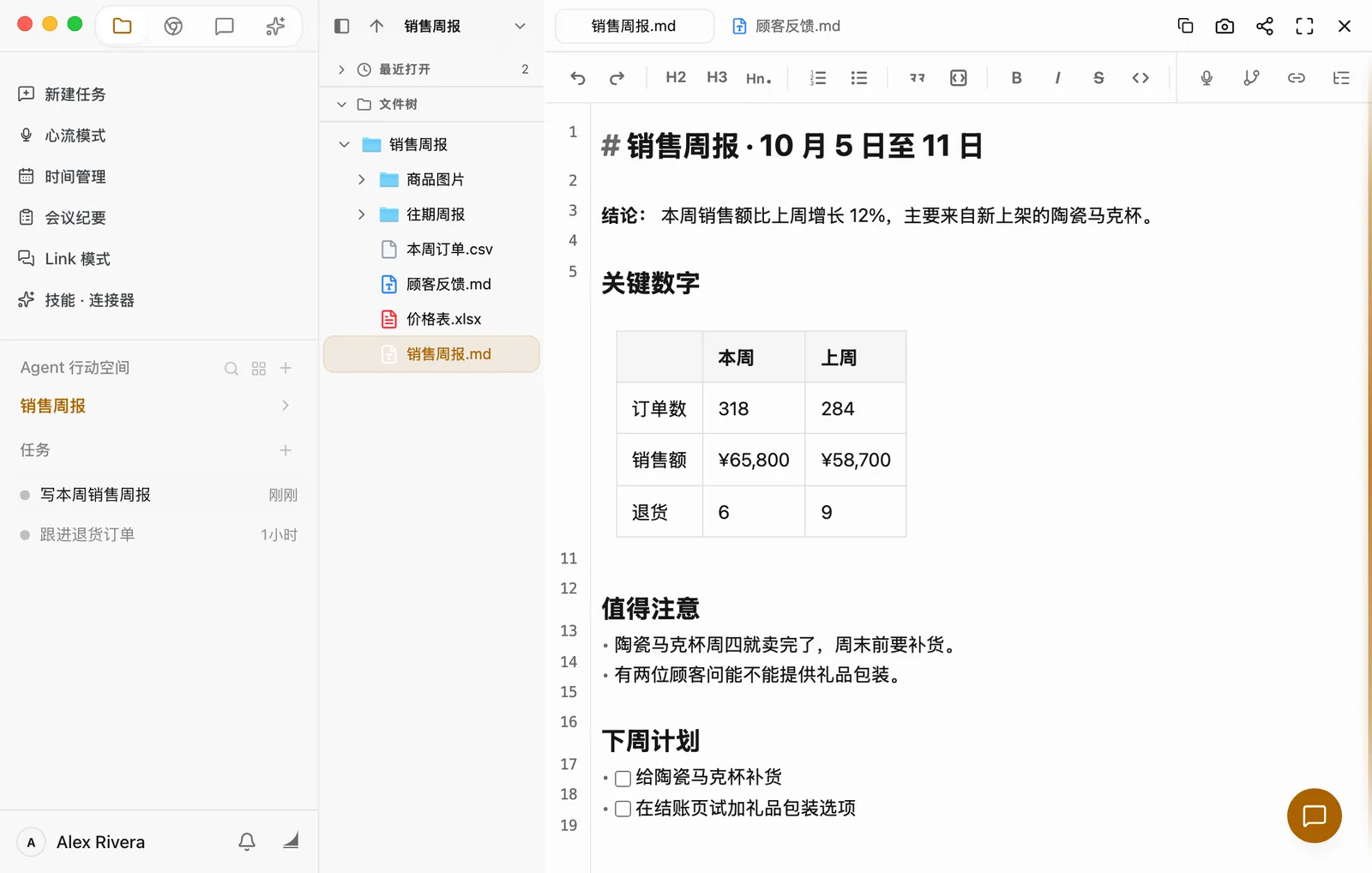
预览打开时,文件面板被盖住了。想换个文件看,又不想关掉预览,就点预览左上角的「展开导航」。左边会多出一列:「最近打开」是刚看过的文件,「文件树」是当前文件夹,点文件夹前的小箭头可以就地展开,点文件直接切过去。不用了点这一列左上角的「收起导航」。
在预览里直接改
Markdown(.md)、纯文本(.txt)和代码文件,打开就能改:点进正文,像在记事本里一样打字就行。
不用手动保存。 你停下来一会儿(默认半秒左右),Floatboat 就自动存好了。还没存完的时候,标签上的文件名后面会短暂出现一个 *。
Markdown 文件上方有一排编辑按钮:撤销、重做、标题、列表、引用、加粗等,和常见的写作软件差不多。这一排最右边的「大纲」会列出文档里的各级标题,点一下就跳过去。
表格(Excel、CSV)稍微不一样:双击单元格,输入新内容,按回车。表格不会自动保存,改完记得按 ⌘S(Windows 上是 Ctrl+S)。也可以把鼠标移到预览顶上那排标签上,下面会出现一条信息栏,点它右边的「Save」。没保存之前,这条栏里会显示橙黄色的「Unsaved」;不想要这些改动,就点旁边的「Discard」,再在弹出的「Discard all unsaved changes?」里确认。这几个按钮在中文界面里也是英文。
Word、PDF、图片这类文件只能看,不能在预览里改。想改的话,交给 Floatboat 就好;表格也可以这样交给它改,比如说「把价格表里所有商品的价格都上调 5%」。
预览顶上的按钮
标签右边那排按钮,从左到右是:
| 按钮 | 用来做什么 |
|---|---|
| 「复制文件」 | 把文件本身复制下来。到别的文件夹或聊天窗口里粘贴,粘出来的就是这个文件。 |
| 「截图」 | 截下预览里看得到的部分(「可见区域截图」),或者拖一个框只截一块(「局部截图」)。截好后可以复制,也可以存成图片,放在这个文件旁边。 |
| 「发布 Markdown 页面」或「发布 HTML 页面」 | 只在 Markdown 和网页(HTML)文件上出现,名字跟着文件类型变。把文件发布成网页,拿到一个链接发给别人。可以设成「公开访问」,也可以加「密码保护」。 |
| 「全屏」 | 让预览铺满整个屏幕。按 Esc 退出。 |
| 「关闭预览」 | 关掉所有预览标签,回到文件面板。 |
把文件交给 Floatboat
想让 Floatboat 处理某个文件,有几种给法,挑顺手的就行。
选中它,直接说
文件面板开着的时候,Floatboat 知道你打开的是哪个文件夹、选中了哪些文件、预览里开着哪个文件。比如选中「顾客反馈.md」,直接在聊天里说「把我选中的这份反馈整理成三条」,它就知道你说的是哪一份。
右键「添加到对话」
在文件上点右键,选「添加到对话」。文件会变成输入框里的一个小标签,你在后面接着写要求就行,比如「参考这份顾客反馈,在周报里补一段『顾客怎么说』」,然后发送。
点标签上的 × 可以去掉它;点标签本身,会在预览里打开这个文件,方便你确认没给错。
拖进输入框
把文件拖到右边的输入框里,效果和「添加到对话」一样。从文件面板、预览顶上的标签,或者访达、资源管理器里拖过来都可以,一次拖好几个也行。
在预览里圈出一块,写批注
只想让 Floatboat 改文件里的某一处?点预览顶上的「截图」,选「批注」,然后在预览上拖出一块区域。在弹出的小框里点「批注」,写下你想让它怎么处理,再点「添加」。这条批注会放进右边的聊天面板里,发送时一起交给它。
输入 @ 选的是组合技能,不是文件
在输入框里打 @,弹出来的是组合技能(Combo Skills)列表,不是文件。组合技能是存下来的一套做法,让 Floatboat 每次都按同样的方式做某一类事。要把文件给 Floatboat,用上面这几种办法。
新建、改名、删除
在文件面板里点右键,常用的文件操作都在菜单里。
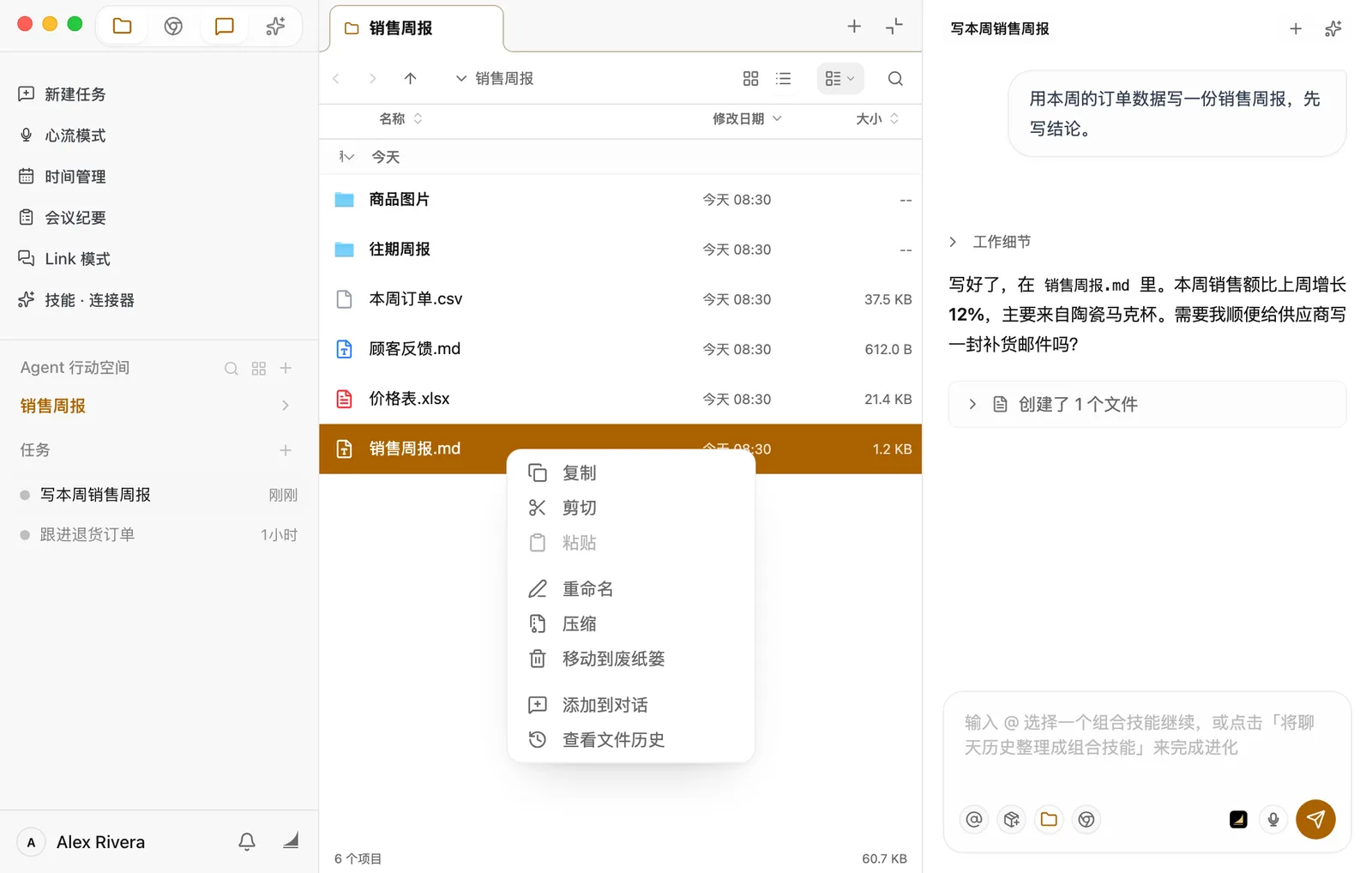
- 新建:在列表的空白处点右键,选「新建文件」或「新建文件夹」。新文件是一个空的 Markdown 文件,名字先叫「新建文件」,直接输入你想要的名字,按回车。
- 改名:在文件上点右键,选「重命名」,改好按回车。文件正在预览里开着的话,也可以把鼠标移到它的标签上,点出现的铅笔按钮(「重命名文件」)。
- 删除:在文件上点右键,选「移动到废纸篓」,确认一下就好。文件会进电脑的废纸篓(Windows 上叫回收站),删错了可以去那里找回来。
- 复制、移动:右键菜单里有「复制」「剪切」「粘贴」,用法和访达、资源管理器一样。文件在预览里开着时,也可以用标签上的「移动文件」挪到别的文件夹。
预览能打开哪些文件
| 类型 | 常见格式 | 能在预览里改吗 |
|---|---|---|
| 文档 | Markdown(.md)、纯文本(.txt)、Word(.docx)、PDF、电子书(.epub) | Markdown 和纯文本可以,其他只能看 |
| 表格 | Excel(.xlsx)、CSV | 可以:双击单元格改,改完点「Save」 |
| 演示文稿 | PowerPoint(.pptx) | 只能看 |
| 图片 | JPG、PNG、GIF、WebP、SVG 等 | 只能看 |
| 音频、视频 | MP3、WAV、M4A、MP4、MOV 等 | 可以直接播放 |
| 网页和代码 | HTML,以及 JSON、Python 这类代码文件 | 网页只能看,代码可以改 |
遇到问题?
文件面板不见了。 点侧边栏左上角的文件夹图标(「显示文件浏览器」),或者点输入框底部那排小按钮里的文件夹图标。
双击文件,它却在别的程序里打开了。 这个格式预览还不支持,Floatboat 就交给了电脑上默认的程序。文件太大的时候也会这样。
Markdown 文件只能看、不能改。 文件超过 5 MB 时,Floatboat 会改用只读方式打开,顶上会有一行提示。可以点提示里的「调整阈值」把上限调高,也可以让 Floatboat 帮你拆成几个小文件。
Floatboat 改了我的文件,我想看看改了什么,或者改回去。 在文件上点右键,选「查看文件历史」。这里会列出它是什么时候、在哪个任务里被改的,点「查看内容」能对比改之前和改之后,点「恢复修改前版本」就能退回去。
我自己把 Markdown 改乱了。 点编辑按钮那一排右边的「版本历史」,挑一个之前的版本,点它旁边的「恢复此版本」。