
用工作台把常做的事做成一个小应用
把需求讲给 Agent,它会为你的空间做一个专用的小应用,有自己的页面和一直保存的数据;做好后还能改、能分享、能换电脑。
有些事不只是做一次,而是要长期记、长期看。比如:
- 开网店的,要随时看到每样商品还剩多少,快卖完了要补货。
- 爱健身的,要记每次练了什么、体重怎么变,每周回头看看。
- 做投资的,要跟着一批项目,记下每次沟通和下一步。
表格能凑合,但越用越乱。工作台就是为这种事准备的:你把要做的事讲给 Agent,它在这个空间里给你做一个小应用,有自己的页面、按钮和数据。数据一直保存在你的电脑上,下次打开还在。
工作台住在空间里,和文件、浏览器、对话并排,一边看数据一边让 Agent 帮忙。
这一页的例子跟着 Alex:开了一家网店,让 Agent 做了一个「库存看板」。
新建一个工作台
在空间的新任务页点「新建工作台」
打开要放工作台的空间,新建一个任务。输入框下面有一个「新建工作台」按钮,点一下,输入框里会填好一段请求。
补上你的情况,发出去
在后面写上你要管的是什么、平时怎么做。比如 Alex 写的是:「要管 24 样商品的库存,卖到 5 件以下提醒我补货,还要记下每家供应商的联系方式。」写得越具体,做出来越合用。
Agent 干活时,对话里会列出它做的每一步。看不懂没关系,等它做完,或者等它来问你就行。
还没有合适的空间?点侧边栏里的「我的」,打开「workbench」标签,点右上角的「创建工作台」。Floatboat 会新建一个叫「新建工作台」的空间,同样帮你填好请求。
打开工作台
工作台做好以后,侧边栏里这个空间的下面会多出一个按钮,上面写着工作台的名字。点它,工作台就会在对话旁边打开。
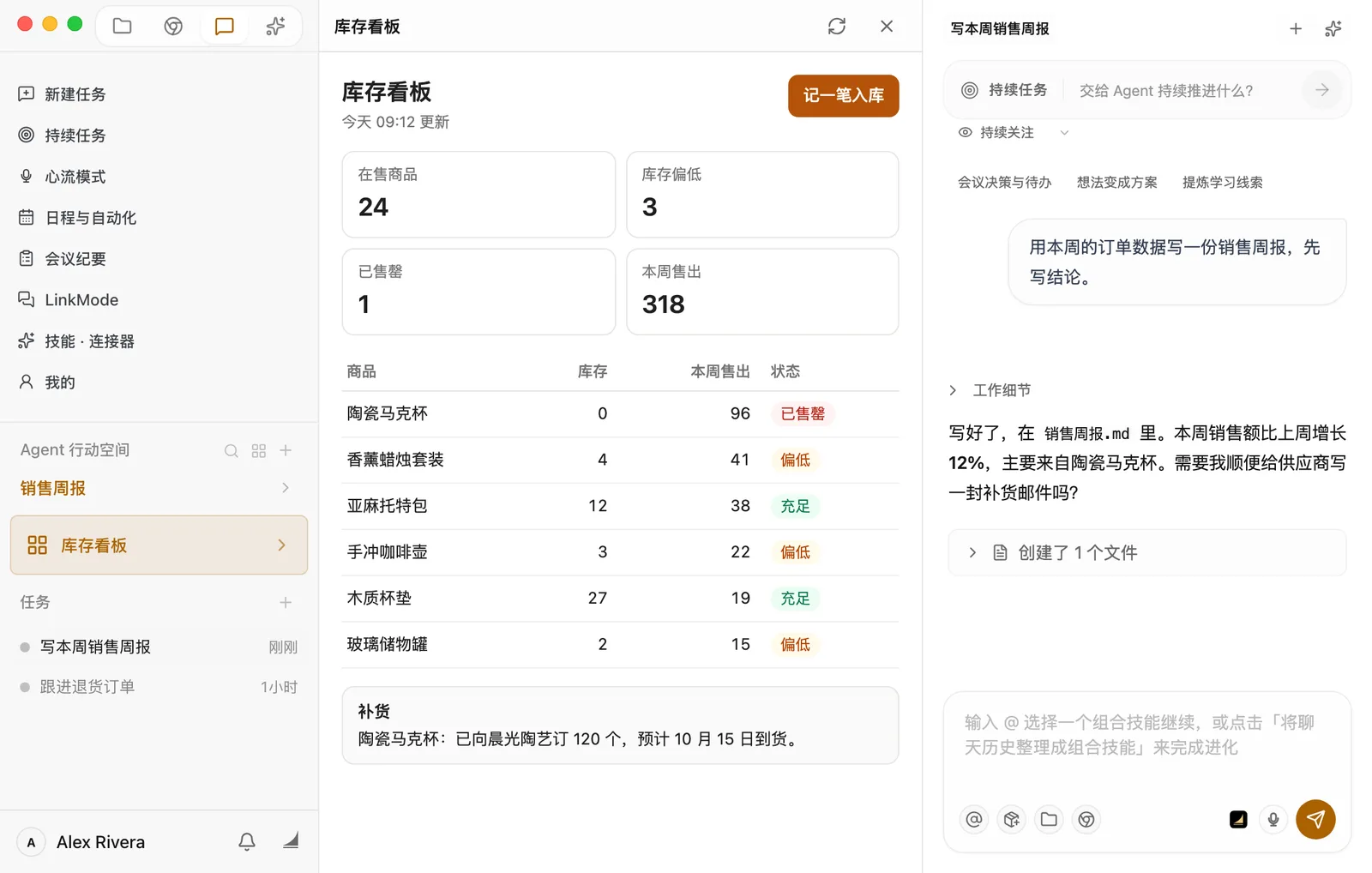
- 工作台里的按钮和表格怎么用,是 Agent 照你的需求做的,每个工作台都不一样。
- 右上角的刷新按钮会重新载入页面。看到的内容不对,先点一下它。
- 关闭按钮只是收起这一栏,工作台还在后台运行。想再看,点侧边栏的按钮就行。
也可以从「我的」打开:在「workbench」标签里找到它的卡片,点卡片右上角的箭头。Floatboat 会切到它所在的空间并打开它。
平时怎么用
工作台不是一张图,是一个能用的小应用。点里面的按钮、填里面的表,数字马上就会更新。
一批马克杯到货了,Alex 点「记一笔入库」,选商品、填数量,保存:
- 你填进去的东西都存在自己的电脑上。收起这一栏、退出 Floatboat,明天再打开,数据都还在。
- 供应商能自动填上,是因为 Alex 做工作台时提过要记供应商。工作台能做什么,取决于你当初怎么跟 Agent 说的。
工作台里能用上哪些能力
除了自己的页面和数据,工作台还能用上 Floatboat 的一部分本事。新建或调整的时候,直接告诉 Agent 你想要什么:
- AI 模型:帮你总结、分类、改写填进去的内容。比如「加一个按钮,把今天的入库记录写成一段话」。
- Agent 任务:在工作台里把一件稍大的事交给 Agent 去做。
- 语音识别:不想打字时直接说,比如口述一段备注。
- Workflow:运行你已经有的 Workflow,比如「整理昨日订单」。
- 连接的服务:用上你在 Floatboat 里连接过的账号。
- 日程和自动化:往日历里加日程,或者设一个定时执行的任务。
用到 AI 模型和 Agent 任务的地方,和平时对话一样会用掉积分。
让 Agent 改一改
用了一阵,想加一列、改个按钮,或者换一种算法?在这个空间新建一个任务,输入框下面的按钮会变成「调整工作台」。点它,输入框里会填好一段请求,在后面写上要改什么,发出去。
Agent 会先看看现在的工作台,跟你确认要改的地方再动手,已经记下的数据会留着。
Alex 想多一列,直接看出每样商品该补多少:
要改什么说得越具体,一次改对的可能越大。改得不太对,就在同一个对话里接着说哪里不对,Agent 会继续调。
在「我的」里管理工作台
点侧边栏里的「我的」,再点「workbench」标签,这里列着你所有空间里的工作台。
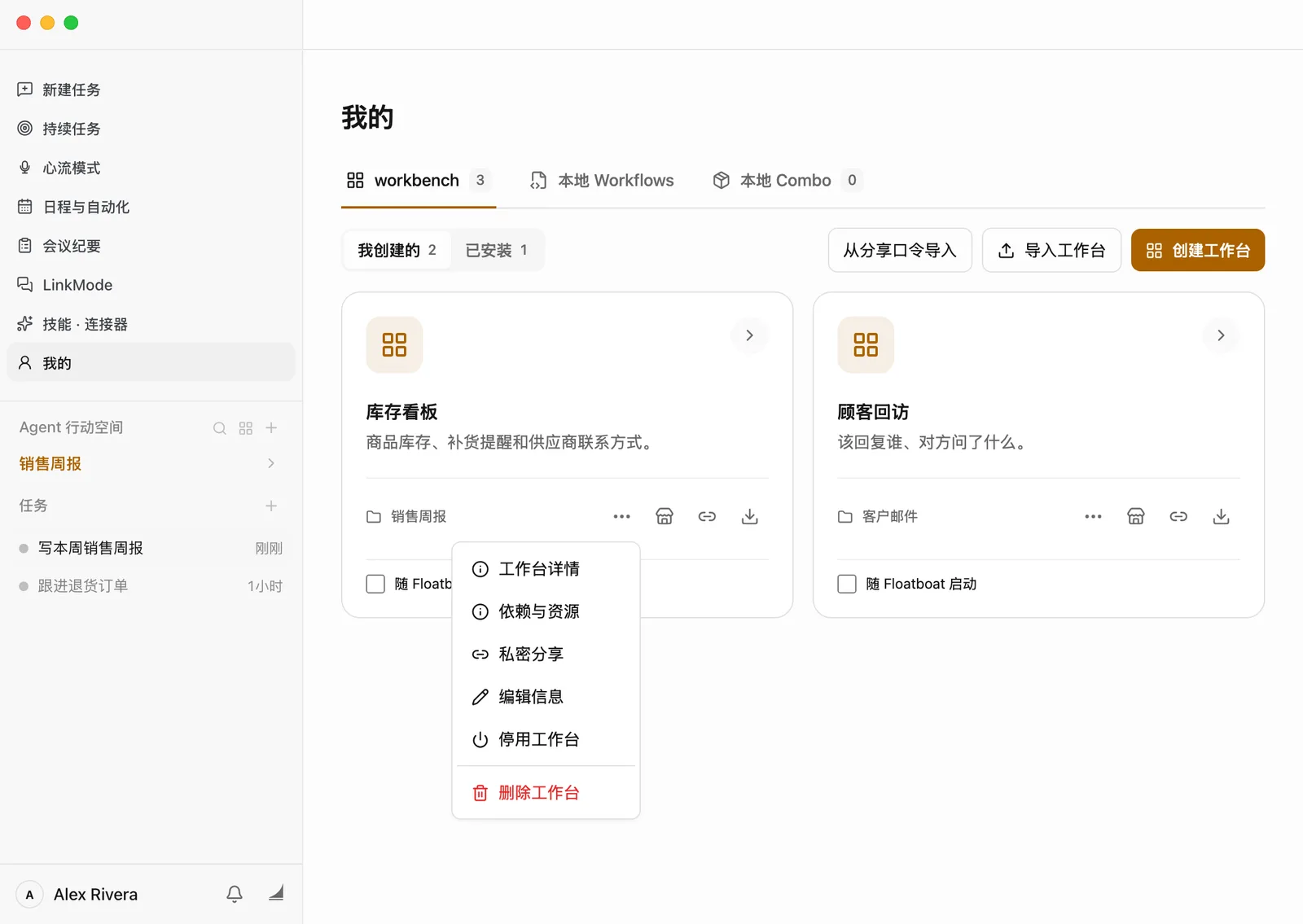
- 「我创建的」 是你让 Agent 做的工作台;「已安装」 是从商店装的、用分享口令兑换的,或者从文件导入的。
- 卡片下面写着它在哪个空间。
- 勾上 「随 Floatboat 启动」,每次打开 Floatboat 时这个工作台会跟着启动,不用等你点开。
卡片上的「⋯」菜单:
- 「工作台详情」:看名称、版本、在哪个空间,以及源码和数据存在电脑的哪个位置。
- 「依赖与资源」:看它用到了哪些 Workflow、组合技能和文件夹。缺了东西会提示「待配置」,在这里补上。
- 「编辑信息」:改名字和描述。
- 「停用工作台」:让它先停下,数据都留着。想再用,回来点「启用工作台」。
- 「删除工作台」:把它从列表里移走。默认会保留它的源码和数据;勾上「同时彻底删除源码和业务数据」才会真的删掉,删了就找不回来。不管哪种,空间和聊天记录都还在。
分享给别人
想把工作台给同事或朋友用,点卡片上的链接图标「私密分享」:
选好有效期
「链接有效期」可以选 7 天、30 天或者不过期。
决定要不要带上数据
默认只分享应用本身,对方拿到的是一个空的工作台。勾上「一并分享里面的数据」,对方会连你现在的数据一起拿到,这时还要再勾上「我知道对方会得到一份带数据的新工作台」。
点「生成分享口令」,再点「复制分享口令」
把口令发给对方就行。
对方登录 Floatboat 后,在「我的」的「workbench」标签里点「从分享口令导入」,粘贴口令,点「预览工作台」,再点「安装到新空间」。他会得到一份独立的副本,放在一个新空间里。之后谁改自己那份,都不会影响另一份。
换电脑,或者存一份备份
点卡片上的下载图标「导出工作台」,会存成一个文件。要换电脑的话,勾上「包含业务数据」,数据会一起带走。导出的是最近一次成功用起来的版本,还没改完的部分不会带上。
在新电脑上,打开「我的」的「workbench」标签,点「导入工作台」,再点「选择工作台文件」。给它起一个「新工作空间名称」,点「导入工作台」,导入完点「打开工作台」。
导入以后,工作台里连接过的账号要重新连一次;如果它用到了原来电脑上的文件夹,也要在「依赖与资源」里重新选一下。
从商店装别人做好的工作台
点侧边栏里的「技能 · 连接器」,打开「技能商店」,再点上方的「workbench」。
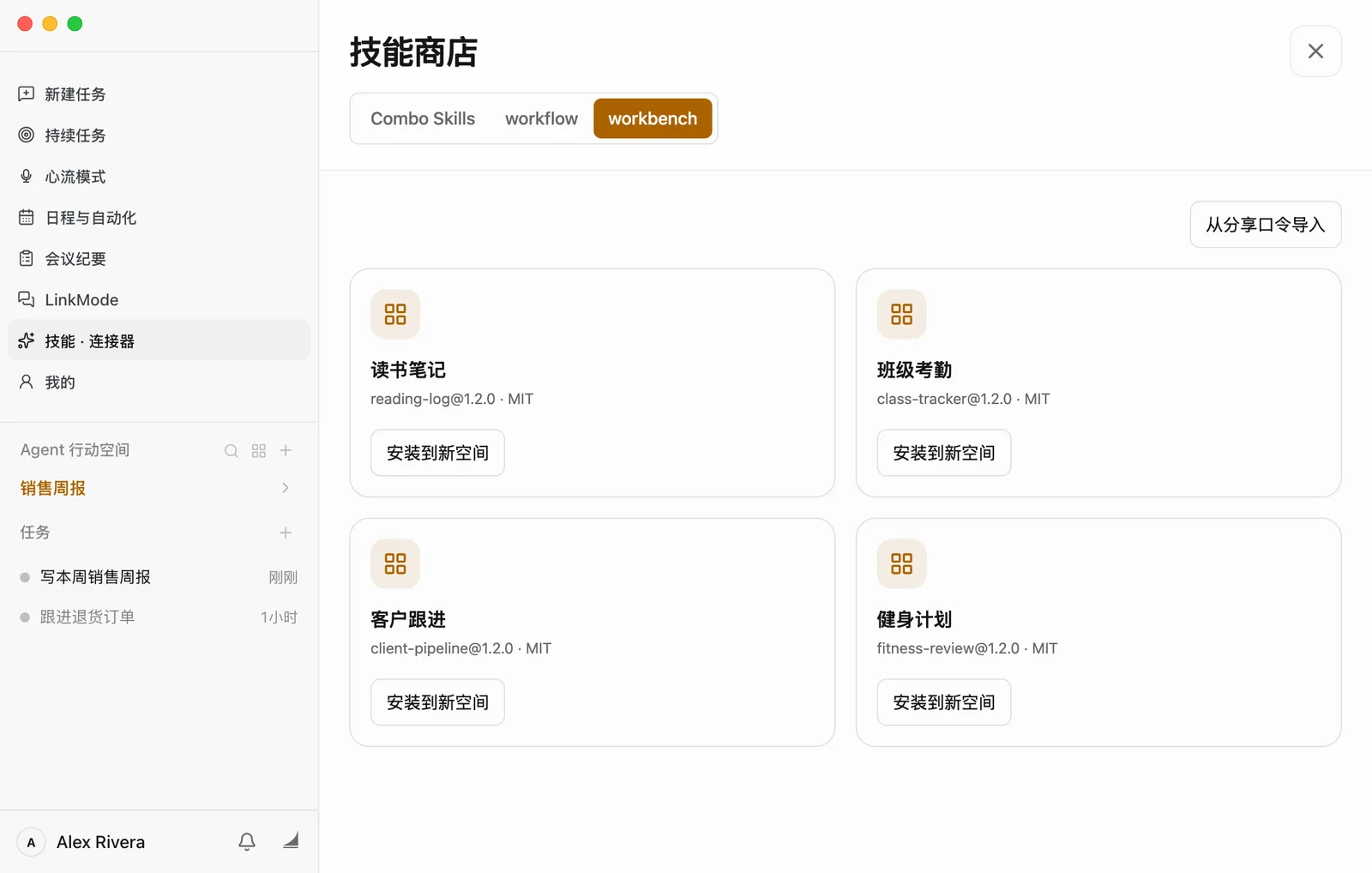
看中了就点「安装到新空间」。Floatboat 会新建一个空间放它,装好后按钮会变成「打开工作台」。想再装一份独立的,点旁边的「安装新副本」。
有些工作台是付费的,点安装后会弹出「确认付费内容」,写着要花多少积分,点「支付 … 积分」才会扣。买过的版本归你的账号所有,下载失败了直接重试,不会再扣一次。
自己做的工作台觉得好用,也可以点卡片上的商店图标「上架到商店」提交审核,通过后别人就能在商店里装到。
遇到问题?
- 新任务页没有「新建工作台」按钮。 确认已经登录、网络正常,然后重新打开这个空间。
- 工作台显示「部分依赖或资源尚未准备好,请先完成配置。」 点下面的「依赖与资源」,把标着「待配置」的那几项选好,再打开。
- 显示「此工作台已禁用」。 去「我的」里找到它,在「⋯」菜单里点「启用工作台」。
- 卡片上写着「暂不可用」或「工作区不可用」。 它所在的空间可能被删掉了。如果之前导出过这个工作台,可以用「导入工作台」把文件导回一个新空间。
- 工作台一片空白,或者内容不对。 点工作台标题栏右边的刷新按钮。还不行,就在这个空间新建任务,点「调整工作台」,把看到的情况讲给 Agent。
- 商店里装的时候提示「网络不稳定,工作台安装包没有下载成功」。 检查网络后再点一次安装。付费的不会重复扣积分。
- 提示「工作台正在执行任务或被其他进程占用」。 等它手头的事做完,过一会儿再试。