整理报名表,顺手发通知
把问卷导出的报名表交给 Floatboat:去掉重复、统一写法、标出没填的,另存一份干净的名单,再写好群通知和给同事的提醒。
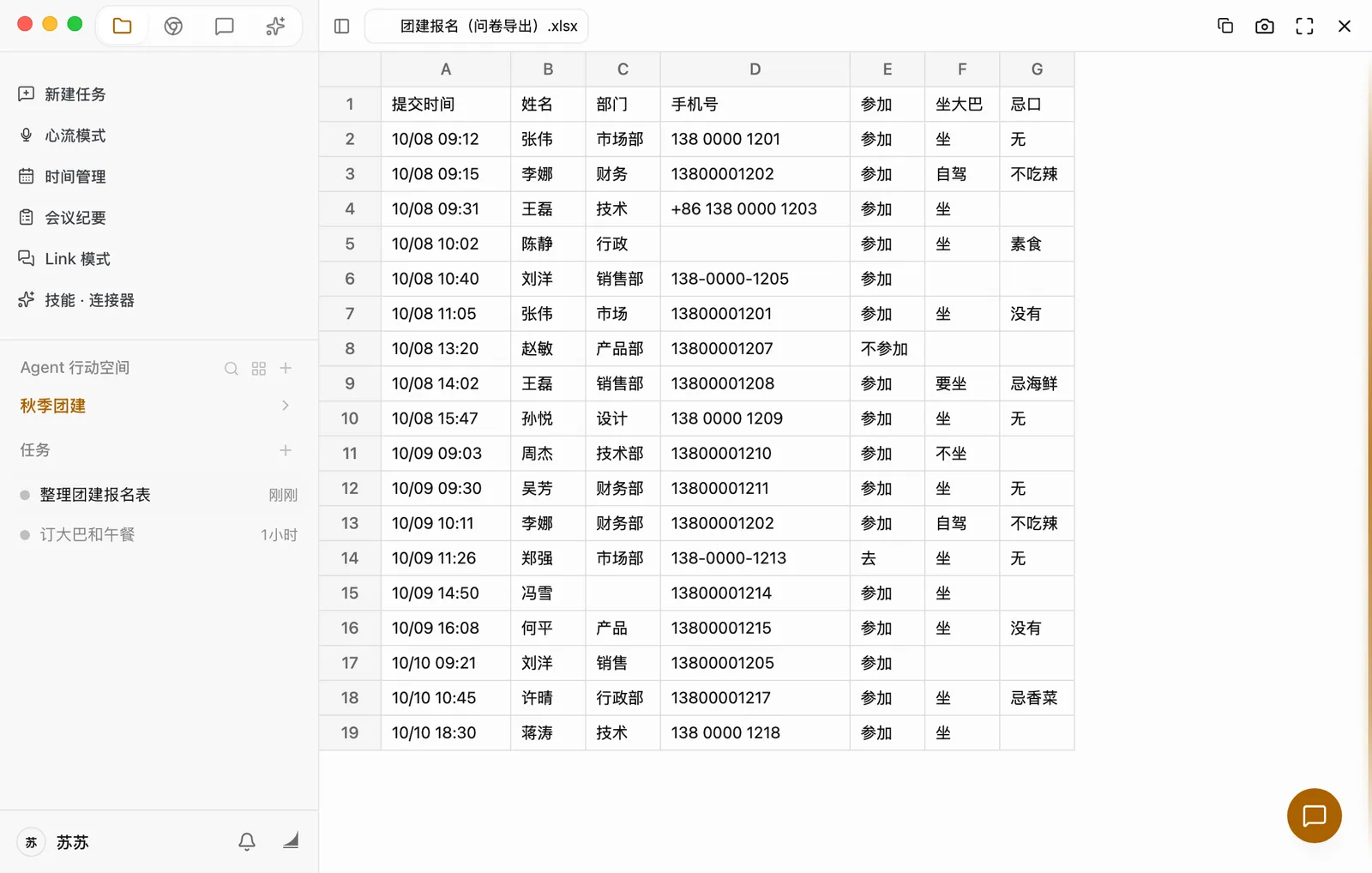
苏苏是公司行政,下周五要办秋季团建。报名问卷收了三天,导出来的表乱成一团:有人交了两次,手机号有带空格的、有带 +86 的,部门一会儿写「市场」一会儿写「市场部」,还有人漏填。
这一页带你把这样一张表交给 Floatboat,最后拿到三样东西:一份干净的名单、一份能直接发到群里的通知、几条发给漏填同事的提醒。前后十分钟左右,大部分时间是你在核对。
开始之前
- 导出的报名表:在问卷工具里把结果导出成 Excel(.xlsx)或 CSV。导出成 CSV 最省事,它能直接读写;.xlsx 要多跑几条命令。这一页用的是 .xlsx。
- 一个放这件事的空间:Agent 行动空间(下面简称空间)是 Floatboat 里放一件事的地方,这件事的文件和任务都在一起。可以新建一个叫「秋季团建」的空间,做法见用 Agent 行动空间分开做每件事。
- 行程安排(可以跳过):把时间、地点、集合方式写在一个文件里,放进同一个空间,Floatboat 写通知时会用上。没有的话,写通知时在请求里说一下也行。
一步步来
把导出的表放进空间
打开这个空间,从访达或资源管理器里把导出的表拖进文件面板。Floatboat 会复制一份到这个空间的文件夹里,下载文件夹里那份原样留着。
双击它,可以先在预览里看一眼,心里有个数:大概多少人,哪几列最乱。
写清楚要怎么整理,发出去
点侧边栏的「新建任务」,在输入框里写下要求,发出去。可以照着这句改:
整理一下「团建报名(问卷导出).xlsx」:重复提交的只留一条,部门、手机号这些写法统一,必填项没填的写上“待补充”。另存一份新表,原表别动。
写请求时,这几处值得多写一句:
- 哪些算必填。 像忌口这种本来就可以不填的,空着不算漏填。怕它分不清,就直接列出来,比如「姓名、部门、手机号、坐不坐大巴必须填」。
- 统一成什么样。 手机号要不要空格、部门用全称还是简称,你有习惯就写上。
- 另存新表。 Floatboat 一般会另存一份新文件,不去改原来的表。在请求里写明「另存一份新表,原表别动」,更稳妥。
批准两条命令:先读原表,再生成新表
Excel 文件不是纯文字,Floatboat 要运行一条命令来读这份导出,再运行一条命令生成「团建报名-整理版.xlsx」。每条命令运行前,都会先弹「需要权限确认」面板。
- 第一个面板是读原表的命令,点「批准」。
- 第二个面板是生成新表的命令。看一眼面板上方那一步写的文件名,确认是新文件「团建报名-整理版.xlsx」,再点「批准」。想看完整的命令,点「详细信息与命令预览」。
在「每次询问」和「自动批准编辑」下,Floatboat 运行每条命令前都会先问你;只有「全部自动批准」会跳过这个面板。面板上各个按钮的意思,见和 Floatboat 一起完成一件事;想调整它多久问你一次,见决定 Floatboat 能自己做什么。
整理后的名单,自己再核对一遍
做完以后,Floatboat 会说清楚改了什么:去掉了几条重复、剩下多少人、哪几处还空着。拿这几个数和你心里的大概对一对,再打开新表看看:有没有人被误删,同名的人有没有被合成一个。
打开新表核对,顺手补上一格
在文件面板里双击「团建报名-整理版.xlsx」,它会在预览里打开。写着“待补充”的格子一眼就能看到。
你已经知道的,直接补上。比如陈静的手机号,公司通讯录里查得到:双击那一格,删掉“待补充”,输入号码,按回车。
表格不会自动保存。改完把鼠标移到预览顶上的标签栏,下面会出现一条信息栏,点右边的「Save」;也可以按 ⌘S(Windows 上是 Ctrl+S)。还没保存时,信息栏里会显示橙黄色的「Unsaved」。
写通知,再要几条提醒
还在这个任务里,接着说:
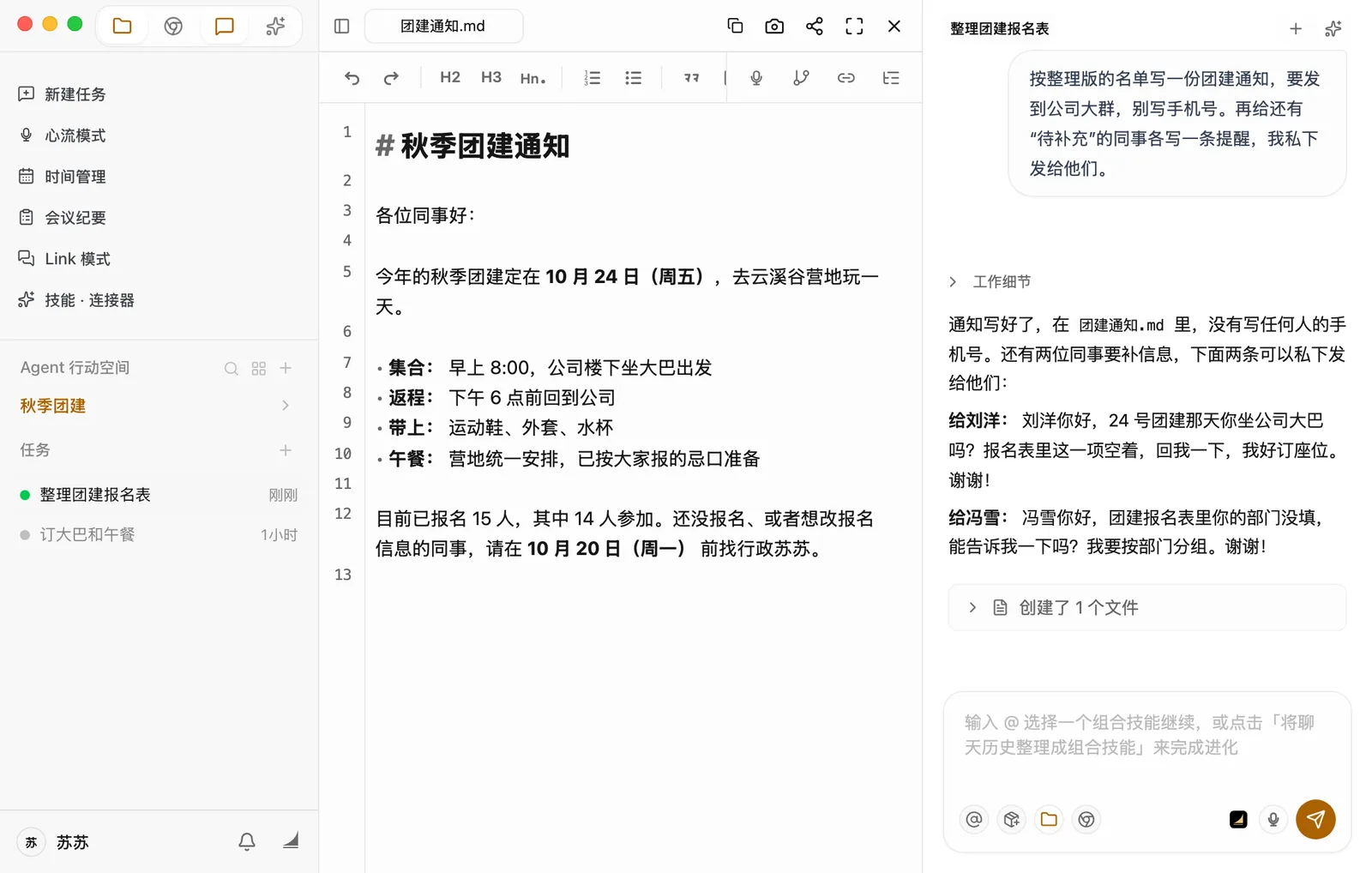
按整理版的名单写一份团建通知,要发到公司大群,别写手机号。再给还有“待补充”的同事各写一条提醒,我私下发给他们。
Floatboat 会参考空间里的「行程安排.md」,运行一条命令读整理好的名单,再把通知写进新文件「团建通知.md」,提醒直接写在回复里。读名单的命令照样要你批准。在默认的「每次询问」下,Floatboat 写文件前会停下来,弹出「需要权限确认」面板。看一眼面板上方那一步要写的文件名,没问题就点「批准」。
Floatboat 只起草,不替你发。看过没问题,再由你自己发出去:
- 通知:在预览里打开「团建通知.md」,哪里想改就直接改,停笔半秒就自动存好。改完选中正文复制,贴到群里。
- 提醒:在回复里选中那一条,复制,私下发给对应的同事。
名单里是同事的个人信息
报名表里有同事的手机号、饮食忌口这些个人信息。发到群里的通知只写时间、地点和要做的事,不要把名单或手机号贴进群里;提醒一对一私下发。问卷要是还收了身份证号这类这次用不上的信息,可以让 Floatboat 整理时在新表里去掉这一列。
换成你的事
同样的做法,换掉文件名、必填项和最后要写的东西,就能用在别的表上:
- 诊所前台整理预约登记:必填项写「姓名、电话、预约时段」,让它「同一个人约了两次的只留一条」,再给明天要来的人各写一条就诊提醒。
- 婚礼策划整理宾客回执:必填项写「姓名、来几位、要不要素食」,让它按桌排一份座位表,再给还没回复的宾客各写一条提醒。
- 会务秘书整理参会回执:必填项写「姓名、单位、是否住宿」,让它把单位名称统一成全称,再写一份参会须知,给没填住宿的人各写一条提醒。
下次更省事
- 存成组合技能。 组合技能是存下来的一套做法,让 Floatboat 每次都按同样的方式做某一类事。这次整理得满意,就在这个任务里说一句「把这次的做法存成一个组合技能,叫『整理报名表』」,Floatboat 会建好技能,顺手把步骤写进去。也可以点输入框下面的「整理为 Combo Skill」,再点「创建」;这样建出来的技能是空的,要接着说一句「把我们刚才的做法写进这个组合技能」。下次收到报名表,在输入框里打 @ 选上它,只说这次的文件名就行。详细步骤见用组合技能把好做法存下来。
- 让这个空间记住你的规矩。 在这个空间的任务里说一句:「记住:整理报名表时手机号统一成 11 位数字,部门用全称,必填项没填的写“待补充”,都另存新表、原表不动。」以后在这个空间新建任务,它都会照着来。见让 Floatboat 记住你的做法。
遇到问题?
- 每读一次表、生成一次表都要我批准。 Markdown、纯文本和 CSV,Floatboat 能直接读。Excel(.xlsx)不是纯文字文件,它要先运行一条命令把内容取出来(生成新的 .xlsx 也一样)。除非你选了「全部自动批准」,否则会先弹「需要权限确认」让你看这条命令。想省掉这一步,就从问卷工具导出成 CSV,或者在 Excel 里另存一份 CSV。
- 我让它把漏填的格子标成黄色,预览里看不出来。 Floatboat 的表格预览只显示格子里的文字,不显示底色,用 Excel 或 WPS 打开才看得到颜色。想在预览里也一眼看出来,就像上面那样让它在格子里写上“待补充”。
- 两个同名的人被合成了一个。 同名不一定是重复提交。告诉它「同名但手机号不同的按两个人算」,让它重新整理一遍。
- 通知贴到群里,多出了 # 和 ** 这些符号。 「团建通知.md」是 Markdown 文件,标题和加粗是用这些符号写的,从预览里复制会一起带出来。跟 Floatboat 说「把通知改成纯文字,直接写在回复里」,再从回复里选中复制。
- 补的那一格没存上。 表格不会自动保存,改完要点信息栏里的「Save」,或者按 ⌘S(Windows 上是 Ctrl+S)。信息栏要把鼠标移到预览顶上的标签栏才会出现。
- 原来那张表被改了。 你从访达或资源管理器拖进来的是一份副本,下载文件夹里的原件还在,再拖一份进来就行。下次在请求里写明「另存一份新表,原表别动」。