
用 Memo 随手存下内容
复制一段文字、截一张图,点一下 Mac 菜单栏里的 Floatboat 图标,就能存成文件,顺手交给 Floatboat 接着处理。
看网页、读邮件的时候,常会碰到一段“回头要用”的内容。Memo 就是为这种时候准备的:复制之后,点一下屏幕顶部菜单栏里的 Floatboat 图标,这段内容就存成了你电脑上的一个文件;想马上处理,顺手交给 Floatboat 就行。整个过程不用切回 Floatboat 主窗口。
比如:
- 学生查文献时复制了一段论文摘要,存进论文资料的文件夹,晚上再让 Floatboat 把几天攒下的摘要整理成读书笔记。
- 做市场的同事截了一张竞品海报,存好后直接让 Floatboat 想三条推文的写法。
- 自由职业者从邮件里复制了客户的需求,先存下来,回头让 Floatboat 照着起草报价单。
下面的画面里,Alex 在供应商网页上复制了一份报价,用 Memo 存下来,交给 Floatboat 整理。
目前只有 Mac 能用
Memo 挂在 Mac 屏幕顶部的菜单栏上。Windows 的任务栏右下角也有 Floatboat 图标,但单击只会打开主窗口,右键只有「退出 Floatboat」,没有 Memo 的存放功能。
打开或关闭 Memo
Memo 默认是开着的。屏幕右上角的菜单栏里能看到 Floatboat 的图标,旁边写着 Floatboat,就说明它在工作。
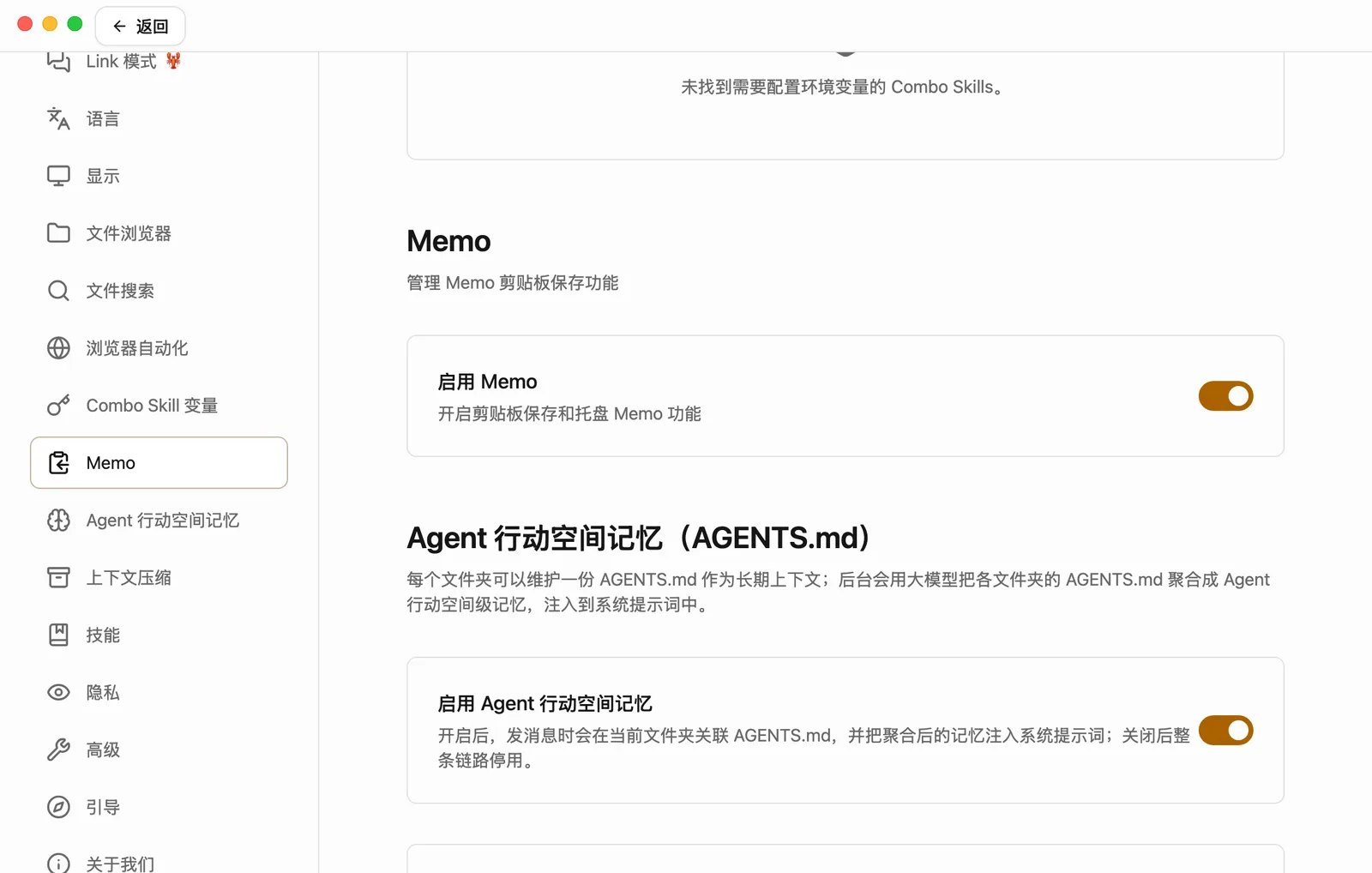
想关掉或重新打开:点侧边栏左下角你的名字,选「设置」,在左边的列表里点「Memo」,切换「启用 Memo」开关。改完马上生效,不用重启。关掉以后,菜单栏里的 Floatboat 图标会一起收起来。
把复制的内容存下来
像平常一样复制
选中网页或邮件里的文字按 ⌘C,在访达里选中文件按 ⌘C,或者按 ⌘⇧⌃4 截一张图到剪贴板。菜单栏里的 Floatboat 图标上马上会出现一个一闪一闪的绿点,说明它注意到了。
点菜单栏里的 Floatboat 图标
绿点闪着的时候点图标,会弹出一个小窗口,标题是「可将剪贴板的内容保存下来并调用 Agent」。上面一排是文件夹:第一个「memo」是 Floatboat 准备好的默认文件夹,后面是你最近存过、或者在访达里刚用过的文件夹,最后一个是「选择其他」。
绿点大约 30 秒后会停。停了再点图标,弹出来的是使用提示,不是文件夹;重新复制一次就好。
点一个文件夹
点哪个,内容就存进哪个。存好后,小窗口会换成「文本已保存」(图片是「图片已保存」,文件是「文件已保存」),顶上一行写着新文件的名字和它所在的文件夹。
想存到别的地方,点「选择其他」,在弹出的窗口里挑一个文件夹。
存下来的文件是这样命名的:
- 文字存成
memo_日期_时间.txt。从网页复制的带格式文字(有标题、列表、表格或链接)会存成 Markdown 文件memo_日期_时间.md,格式都还在。 - 截图和图片存成
image_日期_时间.png。 - 复制的文件会原样复制一份过去,名字不变;重名时自动在后面加
_1、_2。
只复制、不点图标选文件夹,什么都不会存下来。
也可以直接拖过去
把选中的文字、图片或文件拖到菜单栏的 Floatboat 图标上,同样的小窗口会弹出来。接着拖到其中一个文件夹上松手,就存进那里;直接在图标上松手也行,再点一个文件夹。
存好之后,马上交给 Floatboat
「文本已保存」这个小窗口里,有三种接着做的办法:
- 直接说要做什么。 在「发送任务」框里写下要求,按回车。Floatboat 会打开主窗口,新建一个任务,带上刚存的文件马上开始做。
- 先打开看看再说。 点文件名那一行。Floatboat 会打开主窗口,新建一个任务,在文件面板里选中这份文件,并把它放进输入框。你补一句要求,再点发送。右边还会打开「Combo Skills」面板,想用哪个组合技能可以直接选。
- 用组合技能。 组合技能是存下来的一套做法,让 Floatboat 每次都按同样的方式做某一类事。你装了或自己存过的组合技能,会列在下面的「Combo Skills」里,点一个,Floatboat 就带着这份文件按它的做法开始做。想多交代一句,把鼠标移到那一行上,点出现的铅笔(「添加描述」),写好按回车。旁边的「Market」会在浏览器里打开组合技能商店。
下面是点了文件名那一行之后的样子:
从 Memo 交出去的任务,都放在一个叫「Memo」的 Agent 行动空间里。Agent 行动空间是 Floatboat 里放一件件事的地方,每个空间有自己的文件和任务;「Memo」空间在你第一次从 Memo 交任务时自动建好,在侧边栏切换空间就能找到它。空间怎么切换,见用 Agent 行动空间分开做每件事。
不想先存,也可以
如果你装了或自己存过组合技能,第一个小窗口的文件夹下面也会列出它们。直接点一个就行:复制的文字会直接当成要求发给 Floatboat;截图会先存进 memo 文件夹,再交过去。
找回刚才交出去的任务
没有新复制内容的时候点菜单栏图标,弹出的小窗口下面有「最近任务」,列着最近几个从 Memo 直接发出的任务(写了要求发送的、点了组合技能的)和它们的进度。点一个,就会回到那个任务。上面的「打开主界面」只是把 Floatboat 的主窗口叫出来。
回头再用
存下来的就是普通文件,放在你选的文件夹里,什么时候用都行。
如果你存进的正好是某个空间的文件夹,回到那个空间,在文件面板里就能看到它。右键选「添加到对话」,或者把它拖进输入框,再说清要做什么。比如 Alex 把报价存进了「销售周报」文件夹,第二天就在那个空间里让 Floatboat 把它写进周报:
把文件交给 Floatboat 的更多办法,见查看和修改文件。
memo 文件夹里还有什么
默认的 memo 文件夹在个人文件夹下的 floatboat/memo。在访达里点菜单栏的「前往 › 个人」,就能找到 floatboat 文件夹。
心流和会议纪要写的文稿也放在这里:
- 用心流写的文稿,在「心流模式」子文件夹里(英文存储目录仍叫
Flow Mode,功能名称显示为 Flow)。 - 从侧边栏「会议助理」开始记的会议,在「会议助理」子文件夹里(英文界面叫 Meeting Notes)。
这两样和 Memo 开关没有关系,关掉 Memo 它们照常能用,在 Windows 上也一样,位置是 C:\Users\<你的用户名>\floatboat\memo。
剪贴板里的内容安全吗
- Memo 开着的时候,Floatboat 会每半秒看一眼剪贴板,只是为了发现你刚复制了新东西。看到的内容只留在你的电脑上。
- 你不点图标选文件夹,它不会存成文件;你不把它交给 Floatboat(发任务、点组合技能、放进输入框),它不会被发出去。交给 Floatboat 之后,它就和你在输入框里写的话一样,会发给 Floatboat 的 AI 模型处理。
- 复制了密码之类的内容,绿点照样会闪。不用管它,30 秒后就停了;只要你不去存,它不会变成文件,也不会被发出去。
- 完全不想让 Floatboat 看剪贴板,就在设置里关掉「启用 Memo」。
遇到问题?
菜单栏里找不到 Floatboat 图标。 先到设置里看看「启用 Memo」是不是开着。如果开着还是看不到,可能是菜单栏图标太多,被挤得藏了起来(带刘海屏的 MacBook 上更常见)。退出几个用不到的菜单栏小工具,它就会露出来。
点了图标,弹出来的是使用提示,不是文件夹。 说明 Floatboat 没看到新复制的内容,或者已经过了 30 秒。重新复制一次。如果复制的还是刚才那一段,先随便复制点别的,再复制回来。
复制了一个文件夹,图标没反应。 Memo 只存文件,不存文件夹。打开文件夹,选中里面的文件再复制。
在 Windows 上找不到 Memo。 Memo 目前只在 Mac 上提供。在 Windows 上,可以把内容存成文件放进空间的文件夹,再用查看和修改文件里的办法交给 Floatboat。