边走边说,把想法变成一篇文章
把脑子里的想法对着电脑说出来,再连同平时用 Memo 存下的零碎笔记一起交给 Floatboat,整理成一篇有标题、有小标题、读起来还是你口吻的文章。
小鱼是个旅行博主,刚在大理住了一周回来。想写的东西一大堆,可一坐到电脑前打字,反而不知道从哪句开始。这次小鱼换了个办法:在屋里边踱步边说,把想法讲给电脑听,再让 Floatboat 整理成一篇游记。
你也可以这样写。Floatboat 一边听一边把你的话记成文字;说完交给它整理,再亲手改几句,一篇读起来还是你自己的初稿就有了。你说多久,这件事基本就花多久,Floatboat 整理只要一两分钟。
开始之前
- 一个麦克风。 电脑自带的就行,戴耳机说也可以。心流用的是电脑的麦克风,边走边说时别走出它听得清的范围。
- 网络。 说的话是在线转成文字的,录音时要联网。
- 一个放文章的 Agent 行动空间。 Agent 行动空间(下面简称空间)是 Floatboat 里放一件事的地方,这件事的文件和任务都在一起。比如「旅行博客」这个空间,草稿和发过的文章都在它的文件夹里。还没有的话,见用 Agent 行动空间分开做每件事。
- 平时攒下的零碎灵感(可选)。 读者留言、路上查到的一句话,复制以后点 Mac 菜单栏里的 Floatboat 图标,用 Memo 存进这个空间的文件夹;小窗口里没列出这个文件夹,就点「选择其他」去找。下面的例子里存了两条:一条读者留言,一条看日落的时间。Memo 目前只有 Mac 能用,没有也没关系,跳过就行。怎么存见用 Memo 随手存下内容。
第一次录音会问麦克风权限
第一次点「开始录音」时,Mac 会弹窗问是否允许 Floatboat 使用麦克风,选允许就好。Windows 一般不弹窗;如果系统设置里关掉了麦克风,Floatboat 会帮你打开对应的设置页。具体见用心流边说边写。
一步步来
打开心流,点「开始录音」
先在侧边栏里选中放文章的空间,再点「心流模式」。Floatboat 会新建一份空白文档,右上角的小面板上有「开始录音」。点它,然后开口说。
不用先打草稿,也不用念标点。想到哪说到哪,说岔了接着说就行,后面有整理这一步。正在说的那句会先出现,说完一句,这句就定下来了。
说完,点一下圆形的麦克风按钮
录音时,右上角的面板会缩成一个圆形的麦克风按钮,点它就停了。想歇口气也一样:先停,想好了再点「开始录音」,接着说的话会写在同一份文档的末尾。
停下以后,Floatboat 会读一遍你说的内容,给文档起个名字,比如「大理慢旅行随想」。
选中全文,交给 Floatboat
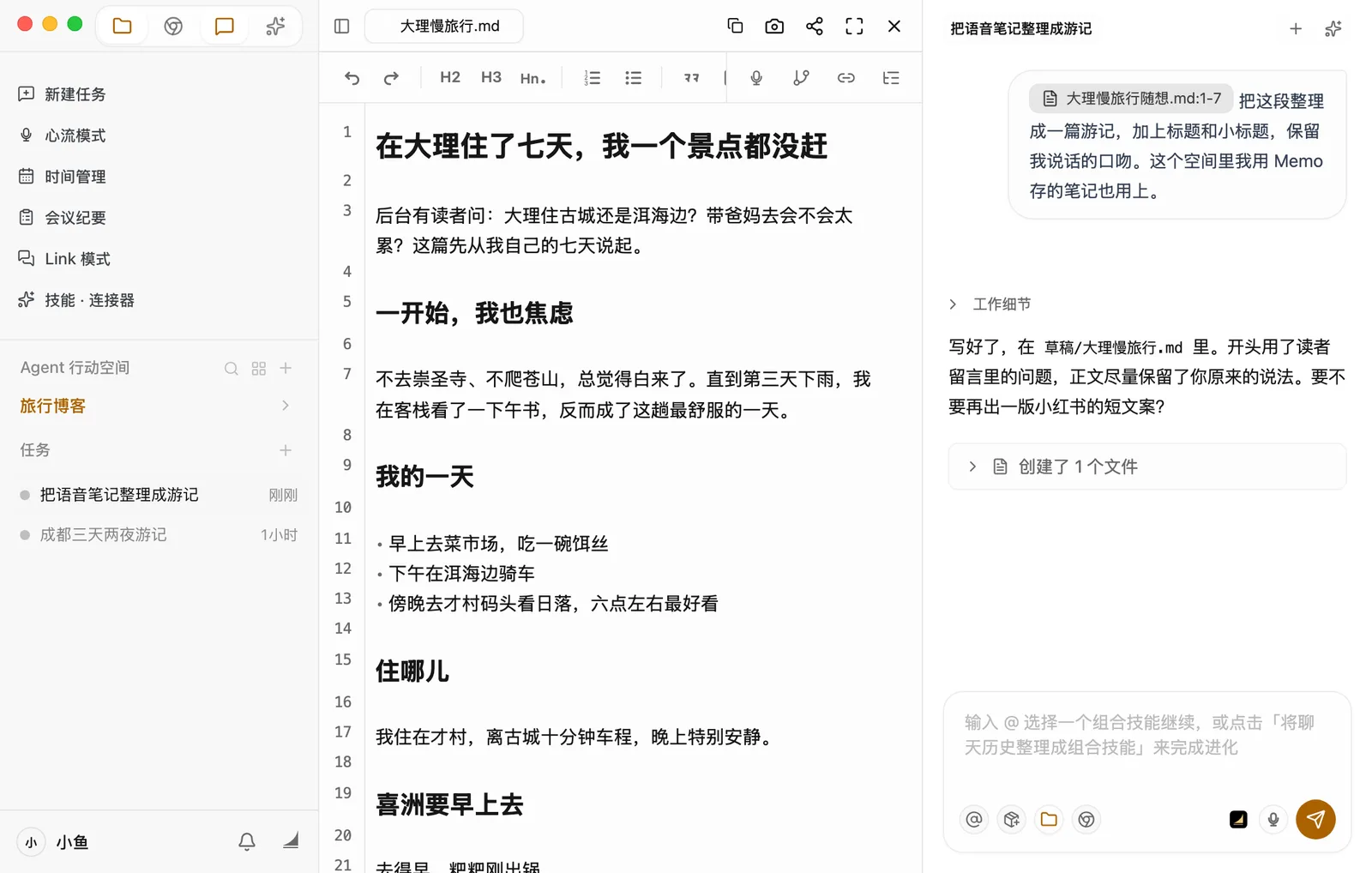
在文档里点一下,按 ⌘A(Windows 上是 Ctrl+A)选中全部内容,旁边会弹出一个小工具条,点「对话」。右边的「聊天」面板会打开,输入框里多出一个带行号的小标签,比如「大理慢旅行随想.md:1-7」,Floatboat 就知道要整理的是哪一段。
「对话」会把内容放进聊天面板里当前打开的任务。想单独开一个任务,先点聊天面板右上角的「+」(提示是「新任务」),再选中全文点「对话」。
接着在小标签后面写下你想要什么,然后发送。比如:
把这段整理成一篇游记,加上标题和小标题,保留我说话的口吻。这个空间里我用 Memo 存的笔记也用上。
要求里说清楚三件事,结果会更合你意:想要成什么样(游记、公众号文章、节目介绍),要不要保留你原来的说法,还要参考哪些笔记。
写文件前点「批准」
Floatboat 会先说打算怎么做,再读你的口述和 Memo 笔记,然后开始写文章。在默认的「每次询问」下,Floatboat 写文件前会停下来,弹出「需要权限确认」面板。看一眼面板上方那一步要写的文件名,没问题就点「批准」。面板上的其他选项见和 Floatboat 一起完成一件事。
写好以后,回复下面会出现「创建了 1 个文件」。点开它,再点文件名,文章就在左边的预览里打开了。
在预览里亲手改几句
整理出来的是一份普通的 Markdown 文件,点进正文就能改,停手半秒左右自动保存,不用点保存。补一句只有你知道的细节,文章就更像你写的了。
大一点的改动,接着在同一个任务里说就行,比如「第二节太长了,压到三句话」「标题再口语一点」。
换成你的事
做法都一样:对着电脑把想法说出来,选中全文点「对话」,再说清楚要整理成什么。要改的只有你说的内容和那句要求。
- 室内设计师量完房回到工作室,把业主说的喜好和现场看到的情况说一遍。要求换成:「整理成一页设计需求:每个房间的尺寸和现状、业主的喜好、预算,还有下次要再确认的问题。」
- 健身教练下课后把学员今天的状态和下周想加的动作说一遍。要求换成:「整理成这位学员下周的训练计划,按天列出动作、组数和要注意的地方。」
- 产品经理把一个新功能的想法从头讲一遍,再把用 Memo 存下的几条用户反馈放在同一个空间里。要求换成:「整理成一页需求说明:背景、要解决的问题、方案、还没想清楚的地方。用上空间里的用户反馈。」
下次更省事
- 存成组合技能。 组合技能是存下来的一套做法,让 Floatboat 每次都按同样的方式做某一类事。对这次的结果满意,就在同一个任务里说一句:「把这次的做法存成一个组合技能,叫『口述成稿』。」也可以点输入框下面的「整理为 Combo Skill」,再点「创建」;这样建出来的技能是空的,要接着说一句「把我们刚才的做法写进这个组合技能」。下次说完,选中全文点「对话」,再在输入框里打 @ 选上它,补一句这次写的是哪趟旅行就行。详见用组合技能把好做法存下来。
- 让它记住你的写法。 先在文件面板里打开这个空间的文件夹,再在这个空间的任务里说:「记住:以后整理游记,段落短一点,不用感叹号,结尾加一句下期预告。」Floatboat 会把这几条写进这个文件夹的 AGENTS.md,之后在这个空间新建的任务都会照着来。详见让 Floatboat 记住你的做法。
遇到问题?
- 点了「开始录音」,却打开了系统设置。 Floatboat 还没有麦克风权限。把 Floatboat 旁边的开关打开;Mac 上打开后要退出 Floatboat 再重新打开。
- 选中文字后没有弹出小工具条。 先在正文里点一下,再按 ⌘A(Windows 上是 Ctrl+A)。如果你用过「语音改稿,边划边说」,面板里还有没发出去的批注,小工具条会先让给它:点「交给 Agent」或「清空」,再选一次。
- 整理出来不像我说的话。 在同一个任务里接着说,比如「尽量用我原来的句子,只调整顺序、去掉口头禅」。之后不管是你改还是它改,改坏了都能找回来:点编辑按钮那排右边的「版本历史」,选一个之前的版本恢复。
- 它没用上我的 Memo 笔记。 确认笔记存在这个空间的文件夹里,而不是默认的「memo」文件夹。也可以把笔记文件直接拖进输入框,或者在文件面板里右键它,选「添加到对话」,再发一次要求。
- 找不到上次说的那份口述。 点侧边栏的「心流模式」,再点文档左上角的「展开导航」,左边列着你所有的心流文档。