
明天见客户,今晚把功课做足
让 Floatboat 读客户最近的新闻、上次的拜访记录和报价单,写出一页拜访提纲和对方可能会问的问题;明早出门前,它还能再帮你把提纲过一遍。
赵经理在一家包装材料公司做大客户销售,明天上午十点要去拜访老客户恒远食品的采购总监。上次聊到哪儿、报价发到了哪一版、对方最近有什么动静,散在好几个地方。
这一页跟着这件事走一遍:在内置浏览器里看客户的新闻,请 Floatboat 结合上次的拜访记录和报价单,写一页拜访提纲,再列出对方可能会问的问题和怎么回答;最后让它明早出门前再把提纲过一遍,列出见面时最该先问的几件事。前后二十分钟左右,大部分时间花在你自己看提纲、改提纲上。
开始之前
- 这位客户的资料:上次的拜访记录、发过的报价单,放在电脑上同一个文件夹里,比如「恒远食品」。Word、Markdown 这类文字文件最省事;报价单是 Excel 也可以,只是多一步,第三步会讲到。
- 客户官网的地址:有新闻或动态页最好。
- 明天的拜访已经在「时间管理」里:最后一步要用。还没有也没关系,到那一步再加。
一步步来
给这位客户开一个空间
Agent 行动空间(下面简称空间)是 Floatboat 里放一件事的地方,这件事的文件和任务都在一起。给每位常去拜访的客户开一个,下次拜访还能接着用。
资料已经在一个文件夹里,就直接用这个文件夹新建空间,做法见用 Agent 行动空间分开做每件事里的「已经有现成的文件夹?直接用它新建」。
在内置浏览器里打开客户的新闻页
点侧边栏最上面那排图标里从左数第二个(「显示浏览器」),浏览器会开在聊天旁边。在地址栏里输入客户官网的新闻页,比如 hengyuan-foods.example.com/news,按回车。
先自己扫一眼。这家客户的新闻页上就有两条用得上的:成都新工厂 11 月投产,还启动了「绿色包装」计划。
网站要登录才能看?在这个浏览器里登录一次,Floatboat 也能接着用。详见用内置浏览器查网页、办事。
请 Floatboat 写拜访提纲
浏览器保持开着,在右边的输入框里写下要求,按回车发出去:
结合这页新闻、上次拜访记录.md 和报价单.xlsx,写一页明天的拜访提纲,再列出对方可能问的问题和怎么回答。
浏览器开着的时候,你发的每条消息都会顺带告诉 Floatboat 你正在看哪个网页,所以说「这页新闻」它就知道是哪一页。文件名照你文件夹里的写,它会在这个空间的文件夹里找。
Floatboat 会先说打算怎么做,再读这页新闻。它用这个网页的时候,网页上方的提示条会变成橙黄色。接着它读上次的拜访记录。报价单是 Excel 文件,不是纯文字,它要先运行一条命令把表格内容取出来。最后它写出「拜访提纲.md」,回复几句要点,下面有一张「创建了 1 个文件」卡片。
在默认的「每次询问」下,Floatboat 写文件前会停下来,弹出「需要权限确认」面板。看一眼面板上方那一步要写的文件名,没问题就点「批准」。读报价单的那条命令也会先弹一次面板,让你看清要运行什么。视频里略过了这两次确认。面板怎么用见和 Floatboat 一起完成一件事。
看提纲,改到你满意
点开「创建了 1 个文件」,再点「打开」,提纲会在预览里打开,聊天还在右边。
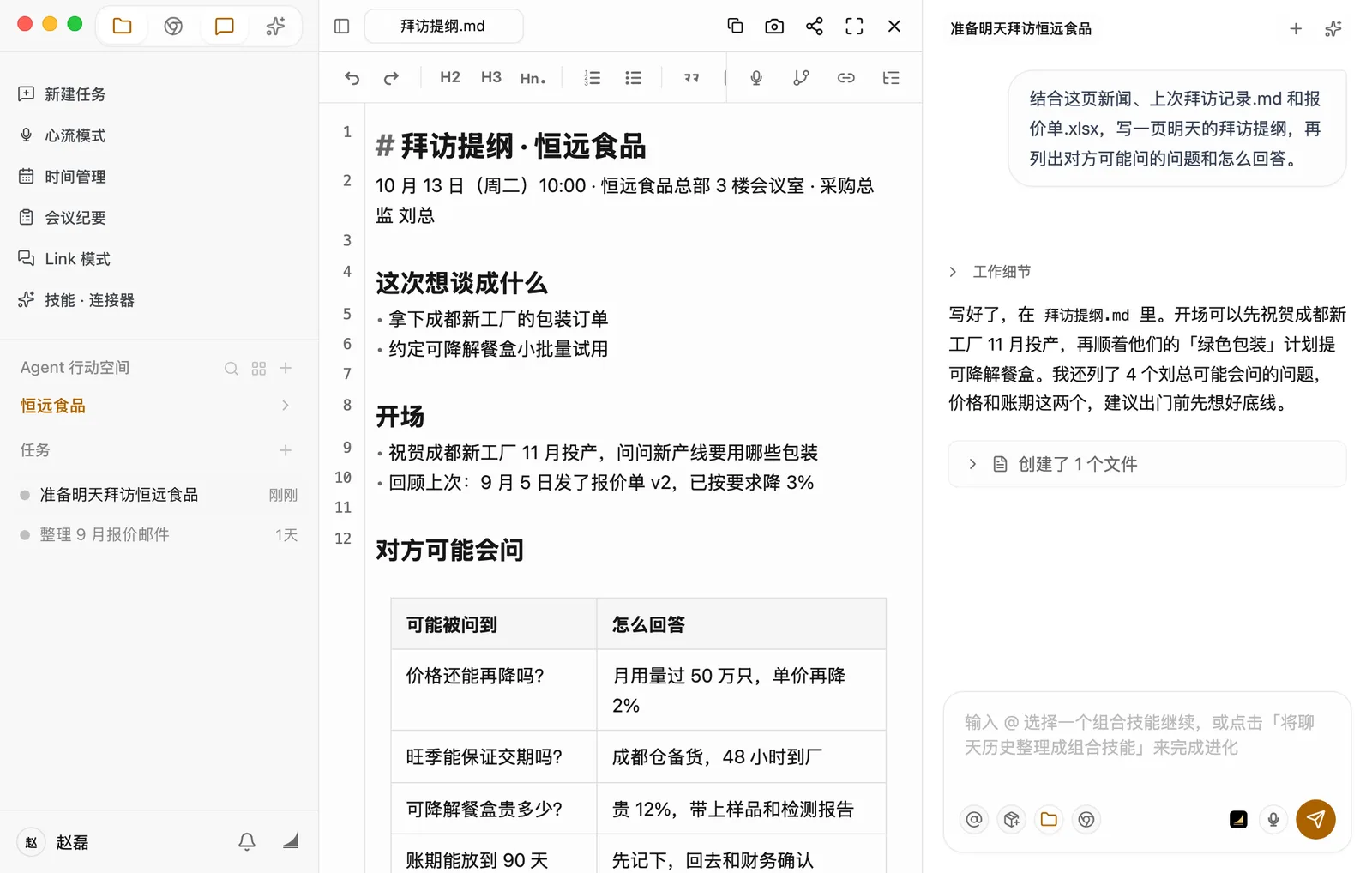
价格和交期要自己核对
提纲里的价格、折扣和交期,拿报价单逐条对一遍再带出门。Floatboat 可能读错表格里的数,也可能把没写进报价单的条件说成定了的事。
要改的地方,挑顺手的办法:
-
小改自己动手:点进正文直接改,停手半秒左右就自动保存了。
-
大改交给它:在同一个任务里接着说,比如:
账期那条回答写得硬气一点:90 天不行,最多 60 天。
再加两个关于可降解餐盒的问题,对方可能会问保质期和起订量。
想发给同事看一眼,卡片上的「分享」可以把提纲变成一个链接。预览的更多用法见查看和修改文件。
让 Floatboat 明早出门前再把提纲过一遍
睡一觉起来,细节容易忘。让 Floatboat 在拜访前再读一遍提纲和上次的拜访记录,把见面时最该先问的几件事列成一份备忘。
-
点侧边栏里的「时间管理」,切到「周」,点明天那条「拜访恒远食品」。
-
在右边的详情里点「让 Agent 准备」。Floatboat 会先起草一份指令,放在「开启 Agent 跟进」窗口里。
-
在「发给 Agent 的指令」后面补一句你最在意的,比如:
最后列出见面时最该先问的三个问题,写成一份简短的备忘。
-
看一下下面几项:「Agent 行动空间」是这位客户的空间;「让 Agent 做到哪一步」选「只整理材料」就够了;「开始时间」默认是「在开始前 1 小时」,也就是明早 9 点。
-
点「保存 Agent 跟进」。
提前准备和你自己在任务里交代的事有几点不一样:
- Floatboat 要开着,放在后台也行。到点时没开,下次打开会把错过的这一次补上。
- 它不会停下来等你点「批准」,只在「让 Agent 做到哪一步」允许的范围里做。
- 做出来的文件放在这个空间的「Auto Prep」文件夹里。点「任务完成」通知打开那个任务,回复会写明位置。
详见用时间管理安排每一天。
提前准备时不会上网
提前准备只读空间里已有的文件,不会打开网页;选「只整理材料」时也不运行命令,读不了 PDF 和 Excel。所以指令里只让它读「拜访提纲.md」和「上次拜访记录.md」这类文字文件。客户明早有没有新消息,出门前自己在内置浏览器里刷一眼新闻页;想让它一起对照,就把那段新闻复制进空间里的一个 .md 文件。
拜访还没在日历上?在「时间管理」里点「创建」›「手动设置」建一条,或者把你平时用的日历接进来。这些也都在用时间管理安排每一天里。
换成你的事
同样的做法,换几样东西就能用在别的「明天要见人」的事上:
- 做记者,明天采访一位创业者:空间里放对方以前的采访稿和你的选题说明,浏览器里打开对方公司的官网。请求改成「列一份 40 分钟的采访提纲,先易后难,标出可以追问的地方」。
- 做投资分析,明天见一家创业公司:空间里放对方发来的商业计划书(Word 版)和上次的会面记录,浏览器里打开对方的产品页。请求改成「列出这次要问清楚的五个问题,按重要程度排」。
- 做采购,明天和供应商谈价:空间里放上次的合同和对账单,浏览器里打开供应商官网的新闻或产能介绍。请求改成「列出这次能争取的三个条件,以及对方可能怎么回应」。
要改的就三处:空间里的文件、浏览器里打开的网页、请求里要它写的东西。
下次更省事
- 存成组合技能。 组合技能是存下来的一套做法,让 Floatboat 每次都按同样的方式做某一类事。这次做得满意,就在同一个任务里说一句「把这次的做法存成一个组合技能,叫『客户拜访准备』」,Floatboat 会建好技能,顺手把步骤写进去。也可以点输入框下面的「整理为 Combo Skill」,再点「创建」;这样建出来的技能是空的,接着在同一个任务里说「把我们刚才的做法写进这个组合技能」。下次拜访别的客户,在输入框里打 @ 选它,补一句客户名和日期就行。也可以先去技能商店搜「拜访」,看看有没有现成的。详见用组合技能把好做法存下来。
- 让「日程准备」替你往前看。 拜访都记在「时间管理」里的话,「日程准备」会看一看接下来几天的日程,遇到值得准备的拜访,先写一份简短的准备要点给你。见用时间管理安排每一天。
- 让它记住你的习惯。 在这个空间的任务里说「记住:拜访提纲控制在一页,可能被问到的问题用表格列,价格底线不要写进文件」,Floatboat 会把它写进这个文件夹里的 AGENTS.md,以后这个空间的新任务都照着来。想每位客户都这样,用上面存的组合技能。见让 Floatboat 记住你的做法。
遇到问题?
- 它没提到网页上的新闻。 发消息时浏览器要开着,并且停在那一页;浏览器收起来时,它不知道你在看哪个网页。也可以直接把网址写进请求里。
- 客户网站要登录,或者打不开。 先在内置浏览器里自己登录。实在打不开,就把新闻内容复制下来,贴进输入框一起发给它。
- 资料是 PDF 或 Excel。 Word(.docx)、Markdown、纯文本和 CSV,Floatboat 能直接读。PDF 和 Excel(.xlsx)不是纯文字文件,它要先运行一条命令把内容取出来(生成新的 .xlsx 也一样)。除非你选了「全部自动批准」,否则会先弹「需要权限确认」让你看这条命令。整页扫描的 PDF 可能一个字也读不出。想省掉这一步,就另存一份 .docx 或 CSV,或者把文字复制进一个 .md 文件。
- 它找错了文件,或者说找不到。 看看请求里的文件名和文件夹里的是不是一字不差。更稳的办法是在文件面板里右键文件,选「添加到对话」,文件会变成输入框里的一个小标签。
- 提纲里的数字和报价单对不上。 告诉它哪一条不对,让它对照报价单重新改。
- 第二天早上没看到备忘。 备忘不在客户文件夹最上层,而在这个空间的「Auto Prep」文件夹里;点「任务完成」通知打开那个任务,回复会写明位置。没收到通知,就在那条日程的详情里点「查看计划」看看设置;来不及等,点「立即执行」让它马上做。