
决定 Floatboat 能自己做什么
选择 Floatboat 多久问你一次,撤回「记住选择」,决定要不要分享使用数据,以及应对电脑自己的权限弹窗。
Floatboat 是在你的电脑上真干活的:读你的文件、写新文件,有时还要运行命令。哪些事它可以直接做,哪些事要先停下来问你,由你说了算。
任务里需要你点头的时候,Floatboat 会弹出「需要权限确认」面板,这部分在和 Floatboat 一起完成一件事里讲过。这一页讲面板背后的设置:在哪里调整它多久问你一次,「记住选择」存到了哪里,以及你的数据能怎么管。
打开设置的方法:点侧边栏左下角你的名字,选「设置」。设置会铺满整个窗口,左边是各个分区的列表。
选择 Floatboat 多久问你一次
三种模式分别是什么意思、适合谁:
- 「每次询问」:标着「推荐」,是三种里最稳妥的。遇到写文件、运行命令这类会改动电脑的步骤,Floatboat 可能会停下来等你决定;读文件一般直接进行。适合刚开始用的时候,或者文件一点都错不得的时候,比如老师在改期末试卷、自由职业者在改马上要发给客户的报价单。
- 「自动批准编辑」:写文件、改文件都不再问你,运行命令之前还是会先问。适合你已经放心让它处理文档以后,比如学生让它把几十篇文献笔记整理成一张表,做市场的让它把十条推文草稿一次改完。
- 「全部自动批准」:旁边有一个红色的「谨慎」标签。选了它,Floatboat 做什么都不再先问你。只在里面没有舍不得的东西的文件夹里用,做完记得检查一遍结果。
开网店的 Alex 一开始用的是「每次询问」,Floatboat 写销售周报的每一步都看过再批准。连着几周的周报都没出问题,就换成了「自动批准编辑」,现在周报不用一次次点「批准」也能写完。
改成别的模式以后,分区右上角会出现「恢复默认」,点一下就能改回来。新装的 Floatboat 一般是「每次询问」;不过以你的设置页为准,高亮的那一项就是现在生效的模式。
面板上的按钮也会改这个设置
在任务的「需要权限确认」面板上点「全自动批准」,会把这里直接改成「全部自动批准」,对所有任务都生效。想让 Floatboat 重新问你,回到这里选「每次询问」。
查看和撤回「记住选择」
Floatboat 问你要不要批准时,你可以先勾上「记住选择」再点「批准」。Floatboat 会存下一条规则:以后在所有任务里,这一类操作(比如写文件)都直接做,不再问你。这些规则都在设置的「白名单」里,想撤回也是去那里。
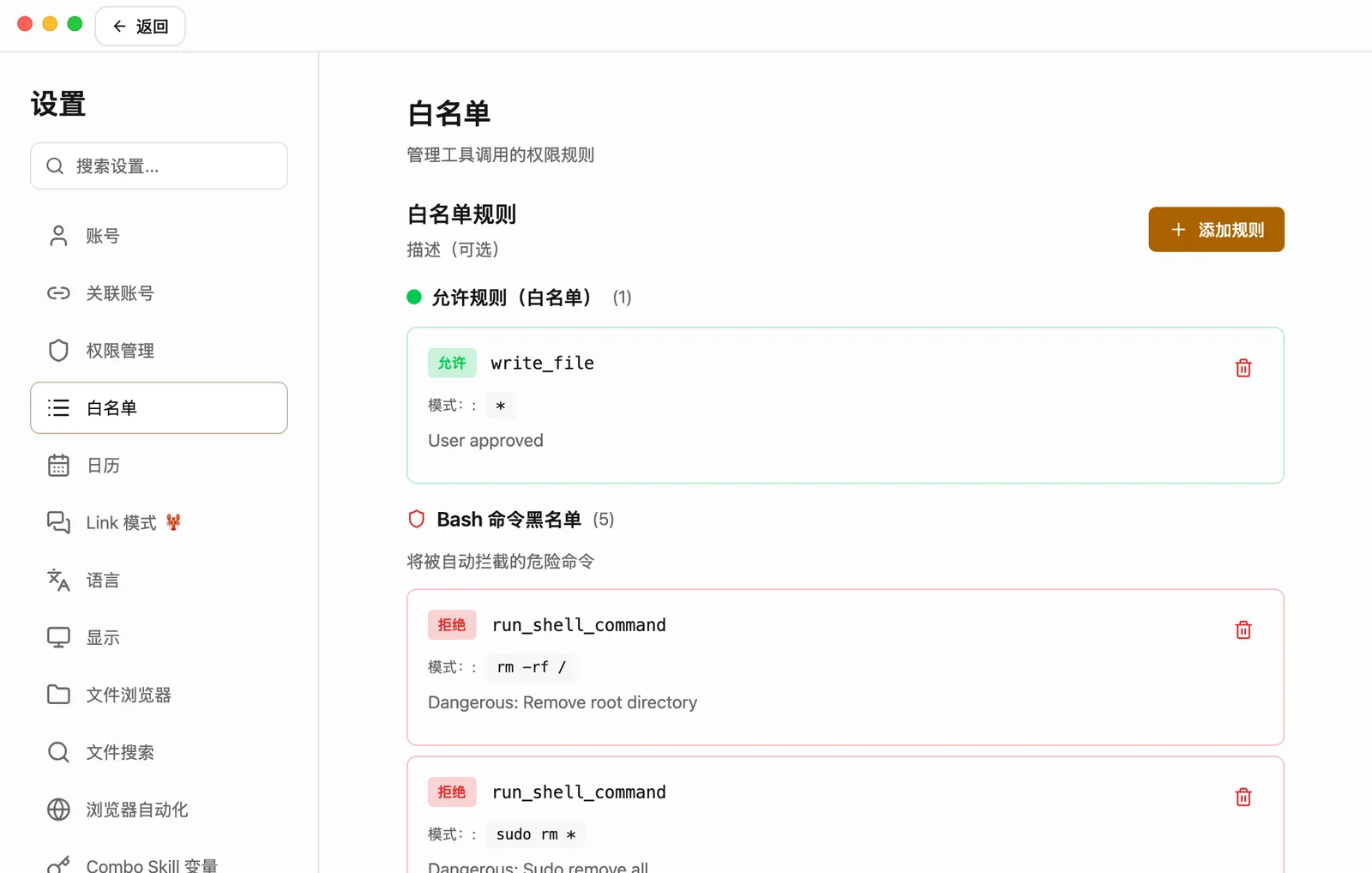
「允许规则(白名单)」下面的每条规则这样看:
- 名字说明管的是哪一类操作:
write_file是写文件,edit_file是改文件,read_file是读文件,名字里带command的是运行命令。 - 「模式」是
*,意思是这一类操作全都算,不管是哪个文件、哪条命令。 - 写着 User approved 的,就是你用「记住选择」存下的。
撤回一条:
规则没法修改。以后改了主意,等 Floatboat 下次问你时再勾一次「记住选择」就行。
右上角还有一个「添加规则」,可以手动加一条。它适合很清楚自己要放行哪一类操作的人;大多数时候,交给「记住选择」就够了。
你自己的规则下面是「Bash 命令黑名单」。这几条是 Floatboat 预先放好的,针对清空、格式化磁盘这类危险命令,不用去动它们。
决定要不要分享使用数据
在设置左边的列表里点「隐私」。
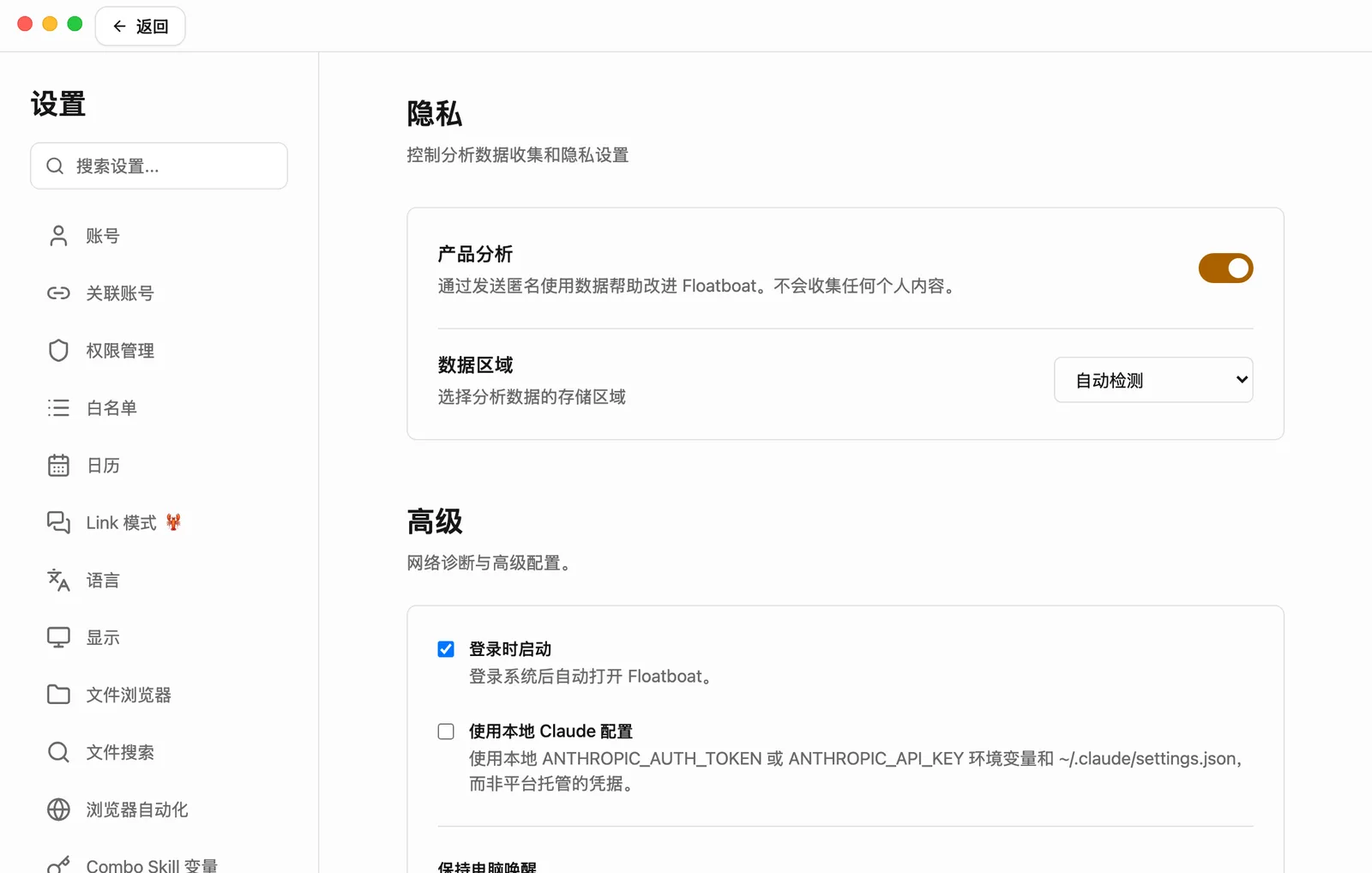
- 「产品分析」:发送使用数据,比如哪些功能用得多,用来帮助改进 Floatboat。数据是匿名的,不会收集个人内容。默认是打开的,点一下开关就能关掉。
- 「数据区域」:这些数据存在哪里。保持「自动检测」就好。
重新打开后要再关一次
目前关掉「产品分析」只在这次打开 Floatboat 期间有效。退出再打开,它又会回到打开状态。如果你不想分享使用数据,每次打开后再关一次。
电脑问你要权限的时候
有些功能除了 Floatboat 自己的设置,还要电脑本身同意。第一次用到时,系统会弹窗问你一次,点允许,Floatboat 就能接着做。
- 麦克风:第一次对 Floatboat 说话时,比如用心流或者点输入框里的麦克风,macOS 会问你。具体步骤,包括之前点了不允许怎么办,见用心流边说边写。
- 日历:第一次把 Mac 上的日历导入时间管理时,macOS 会问你。见用时间管理安排每一天。
- 「文稿」「桌面」「下载」这几个文件夹:Floatboat 第一次打开这些文件夹里的文件时,macOS 会问你,点「允许」。
如果你对某个文件夹点了「不允许」,文件面板里会显示「无法访问此文件夹」。这样改回来:
打开系统设置
点文件面板里的「打开系统设置」,系统设置会打开到「文件与文件夹」。
打开这个文件夹的开关
在列表里找到 Floatboat,把对应文件夹的开关打开。
回到 Floatboat
点文件面板里的「已授权,刷新」,文件夹里的文件就出来了。
遇到问题?
- 三个模式都是灰的,旁边有一把锁和「由服务器控制」。 这一项目前由 Floatboat 统一设置,你暂时改不了。
- 改回了「每次询问」,可有一个任务还是不问我。 多半是你点过「全自动批准」的那个任务。新建一个任务,或者退出 Floatboat 再打开。
- 不小心勾了「记住选择」。 去「白名单」把那条规则删掉,方法见上面。
- 找不到某个设置。 在设置列表最上面的搜索框里输入关键词,比如「白名单」。
- 文件面板显示「无法访问此文件夹」。 是你的 Mac 不让 Floatboat 打开这个文件夹,照着上面电脑问你要权限的时候里的步骤改一下。