
用 LinkMode在聊天工具里给 Floatboat 派活
人不在电脑前,也能在飞书、微信、Slack 这些聊天工具里给电脑上的 Floatboat 发消息,它做完把结果发回聊天里。这页教你怎么连上、怎么用,以及怎么管好谁能给它派活。
人在外面,突然想起一件得用电脑做的事?打开 LinkMode,你就能在平时用的聊天工具里给 Floatboat 发一条消息。你电脑上的 Floatboat 收到后马上开始做,做完把结果发回这段聊天。
比如:
- 写毕业论文的学生在图书馆,用手机发:「把『论文资料』里三篇文献的研究方法列成一张表」。
- 跑客户的销售在去拜访的路上发:「把上次和这家客户的会议记录整理成三条要点,我进门前要看」。
- 开网店的 Alex 周末在外面,用飞书发:「把本周订单汇总一下,发我结论」。下文的截图和视频都用这个例子。
用微信的话,几分钟就能连好;飞书、Slack 这类要先在它们的后台建一个机器人,第一次可能要半小时左右。连好以后,平时就是发条消息的事。
电脑要开着
活是在你自己的电脑上干的。电脑要开机、联网、没有睡着,Floatboat 要打开并且登录着。电脑合上盖子睡着了,或者 Floatboat 关掉了,它就没法处理你的消息。
Floatboat 默认会在你登录电脑时自己打开;如果之前关掉过,到「设置」的「高级」里重新勾选「登录时启动」。
能用哪些聊天工具
在 Floatboat 网站的 LinkMode配置页上,可以连接这几种:飞书 / Lark、微信、企业微信、Slack、Discord、Telegram。
难度不一样。微信用手机扫个码就能连上。其他几种要先在那个聊天工具的开发者后台建一个机器人(有的叫「应用」或「Bot」),把它的几项信息填回 Floatboat。公司统一管理的飞书、企业微信、Slack,可能要管理员帮你开权限。
第一步:在电脑上打开 LinkMode
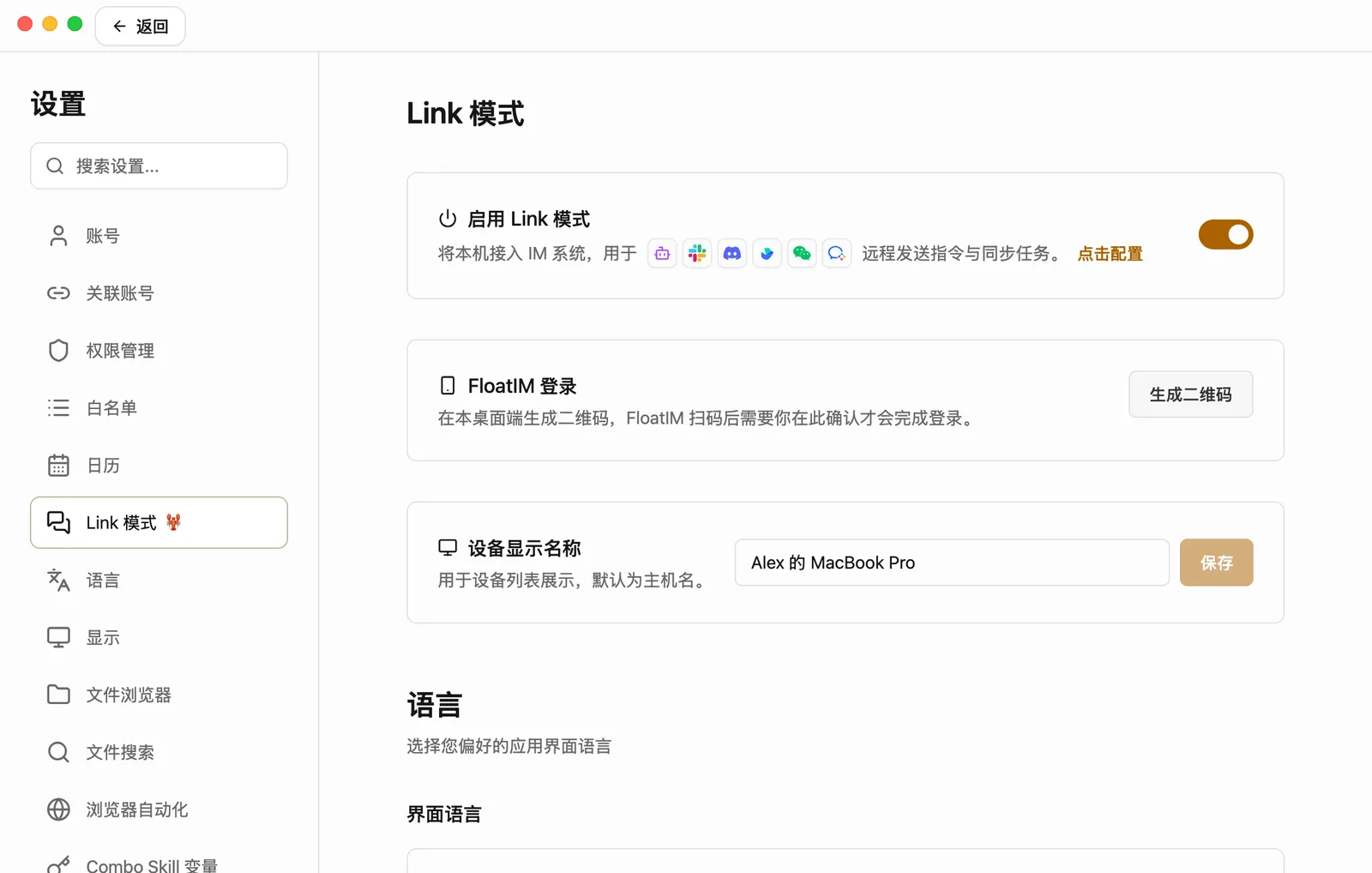
点侧边栏的「聊天接入」
点侧边栏的「聊天接入」,打开连接管理页面。
确认「本机接收任务」开着
这个开关默认就是开着的,不用动。它开着,这台电脑才会接收聊天工具发来的消息;关掉,就暂时不接了。
给这台电脑起个名字(可以跳过)
点击设备名称进入编辑,输入一个好认的名字,再点勾号保存。
稍后在网页上选电脑时,看到的就是这个名字。不填也没关系,默认用电脑本身的名字。家里和公司各有一台电脑时,起个名字更不容易选错。
第二步:在 Floatboat 网页上连接聊天工具
连接聊天工具是在 Floatboat 网站上做的。点「启用 LinkMode」那一行末尾的「点击配置」,你平时用的浏览器会打开 LinkMode配置页。如果网页让你登录,用和 Floatboat 一样的账号。
看看「我的设备」里有没有这台电脑
配置页上有一块「我的设备」,列着你登录过 Floatboat 的电脑。找到刚才起名的那台,状态应该是「在线」。
没看到?等一会儿,点「刷新设备列表」。网页上有些地方把 LinkMode叫作「龙虾模式」,说的是同一个东西。
选一个聊天工具,点它右上角的 +
每种聊天工具是一张卡片。点卡片右上角的 +(「添加 Bot」),打开它的配置页。
按页面上的步骤,把机器人建好、信息填回来
大多数聊天工具的配置页上都有一段接入步骤,还有一个直接打开它开发者后台的按钮。几种常用的大致是这样:
- 点「获取二维码」。
- 用手机微信扫码,并在手机上确认。
- 扫码成功后,「Bot Token」会自动填好。
微信只能连一个。之后用扫码的这个微信给它发消息就行,在微信里从哪里进入,以扫码后微信里的提示为准。
选好消息送到哪里
在「消息路由目标」里选两样:
- 「设备」:选刚才那台电脑。
- 「Agent 空间」:选这类消息要交给哪个空间,比如「销售周报」。空间就是你在 Floatboat 里为一件事准备的工作区,详见用 Agent 行动空间分开做每件事。
不选空间也可以,消息会交给默认的「Remo」空间,Floatboat 会在你电脑上自动建好它。
第三步(可选):让 Floatboat 读得到你的文件
从聊天工具派来的活,Floatboat 默认只看得到你在聊天里发给它的图片和文件,看不到你电脑上的文件夹,连这个空间自己的文件夹也一样。
想让它用电脑上的文件,比如 Alex 想让它读「销售周报」文件夹里的本周订单,就把文件夹加进这个空间的「访问目录」:
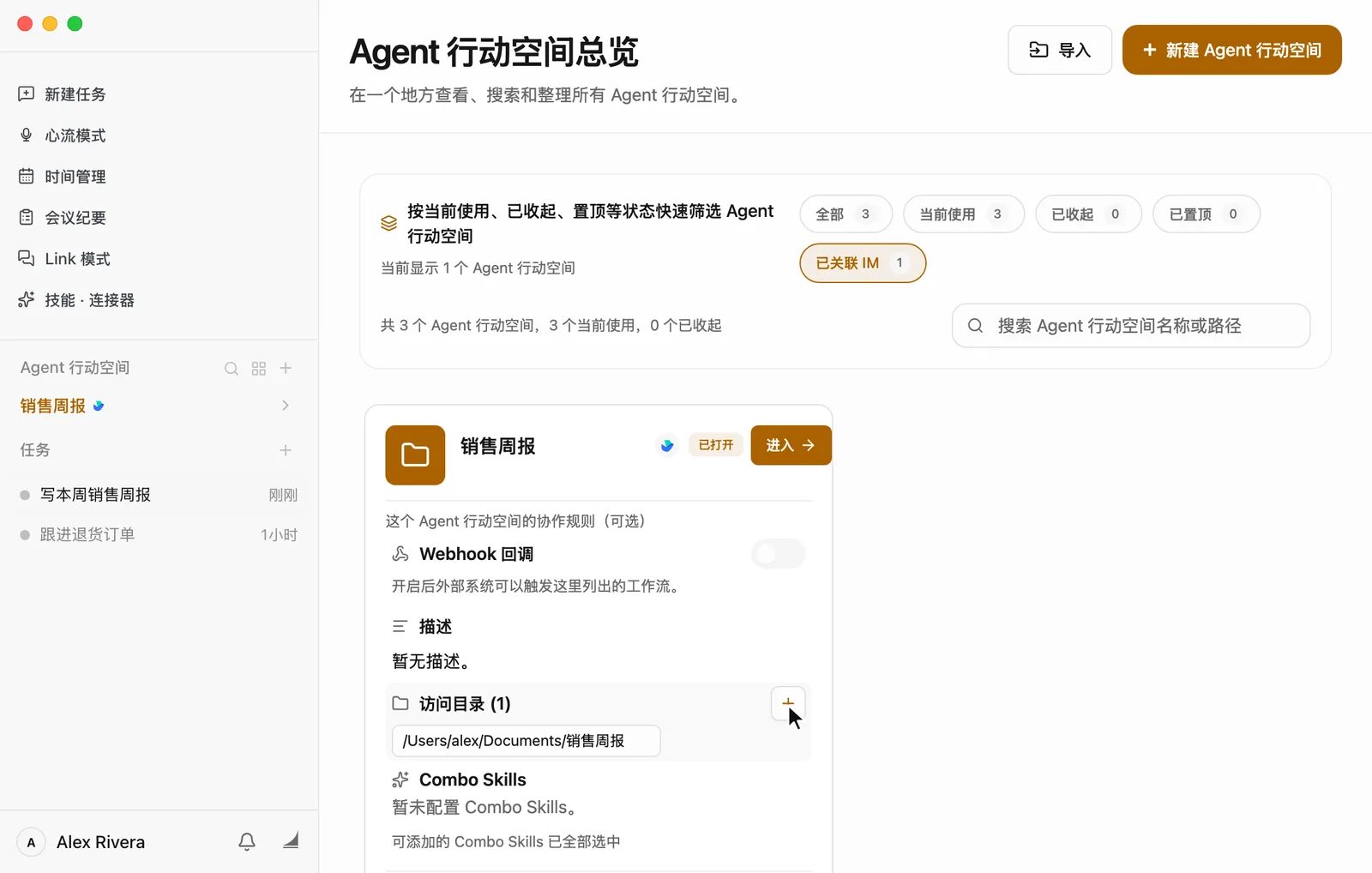
- 点侧边栏「Agent 行动空间」右边的四宫格图标,打开「Agent 行动空间总览」。
- 找到你在网页上选的那个空间。发过一条消息之后,卡片上会出现聊天工具的小图标,点上方的「已关联 IM」就只看这些空间。
- 鼠标移到卡片里「访问目录」这一栏,右边会出现一个 +(「添加目录」)。点它,选要用的文件夹。
它新写出来的文件,会放在 Floatboat 给这段聊天单独准备的文件夹里。
在聊天工具里给它派活
连好以后,像给同事发消息一样,直接写你要它做什么。
- 在聊天工具里给这个机器人发消息。在群里的话,按群里的设置可能要先 @ 它(见下文「管好谁能给它派活」)。
- 它通常会先回一句「收到消息,处理中…」。
- 做完以后,结果直接发回这段聊天。
这时你电脑上的 Floatboat 也在同步干活。打开你选的那个空间,任务列表里会多出一个带聊天工具小图标的任务,消息上标着「IM」,点开能看到它读了哪些文件、怎么得出的结论。
几句常用的话:
- 接着聊: 在同一段聊天里继续发,它通常会接着刚才那件事做。
- 换一件新的事: 发「/new」或「新对话」,它会开始一个新任务。
- 叫停: 发「/stop」或「停止」,它会停下正在做的事。
- 换模型: 发「换模型」,空一格,再加上模型菜单里看到的名字。名字对不上时,它会回你一串可选的模型。注意,这会改掉电脑上 Floatboat 的默认模型,之后在电脑上新开的任务也会用它。模型怎么选,见选择模型。
和在电脑上开的任务比,有两点不一样:
- 它不读「关于我」和空间记忆。 想让它在路上也照你的规矩来,就在消息里说清楚,或者写进「Agent 行动空间总览」里这个空间卡片上的「描述」。从聊天工具派来的活会先读这一栏。「关于我」和空间记忆是什么,见让 Floatboat 记住你的做法。
- 单聊派来的任务,你回到电脑上接着问,回复也会发回那段聊天。 群里派来的不会。
管好谁能给它派活
只有你在 Floatboat 网页上连好的机器人,才能把消息送到你的电脑,而且只送到你选的那台电脑、那个空间。
但反过来说,能给这个机器人发消息的人,都能让你的电脑干活。而且从聊天工具派来的活,Floatboat 不会停下来等谁点「批准」,因为这时你多半不在电脑前。所以要在聊天工具那一边管好谁能找到它:
- 只给自己用。 比如飞书自建应用的可用范围只选你自己;Slack、Discord 的机器人只装在你自己的工作空间或服务器里。
- 别随手拉进大群。 确实要放进群里,就在网页上那个机器人的「群消息接收模式」里选「@」,只有 @ 它的消息才会交给 Floatboat。默认的「All」会把群里每条消息都交给它。
- 「访问目录」只放需要的文件夹。 它决定了 Floatboat 接活时去哪里找文件,放得越少越稳妥。不过它不是一把锁,真正的关口还是谁能给机器人发消息。
不放心的时候,在电脑上关掉「启用 LinkMode」,这台电脑马上就不接聊天工具的消息了。
暂停、断开,或换一个聊天工具
- 暂停一下: 在电脑上关掉「启用 LinkMode」。想恢复,再打开就行,网页上的连接都还在。
- 改送到别的空间: 在网页上点那个机器人那一行,打开它的配置,在「消息路由目标」里换一个「Agent 空间」,点「保存绑定」。
- 换一个聊天工具: 在网页上给新的聊天工具点 + 连一个就行。几种可以同时用,各自送到各自选的空间。
- 彻底断开: 在网页上点那个机器人那一行,点「解除绑定」,再点「确认解除」。聊天工具那边的机器人,可以到它的开发者后台一并删掉。
遇到问题?
网页的「我的设备」里没有这台电脑,或者显示离线。 看看电脑上「启用 LinkMode」是不是开着,Floatboat 是不是开着、登录的是同一个账号,网络是否正常,然后在网页上点「刷新设备列表」。
选「Agent 空间」时,列表里没有想要的空间。 新建的空间要等一会儿才会同步到网页上。稍等片刻,再点「刷新设备列表」试试。
发了消息,一直没有回复。 先看电脑:有没有睡着,Floatboat 有没有开着。再看群设置:选了「@」的话,要 @ 它才会处理。用飞书的话,确认「飞书事件订阅地址」已经填进飞书后台,应用也已经发布。电脑恢复后还是没反应,就再发一次。
它说找不到文件。 把文件所在的文件夹加进这个空间的「访问目录」,或者直接在聊天里把文件发给它。