
这篇操作指南以一家销售杯子、手提袋和家居用品的示例网店为背景:把本周订单整理成一份销售周报,核对收入、订单数与退货,再把做法保存下来供下周复用。文中的人物、周次和报告数字用于演示,不代表实际客户的经营结果。
你将先手动完成并检查报告,再保存为 Combo Skill,最后按需设置每周定时执行。定时任务需要 CSV 文件,并且 Floatboat 要处于运行状态。
开始之前
-
这周的订单表:大多数网店后台都能把订单导出成表格。导出时选 CSV 格式(一种通用的表格文件,Excel 和 Numbers 都能打开),日期范围选上周一到周日。后台只给 Excel 文件也能用,只是要多一步,见下面的「遇到问题?」。
-
上周的周报(可选):有的话,Floatboat 会照着它的格式写,还能和上周的数字比一比。没有也没关系,告诉它想要哪几项就行。
-
一个放周报的空间:Agent 行动空间(下面简称空间)是 Floatboat 里放一件事的地方,这件事的文件和任务都在一起。这里用的是一个叫「销售周报」的空间,往期周报放在它的「往期周报」文件夹里。怎么新建见用 Agent 行动空间分开做每件事。
一步步来
把这周的订单放进空间
把导出的订单表存进「销售周报」空间的文件夹,起名「本周订单.csv」。也可以从访达或资源管理器把文件拖进 Floatboat 的文件面板,它会复制一份到这个文件夹里。
以后每周都存成这个名字、覆盖上周那份,下面的请求就一个字都不用改。
新建一个任务,把要求说清楚
点侧边栏最上面的「新建任务」,在输入框里写下你要什么,比如:
用 本周订单.csv 写一份销售周报,和上周的 第40周.md 对比,先写结论,存成 销售周报.md。
请求里讲清楚三样东西,写出来的周报就更合你意:
-
用哪些文件:订单表,还有拿来对比的上周周报。
-
要什么样子:先写结论,或者「只要三个关键数字」「退货单独列一节」。
-
存在哪里:给个文件名,以后找起来方便。
写文件之前,点「批准」
在默认的「每次询问」下,Floatboat 写文件前会停下来,弹出「需要权限确认」面板。看一眼面板上方那一步要写的文件名(这里是 销售周报.md),没问题就点「批准」,它会接着写完。面板上每个按钮的意思见和 Floatboat 一起完成一件事。
写完后,回复里会先给你一句结论,下面是「创建了 1 个文件」。
打开周报,补上只有你知道的事
点「创建了 1 个文件」,再点 销售周报.md 或旁边的「打开」,周报就在预览里打开了。在文件面板里双击这个文件也一样。
金额和单数要自己核对
周报里的数字是 Floatboat 从订单表里算出来的,也会算错,比如漏掉一部分订单,或者把已取消的订单算进销售额。发给别人之前,至少拿销售额和订单数去店铺后台对一遍。
核对完,再补上 Floatboat 不知道的事。数字它能算,原因只有你清楚。比如退货从 9 单降到了 6 单,是因为你换了加厚的包装盒,就在「值得注意」下面补一句。点进正文就能改,停下来半秒左右会自动保存。
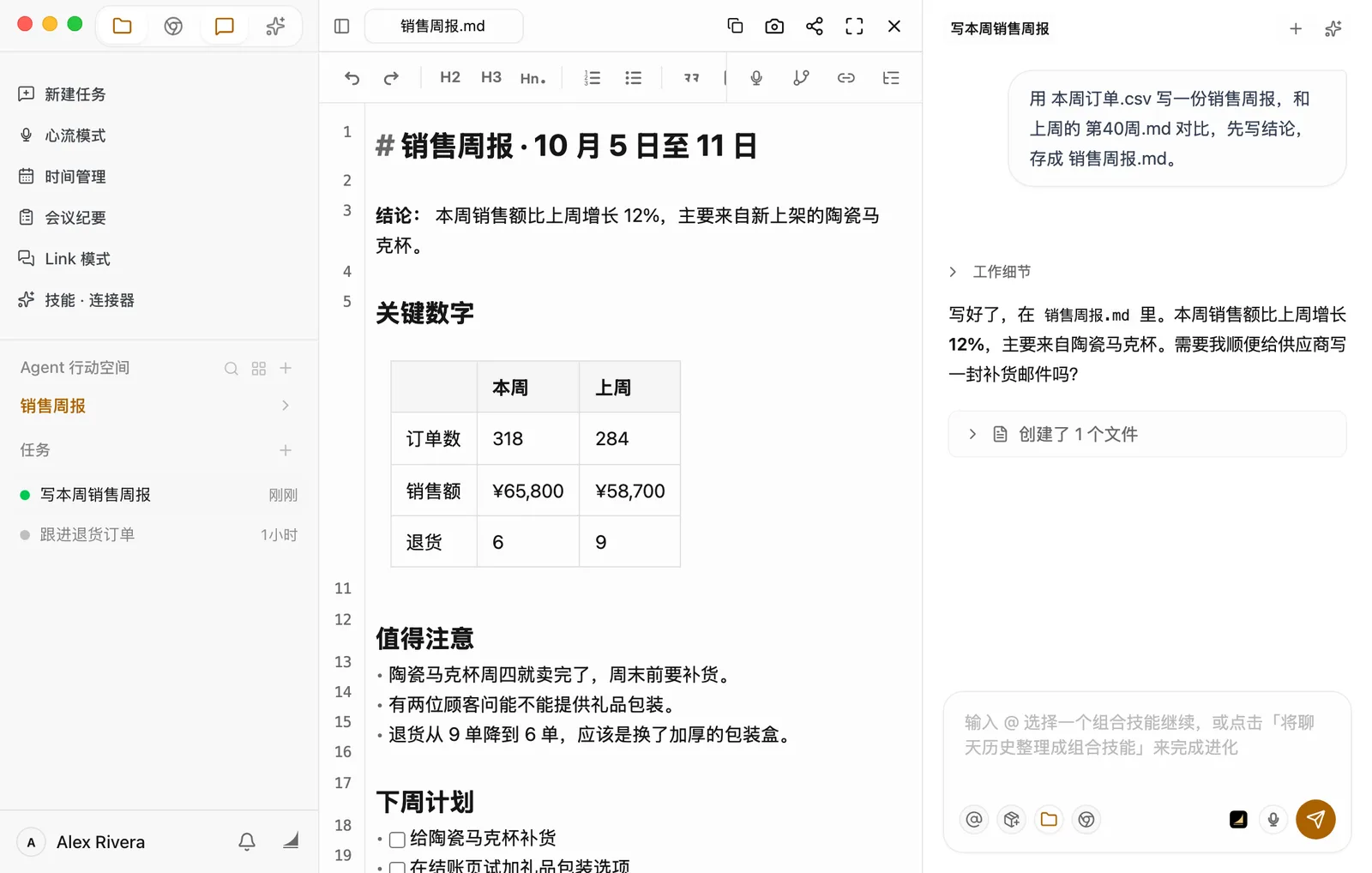
想让它改得多一点,比如换个结构、多加一节,直接在这个任务里说就行。在预览里改文件的更多办法见查看和修改文件。
把这次的做法存成Combo Skill
周报改到满意了,就把这次的做法存下来,下周不用再从头交代。Combo Skill是存下来的一套做法,让 Floatboat 每次都按同样的方式做某一类事。还在这个任务里,跟 Floatboat 说:
把这次的做法存成一个Combo Skill,叫『销售周报』。以后写新周报之前,先把上一份 销售周报.md 挪进「往期周报」,按周数改名,比如 第41周.md。
Floatboat 会建好这个技能,把读哪些文件、怎么对比、先写结论这些步骤写进去。后一句是你自己定的规矩,有了它,上一份周报就不会被新写的那份盖掉。
如果 Floatboat 写入前停下来请你批准,点「批准」就行。想确认它存好了,点侧边栏最上面那排图标里的第四个(「显示 Combo Skills 面板」),在列表里找「销售周报」;没马上出现的话,点面板顶上的刷新按钮。
也可以点输入框下面的「整理为 Combo Skill」,不过那样建出来的技能以任务名命名,里面还是空的,要再说一句「把我们刚才的做法写进这个Combo Skill」。见用Combo Skill把好做法存下来。
换成你的事
这套做法适合任何「每隔一段时间,把一张表变成一页总结」的事。要换的是三样:交给它的文件、拿来对比的上一份、结论里最想先看的东西。
-
客服主管写每周工单周报:把订单表换成客服系统导出的工单记录。请求改成「对比上周,先写哪类问题最多,再列平均回复时长和差评数」。
-
私教工作室统计每周到课:把订单表换成会员的签到记录,请求改成「列出这周每位会员来了几次,标出两周都没来的会员,和上周比一比」,固定日程放在周日晚上。
-
民宿老板做每月的入住汇总:把订单表换成预订平台导出的订单,请求改成「按房间汇总入住天数和收入,算出入住率,存成 10月入住汇总.md」。后面设固定日程时,「重复规则」选每月某一天。
下次更省事
下周一:选上「销售周报」,说一句就行
把新导出的订单存成「本周订单.csv」,覆盖上周那份。然后新建一个任务,点输入框左下角的「@」,从列表里选「销售周报」。输入框里会出现「使用[销售周报 Combo Skill]执行任务:」,在后面补一句,发出去:
用新的 本周订单.csv,格式和上次一样。
剩下的做法都在技能里:读哪些文件、怎么对比、先写结论,还有你加的那条「先把上一份挪进往期周报」。写完照样打开看一遍,补上这周只有你知道的事。
交给时间管理:每周一早上先写好
再进一步,可以让 Floatboat 每周一在你上班前自己写好。这一步只设一次。
新建一条每周重复的日程
点侧边栏里的「时间管理」,再点「创建」›「手动设置」。标题写「写销售周报」,时间选周一你平时看周报的时候。点「重复规则」右边写着「不重复」的按钮,选「每周周一」。
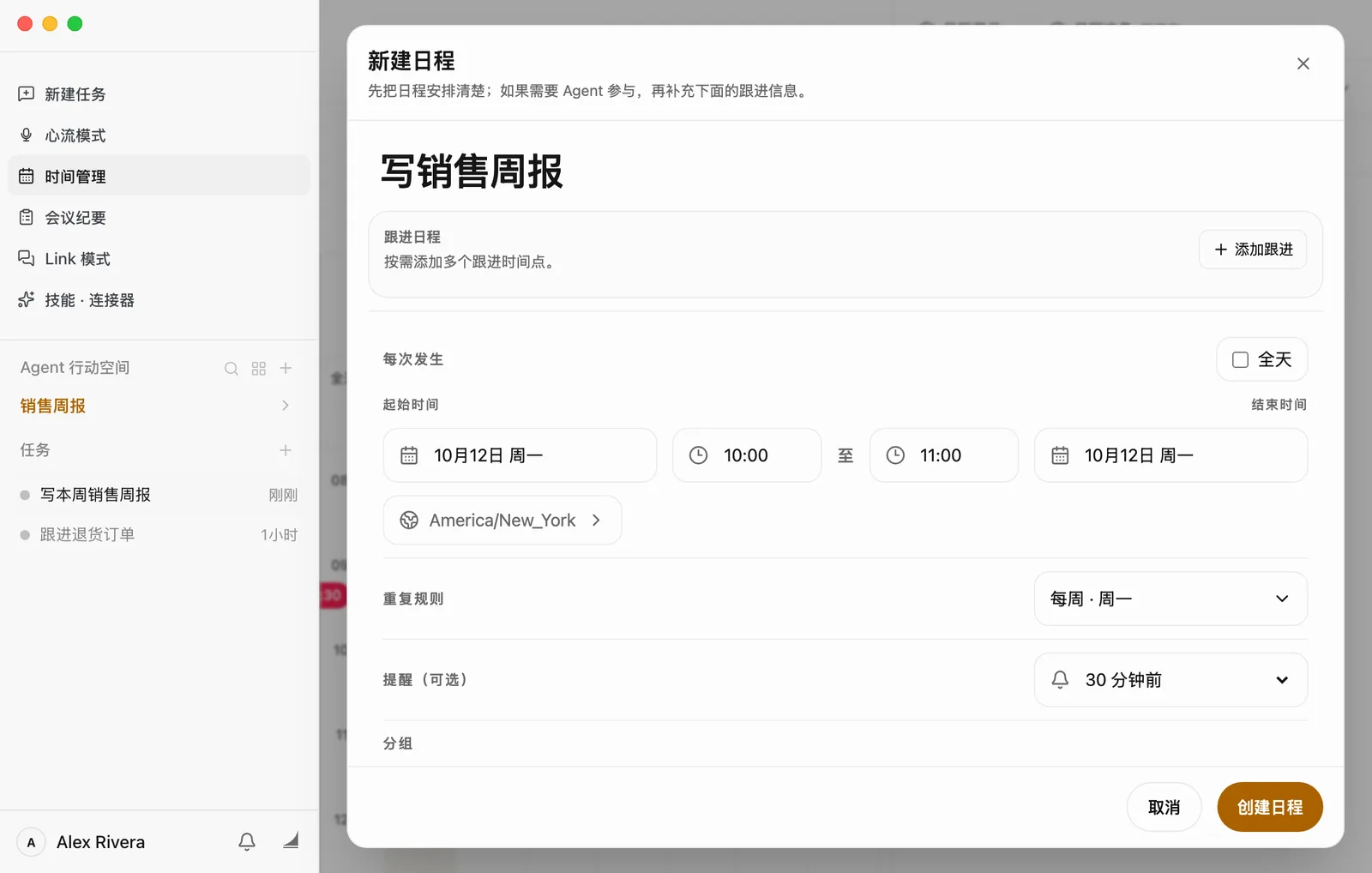
点「让 Agent 准备」,交代要做什么
点窗口左下角的「让 Agent 准备」,在「发给 Agent 的指令」里写:
用新的 本周订单.csv 写这周的销售周报,格式和上次一样。
然后:
-
「Agent 行动空间」选「销售周报」。
-
「让 Agent 做到哪一步」选「只整理材料」。写周报只需要读文件、写文件,用不着别的。
-
「Combo Skills」里点「销售周报」,它会高亮,旁边显示「已选 1 个」。
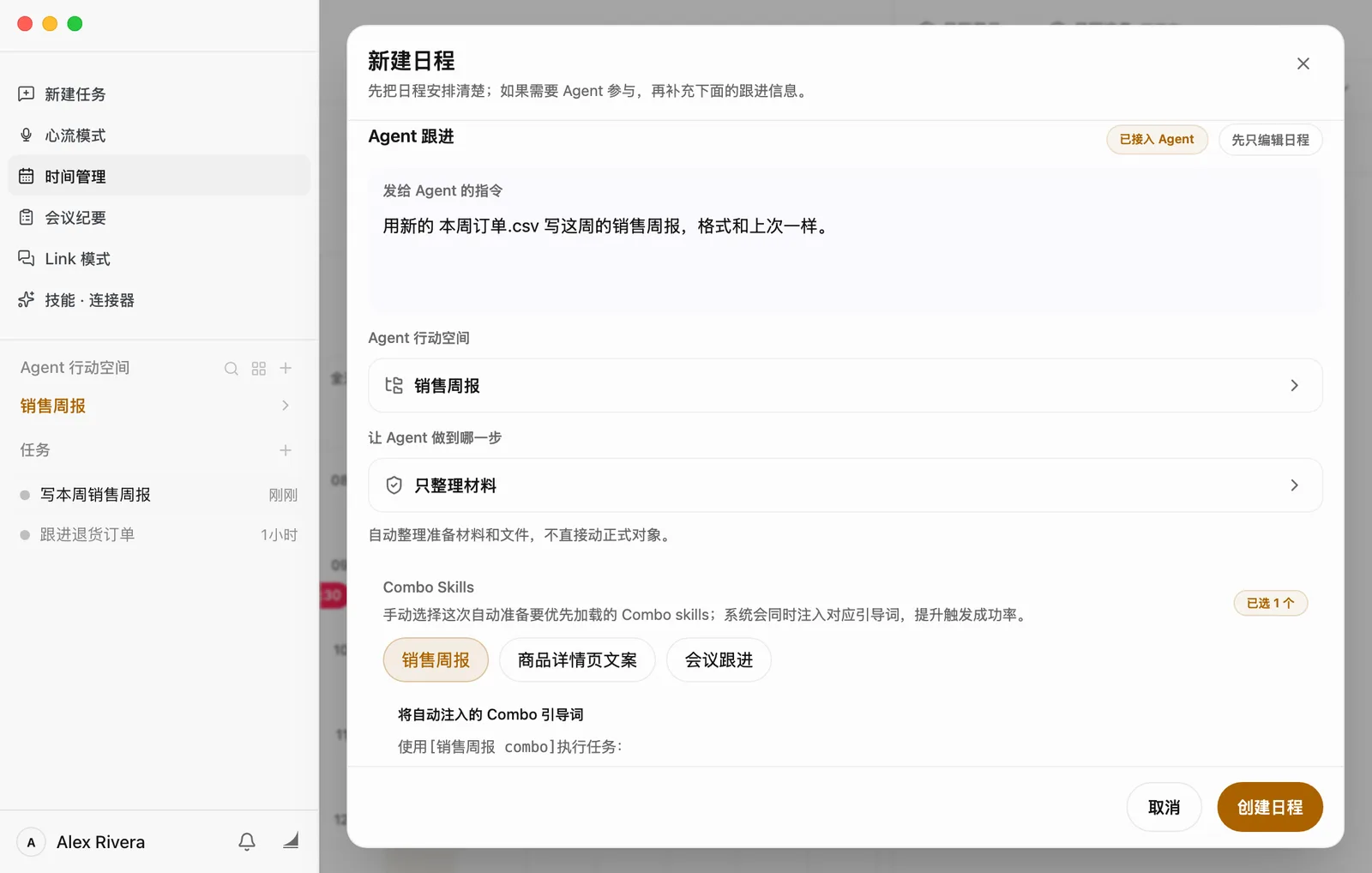
保持开始时间,点「创建日程」
「开始时间」默认是「在开始前 1 小时」,保持不动就好,最后点「创建日程」。其他选项的意思见用时间管理安排每一天。
之后每周一,到了开始时间,Floatboat 会自己开工,做完弹出「任务完成」通知,点开就能看到它写的周报。订单要在开始时间之前放好,比如周日晚上导出,存成「本周订单.csv」。另外有三点要知道,详见用时间管理安排每一天:
-
Floatboat 要开着,放在后台也行。到点时没开,下次打开会把错过的这一次补上。
-
它不会停下来等你点「批准」,只在「让 Agent 做到哪一步」允许的范围里做。所以前面建议选「只整理材料」。
-
做出来的文件放在这个空间的「Auto Prep」文件夹里。点「任务完成」通知打开那个任务,回复会写明位置。
定时写好的周报留在「Auto Prep」里,看完自己挪进「往期周报」。技能里那条「先把上一份挪进往期周报」管的是你自己开任务写的那份。
把写法记进空间记忆
有些规矩不光写周报时要守,在这个空间里做别的事也要守,比如金额一律用人民币、已取消的订单不算销售额。在这个空间的任务里说一句「记住:……」,Floatboat 会把它记进这个空间的记忆,以后这个空间里的新任务都会照着来,不用每次 @ 技能。见让 Floatboat 记住你的做法。
遇到问题?
-
拖进来的文件名后面多了个 copy。 文件夹里已经有一份「本周订单.csv」时,拖进文件面板不会覆盖它,而是另存成「本周订单 copy.csv」。先把上周那份删掉或挪进「往期周报」,再把新的改回「本周订单.csv」。在文件上点右键就能「重命名」或「移动到废纸篓」。
-
店铺后台只给 Excel 文件。 Word(.docx)、Markdown、纯文本和 CSV,Floatboat 能直接读。PDF 和 Excel(.xlsx)不是纯文字文件,它要先运行一条命令把内容取出来(生成新的 .xlsx 也一样)。除非你选了「全部自动批准」,否则会先弹「需要权限确认」让你看这条命令。想省掉这一步,就另存一份 CSV。交给时间管理定时写的时候,「只整理材料」不允许运行命令,Excel 读不出来,一定要用 CSV。
-
周报里的数字和后台对不上。 先看导出时选的日期范围对不对。表里有已取消或已退款的订单时,告诉它怎么算,比如「已取消的订单不算进销售额,重算一遍」。想以后都这样算,就让它记进空间记忆,见上面「把写法记进空间记忆」。
-
周一早上没收到「任务完成」。 到点时没开 Floatboat,下次打开会把错过的这一次补上。等不及的话,在时间管理里点这条「写销售周报」,再点详情里的「立即执行」。也看看订单是不是在开始时间之前就放好了。
-
自动写好的周报找不到。 在文件面板里打开「Auto Prep」文件夹,周报在它下面的一个子文件夹里。更省事的办法是点「任务完成」通知,打开那次的任务,看回复里写的位置。
接下来
调整保存的周报流程
需要改变报告结构、计算口径或归档规则时,先查看 Combo Skills 使用说明,修改保存的步骤,再用一份已知结果的订单文件检查。
检查每周定时设置
在启用每周自动生成之前,按 Float Schedule 使用说明核对重复规则、Agent 行动空间和权限范围,并提前放好 CSV。先确认一次报告的输出位置和数字,再把它用于每周例行工作。
相关文章
Markdown 简历——维护一份源文件,按需导出每种格式
把简历收进一个 Markdown 源文件,按需导出打印级 PDF、Word 和网页,招聘季不再从头排版。本文讲清简历的 Markdown 文件结构与 YAML 头写法、git 版本管理、三条导出路径的取舍,以及 ATS 机器解析到底读得到什么、又不能承诺什么。

Markdown 笔记工作流——比任何应用都活得久的记笔记方式
一套基于纯文本 .md 文件的笔记工作流:文件命名、标题分层、双链与 AI 辅助整理。为什么纯文本笔记比任何应用绑定都长寿,以及一个下午就能搭好的最小配置与长期维护习惯。
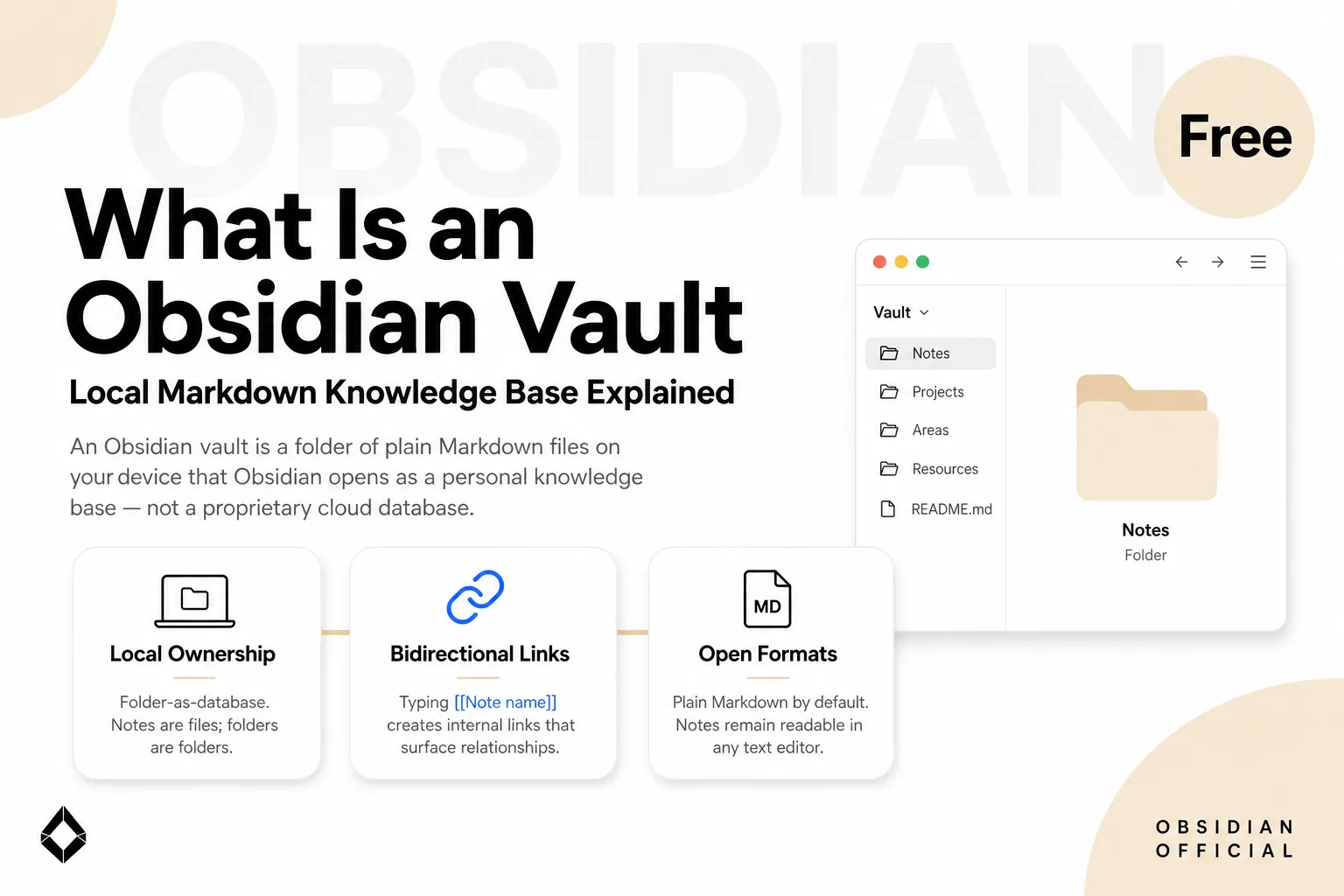
Obsidian Vault 是什么?文件、设置与边界讲清楚
Obsidian Vault 是设备上的本地文件夹,里面包含 Markdown 笔记、附件和该 Vault 专属的设置。本文讲清它实际存了什么、本地存储不等于什么,以及何时该拆分多个 Vault。
https://floatboat.ai/zh/blog/how-to-create-a-weekly-sales-report-with-ai