

必须变成可交付成果的 AI 回答
ChatGPT 或 Claude 返回了原始 Markdown——## 标题、**粗体**和管道表格——但客户需要的是文档。把整段回答粘贴到“转换”中,直接导出 .doc、PDF 或 HTML,无需在 Word 里重新输入。
拖入 .md 文件或粘贴 Markdown,立即阅读排版后的内容。使用实时预览编辑,再导出为 HTML、PDF、Word 或纯文本。全程在浏览器中运行。
Markdown 文件是带有少量标记符号的纯文本。这款查看器会将它转换成易读的排版,内容不会离开你的设备。
.md 文件将你自己的 Markdown 粘贴到这个示例上方即可开始。
| 任务 | 负责人 | 状态 |
|---|---|---|
| 撰写简报 | Sam | 已完成 |
| 审阅文案 | Ada | 审阅中 |
# 在本机用一条命令转换同一份文档
floatboat convert notes.md --to pdf
在 Markdown 速查表 中查看更多语法。
将 .md 文件拖入面板,马上阅读排版后的文档。表格、任务列表、围栏代码块和链接都会忠实保留。

左侧写作,右侧实时生成排版页面。草稿保存在本地,配合字数统计和清晰的阅读视图,让编辑持续向前。
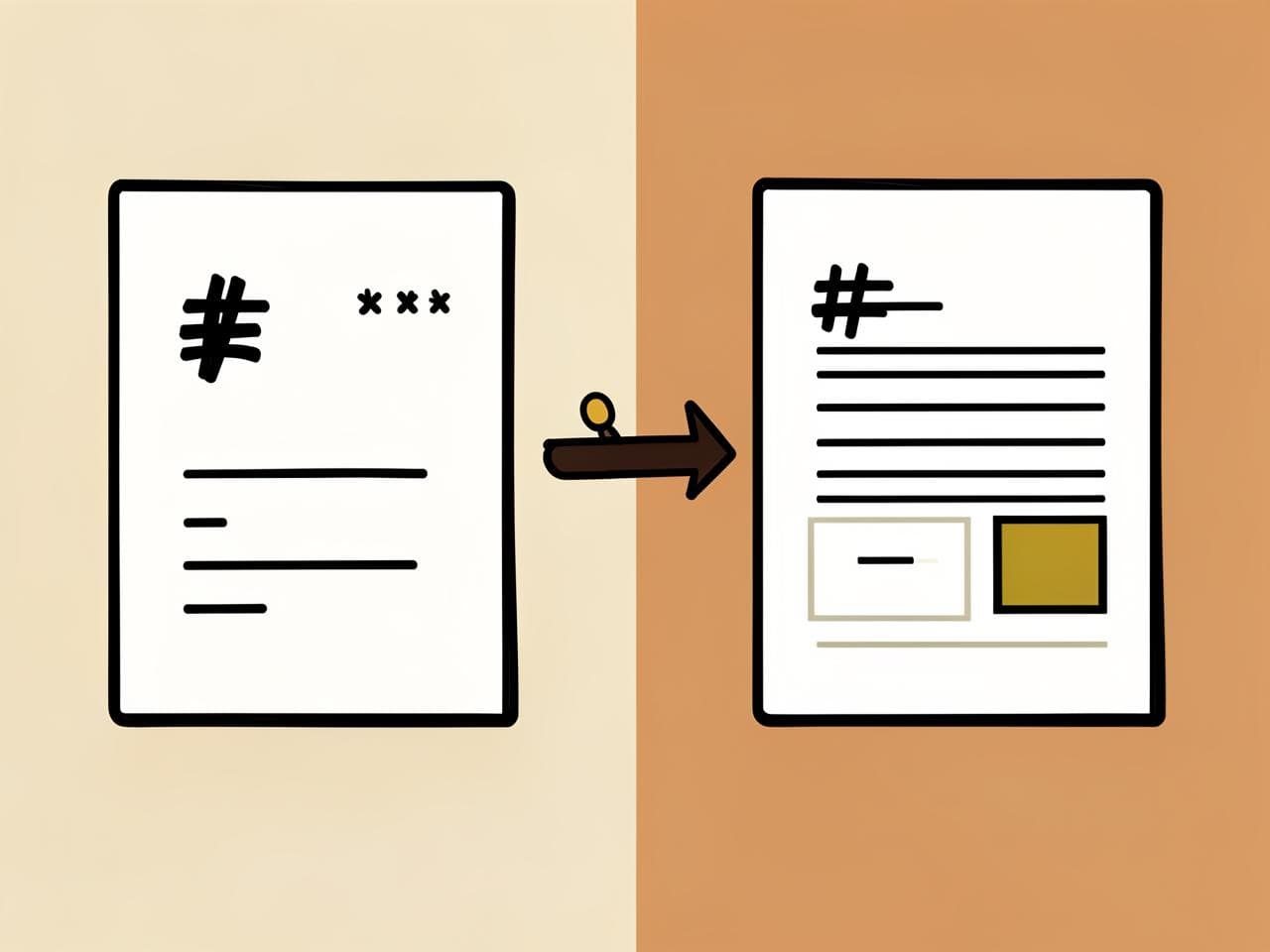
同一份文档,随时发送到不同场景。导出独立 HTML、Word 兼容文档、适合打印的 PDF 或纯文本,也可以粘贴 HTML 转回整洁的 Markdown。
这个页面处理眼前的一份文档。当整个文件夹的 Markdown 需要转换、重命名或清理时,Floatboat 可以在你的设备上批量完成。
ChatGPT 或 Claude 返回了原始 Markdown——## 标题、**粗体**和管道表格——但客户需要的是文档。把整段回答粘贴到“转换”中,直接导出 .doc、PDF 或 HTML,无需在 Word 里重新输入。
README.md、CHANGELOG.md、Obsidian 或 Notion 导出的笔记——双击只会看到满屏井号和竖线。把文件拖进来,任务列表、代码缩进和表格都会按排版后的样子显示。
标题、链接和列表只需要几次按键,不必点击三层工具栏。左侧输入,右侧查看排版结果,草稿保存在当前浏览器,写完后再一次导出。
复制文档、Wiki 或邮件内容,通常会带上一堆样式标签。转换器会保留内容结构,去掉多余包装,让结果回到干净的 Markdown。
标题、强调、链接、列表和代码的常用写法,复制后即可粘贴到编辑器。
**重点文字**重点文字*斜体文字*斜体文字`code`code行末加两个空格,或空一行同一段落中的新行# H1 · ## H2 · ### H3章节标题> 引用内容缩进引用块- 项目
- 项目无序列表1. 项目
2. 项目有序列表- [x] 已完成
- [ ] 待办复选框[标签](https://example.com)可点击标签嵌入图片```js
const x = 1;
```带语法标识的代码块| A | B |
| --- | --- |
| 1 | 2 |两列表格.md 文件是 Markdown 文档,使用简单符号表示标题、强调、列表和链接。将文件拖入查看器即可阅读排版后的内容,无需安装编辑器。
查看器支持 GitHub Flavored Markdown,包括标题、表格、任务列表、删除线、链接和围栏代码块。原始 HTML 会在显示前进行安全处理。
可以。使用转换器即可将 Markdown 导出为独立 HTML、Word 兼容文档、适合打印的 PDF 或纯文本。
不会。页面在浏览器中处理文档。查看、编辑和转换过程中,文档会留在你的设备上。
可以。将 HTML 粘贴到转换标签中,标题、列表、链接和代码块都会转换为干净的 Markdown。
这个页面一次处理一份文档。整个文件夹可以使用 Floatboat 桌面应用在本机批量处理。
从浏览、编辑到导出,保持思路流动。
下载 Floatboat,处理整个文件夹的 Markdown →