
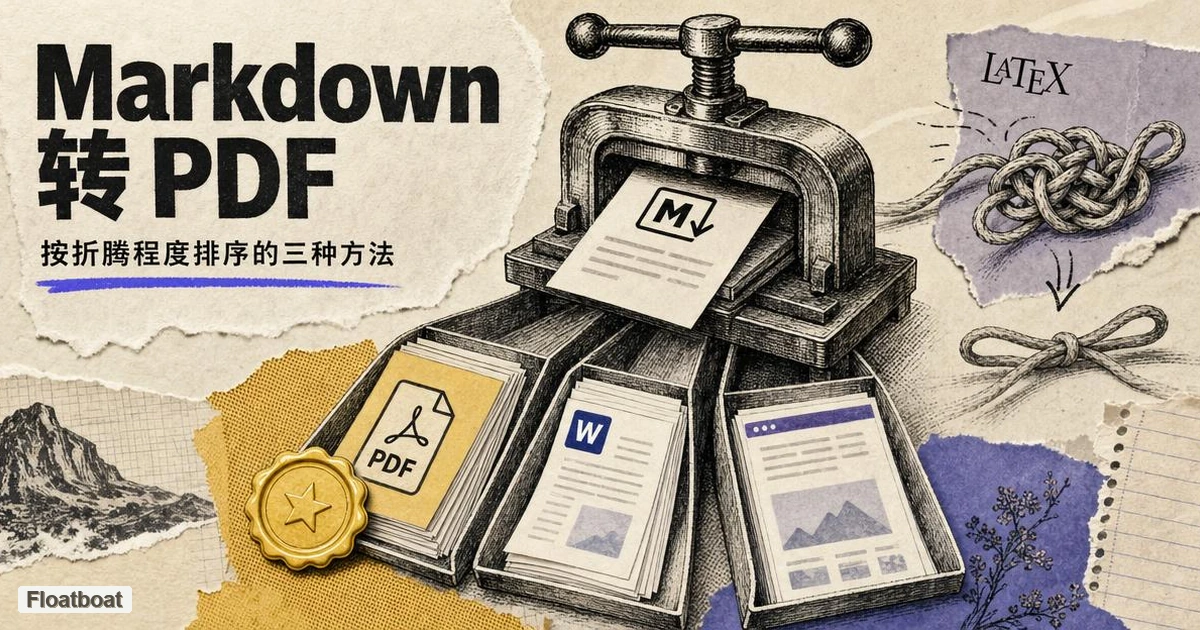
1. 为什么 Markdown 转 PDF 是人人迟早要做的转换
Markdown 是写文档的地方,PDF 是交付文档的地方。用 Markdown 起草的简历,最终得变成 PDF,因为招聘系统只认这个格式;客户报告要有固定的分页,因为「第 4 页」必须在每块屏幕、每台打印机上指同一页;电子书章节、要打印的会议纪要、随邮件发出去的提案,要的都是同一种确定性。Markdown 转 PDF,本质上是给「为书写设计的格式」和「为交付设计的格式」之间架一座桥——所以几乎每个写文档的人,迟早都会撞上这次转换。
这两个格式互相「为难」的方式相当固定,认清失败模式就赢了一半。Markdown 完全不携带页面几何信息:没有纸张尺寸、没有页边距、没有字体、没有分页的概念;而 PDF 恰恰全是页面几何。所以每个转换工具都在替你做排版决定,工具之间的真正区别,在于这些决定里有哪些允许你推翻。这些旋钮在哪儿、哪条路摸得到,就是第 5 节的主题。
如果你对格式本身还不熟——这套语法为什么这么设计、纯文本为什么在工具之间迁移最省事——可以先看我们写的 Markdown 入门讲解。本文默认你手里已经有一个 .md 文件,和一个必须把它变成 PDF 的理由。
2. 路径一:浏览器免安装——什么都不用装、什么都不用配
只有一份文档、还有一个截止时间的时候,为它装一整套排版工具链,是典型的用力过猛。浏览器路线把 PDF 导出当成一个渲染问题来解:Markdown 先变成排好版的页面,页面走浏览器的打印管线,PDF 从另一头出来——跟你平时用浏览器打印任何东西是同一条管线,所以这条路不需要安装,也几乎不需要学习成本。对不靠转换文档吃饭的人来说,它排第一。
具体工作流是这样的:在浏览器标签页打开 Floatboat 的免费 Markdown 工具,把 Markdown 粘贴进去或者直接打开 .md 文件,一边编辑一边看实时渲染的预览;预览满意了就点导出,得到一份打印级 PDF——按纸张而不是浏览器窗口排版,页边距和分页都按印刷文档的逻辑来。渲染用的是你机器上现成的字体,所以预览里看到什么,导出的就是什么。
这条路的边界也得说清楚。它一次处理一份文档,不提供脚本化能力,也永远不该被用来做「每次发版重新生成 40 份 PDF」的构建管线——那是下一节命令行的主场,任何网页都替代不了它。另外它默认你的起点是 Markdown;如果你手里其实是网页或 Word 文档,先做一次 HTML 转 Markdown,再回到这里。
3. 路径二:Pandoc 命令行——以及那个著名的坑
pandoc 是文档转换领域的参照系:一个命令行程序,读写几十种格式,多年来一直是技术写作工具箱的地基,pandoc 官方手册有它的完整文档。从 pandoc 安装页装好之后,最基本的转换就一行:
pandoc resume.md -o resume.pdf
在一台没装 TeX 的机器上,这行命令会停下来,报错说找不到 pdflatex。这就是那个坑,几乎每个人都会被咬一口。pandoc 自己并不渲染 PDF:默认路线是先生成 LaTeX,再交给 TeX 引擎去排,于是一个轻量转换器悄悄挂上了桌面出版领域最重的依赖之一。Windows 上这个依赖通常是 MiKTeX,macOS 和 Linux 上是 TeX Live 或它的精简变体。完整的 TeX 发行版以 GB 计,新装的还可能在转换中途停下来等你确认缺哪些宏包——所以干净机器上的第一次转换,常常需要盯着跑,而不是一键到底。
截至 2026 年,这个坑已经有成熟的绕法:Typst。pandoc 从 3.1.7 版起支持把 Typst 当 PDF 引擎,同一个转换可以完全不碰 TeX:
pandoc resume.md -o resume.pdf --pdf-engine=typst
Typst 是一个现代排版系统,以单个二进制分发、体积以几十 MB 计,对比以 GB 计的 TeX 路线;当前版本可在 Typst 官网下载。代价真实但有限:LaTeX 的生态仍然更深(期刊模板、各种冷门宏包),Typst 生成的文件因为完整内嵌字体会偏大。对「新机器上配一套 Markdown 转 PDF」这件事,今天我们会先装 Typst 路线。
4. 路径三:编辑器自带导出——VS Code、Obsidian 与 Typora
第三条路你可能已经有了而不自知。文件本来就开在编辑器里,就地导出比换工具划算;对那些生在编辑器、死在编辑器的草稿,这个理由就够了。要留神的是,编辑器导出是三条路里表现最不稳定的一条:效果取决于你装了哪个扩展、它打包了哪些字体。
截至 2026 年 9 月,可选项大致是:VS Code 自带 Markdown 预览,从预览走浏览器打印也能凑合,但更顺手的是装扩展——VS Code 插件市场上的开源 Markdown PDF 扩展在右键菜单里加了导出。Obsidian 从笔记菜单原生导出 PDF,不用装任何插件。Typora 边写边渲染、从文件菜单导出 PDF,不过从 1.0 版起它是一个一次性买断的付费应用。这几条路都不需要往工作流里添加新工具,这正是它们的吸引力。
毛边也足够一致,以至于在 Stack Overflow 上搜这条路径,前排全是这些问题:代码块在分页处被尴尬地切开甚至整体截断;宽表格右边缘被裁掉;非拉丁文字导出成一个个空框,因为导出字体里没有那些字形。分页控制普遍薄弱:VS Code 扩展给了样式表入口,但你要是要求「某个标题必须从新页开始」,最后多半是在跟工具搏斗,而不是在写东西。这些正是第 5 节清点的同一批保真问题——区别只在于,这条路给你的旋钮最少。
5. 格式保真:分页、表格宽度、代码换行与字体
「转出来的 PDF 不对劲」的抱怨,几乎全部来自四类缺陷:分页乱掉、表格比页面宽、代码块被切开或溢出、文字导出成空框。在怪转换器之前,先弄清哪个旋钮在哪条路上,是划算的——因为这些问题里约有一半,改 Markdown 源文件比改任何导出设置都便宜。下面的表把四类缺陷对到三条路各自给的控件上。
| 问题 | 浏览器工具 | pandoc | 编辑器导出 |
|---|---|---|---|
| 分页 | 由打印版式决定,手动覆盖余地小 | 模板与引擎参数,控制最全 | 样式表入口,时灵时不灵 |
| 宽表格 | 像网页一样自动换行,很少被裁 | 取决于引擎;LaTeX 不干预就溢出 | 高频出现右缘裁切 |
| 代码块换行 | 跟随页面布局,换行或滚动 | 可通过高亮设置配置 | 截断报告反复出现 |
| 中文字体与内嵌 | 用系统现成字体渲染 | 需要正确的引擎加字体变量 | 取决于扩展打包的字体 |
这张表里的规律是有意为之,不是巧合:浏览器路线继承的是网页排版行为——表格换行而不是被裁、字体来自本机;命令行继承的是印刷排版——几何固定、旋钮明确、默认值更讲究。编辑器扩展夹在中间,继承多少全看作者实现了什么,所以它们的行为差异最大。
命令行路线有两条具体配方值得收藏。带中文的文档,pandoc 的标准做法是配一个 Unicode 感知的引擎加显式中文字体——默认的 pdflatex 引擎完全处理不了 CJK:
pandoc notes.md -o notes.pdf --pdf-engine=xelatex -V CJKmainfont="Noto Sans CJK SC"
另一条是改源文件的思路:表格太宽,先在 Markdown 里砍列,或者拆成两张窄表——对照一份 Markdown 速查表重构就够了;任何导出设置对十列宽表的抢救,都不如直接重写。先修输入,是唯一在三条路上同样有效的保真旋钮。
6. 一整个文件夹的 .md:批量转换的现实检查
文档集很少以单个文件出现。一个文档目录、一个更新日志文件夹、一个季度的会议纪要——问题很快变成「把这些全转了」,而三条路在这件事上分野最大。免费好用的选项在这里撞上真实边界,命令行则老当益壮。
命令行天然会循环,而且这个循环短到可以背下来:
for f in *.md; do pandoc "$f" -o "${f%.md}.pdf"; done
一行就把当前文件夹里所有 .md 全部转掉,代价不超过第 3 节那点 pandoc 设置。对一个每周都在变的文件夹,把它包成脚本,这个问题就永久关闭了——这就是技术用户跑了很多年的批量答案,到今天仍然是免费默认。
免费网页工具,明说,一次只处理一份文档——转一份从 markdown 源导出的简历没问题,转一个四十个文件的文件夹就选错工具了。文件夹级的批量转换,是文件夹规模的 markdown 工作流接手的部分:把一个 Markdown 文件夹指给桌面版,一起导出,不用写循环、不用开终端。如果你的量到了这个级别,下载页有桌面版。
7. 结论
按折腾程度选,不要按功能上限选。一份文档、不想碰工具链:走浏览器路线,等一个 TeX 发行版解压完的功夫,活已经干完了。重复的、要写进脚本的、进版本库的转换:pandoc,除非你明确要 LaTeX 的模板生态,引擎选 Typst。草稿在编辑器里:就地导出,接受第 4 节描述的那些毛边。以及在怪任何转换器之前,先修源文件——表格窄一点、代码行短一点——因为对诚实的输入,每条路都渲染得更好;对一张过宽的表,没有哪条路救得漂亮。
https://floatboat.ai/zh/blog/how-to-convert-markdown-to-pdf