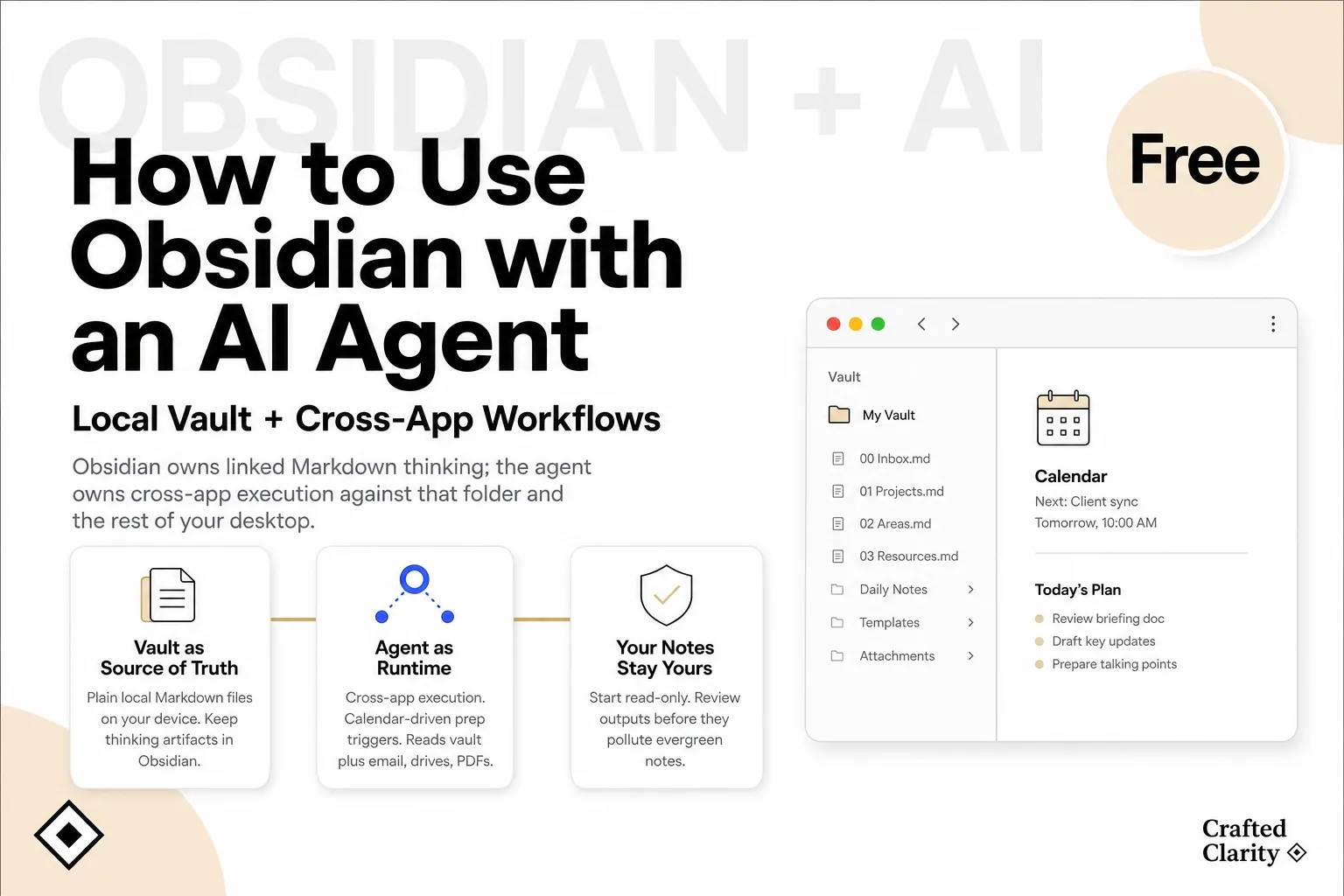
让 AI Agent 使用 Obsidian,最稳妥的思路不是「把整个知识库交给它整理」,而是把 Vault 当作长期资料库:只开放当前任务需要的范围,先只读,再把草稿写进专门的收件箱,最后由人决定哪些内容能进入正式笔记。
你不必更换笔记软件,也不一定要装某个特定插件。Obsidian Vault 本来就是本地文件夹,能读文件的 Agent 在获得授权后就能处理其中的 Markdown;Obsidian 官方 CLI 则提供了另一条更结构化的自动化路径。
信息核对截至 2026 年 10 月 13 日。下文涉及的 Obsidian 行为依据当前官方帮助文档。
先决定 Agent 从哪一层接入
大家口中的「Obsidian + AI」,往往混着三种不同方案。第一次配置时不必全上,先按任务选一层。
| 接入方式 | 更适合什么任务 | 主要风险 |
|---|---|---|
| Vault 内助手 | 在 Obsidian 里搜索、问答、起草 | 插件可能把笔记内容发给外部模型 |
| 能读文件的桌面 Agent | 同时处理笔记、PDF、邮件导出与其他文件夹 | 权限过宽时会看到或改动无关资料 |
| Obsidian CLI | 对笔记、属性、搜索、Bases、每日笔记执行可重复命令 | 错误指令也会被快速重复执行 |
按照 Obsidian CLI 官方说明,CLI 会连接正在运行的 Obsidian,当前文档要求使用 1.12.7 或更高版本的安装程序。读取指定笔记、搜索 Vault、追加每日笔记、查询 Base 等结构化任务,很适合走 CLI;如果任务还要结合 Obsidian 之外的资料,直接授权文件夹通常更合适。
授权之前,先把 Vault 准备好
第一步:留下一份能恢复的备份
备份整个 Vault,而不是只复制 .md。附件、Canvas、Base 与 Vault 配置都可能影响笔记是否完整。如果已经用 Git 管理,先提交一个干净版本;没有版本控制,就做带时间戳的副本,或确认备份服务确实保留历史版本。
同步不等于备份。误删也可以被非常高效地同步到所有设备。
第二步:只开放一个明确的工作区
第一次不要下「整理整个 Vault」这种命令。先选一个项目目录、一段日期范围,或几篇点名的笔记。.obsidian/、私人日记、已归档客户资料与疑似凭据,默认排除。
一个清楚的边界可以长这样:
Vault/
  Projects/Acme/       # 可读
  Agent Inbox/         # 可写
  Journal/             # 排除
  .obsidian/           # 排除
第三步:约定回写位置
告诉 Agent 输出可以放哪里、禁止改什么。单独建一个 Agent Inbox/ 很有用:草稿能在 Vault 里看到,但不会立刻混进已经整理好的知识。
可以这样描述任务:
读取
Projects/Acme/,只在Agent Inbox/新建一份草稿。不要重命名、删除或修改来源笔记;每个结论都附 Vault 相对路径。若需要的文件不在授权目录,立即停止并说明。
这段话只是任务约定,不能代替真正的权限控制。产品设置与操作系统权限也要遵守同一边界。
第四步:第一次只读
先让 Agent 列文件、按路径做摘要,或找出资料中的未决问题。确认它找对了笔记、没有越过排除范围,再开放一次很小的写入。
最适合第一次试跑的任务:会议简报
会议简报有明确输入与输出,出了问题也容易核对。它和更完整的会前准备工作流属于同一类任务。
- 把议程与相关客户笔记放进同一项目目录。
- 只给该目录读取权限,并只允许写入
Agent Inbox/。 - 要求生成一页简报,列出待确认问题、已有决定与来源路径。
- 对照原笔记核查每一条事实。
- 由你把通过审核的简报移入项目目录,或只批准这一次移动。
这样一来,收集、生成与归档不会揉成一个看不见的动作。Agent 负责组装,人负责判断哪些内容值得长期保存。
用属性和 Bases 缩小任务,不要借机批量重写
有结构的属性能让 Agent 更容易做受控任务。例如:
---
status: active
client: Acme
next_review: 2026-10-20
---
Obsidian Bases 官方文档说明,Bases 可以把笔记属性显示为表格、列表、卡片、看板或地图,但底层数据仍保存在本地 Markdown 与属性中。
因此,可以让 Agent 找出缺少 status 的笔记、提出统一值的建议,或生成待修清单;不建议第一轮就要求「统一所有 frontmatter」。属性类型、键名或日期一旦被大规模改写,原有筛选与视图可能悄悄失效。
像审代码一样检查回写
接受 Agent 改动之前,不要只读正文。至少检查:
- 文件名或路径有没有变化;
[[内部链接]]、嵌入内容与附件路径还能不能打开;- YAML 键是否保留,值的类型是否仍然正确;
- 有没有新建重复笔记,而不是更新目标文件;
.obsidian/或插件配置有没有被碰过;- 是否能从版本历史或备份撤销。
每一批都要小到人能看完。十次透明的小修改,通常比一次「全部清理」更安全。
如果真正混乱的是下载目录或项目资料堆,而不是 Vault,本来就不该拿正式笔记当分拣场。先用受监督的AI 文件整理流程处理外围材料,再把确认过的内容交给 Obsidian。
本地文件不代表模型也在本地
Obsidian 把笔记存成本地 Markdown,但 Agent 仍可能把选中的内容发往云端模型。涉及客户、法律、健康、财务或私人资料前,应确认:
- 工具究竟能读哪些文件;
- 推理发生在本机还是远端;
- 提示词与输出会保留多久;
- 数据是否可能用于改进模型;
- 连接器、插件或子进程还会把内容交给谁。
这些答案不能从 Obsidian 的「本地优先」直接推出,必须查看你所选 Agent 与模型服务的规则。
哪些时候不必加 Agent
任务手工做更快、资料敏感到现有模型边界不够用,或者你根本没有时间检查输出时,就先不要接入。Obsidian 自带的搜索、模板、属性、Bases 与 CLI,已经能解决不少重复工作,而且不必把广泛写权限交给生成式系统。
真正值得问的不是「Agent 能不能读我的 Vault」,而是「眼下最小、可撤销、值得委派的任务是什么」。先把这一件事跑通,证明确实守得住边界,再考虑扩大权限。
https://floatboat.ai/zh/blog/how-to-use-obsidian-with-ai-agent