信息核对截至 2026 年 10 月 13 日。Microsoft 365 与 Google Workspace 的行为可能受许可证、租户策略、客户端和功能发布批次影响,应在实际环境中核对文中官方文档。
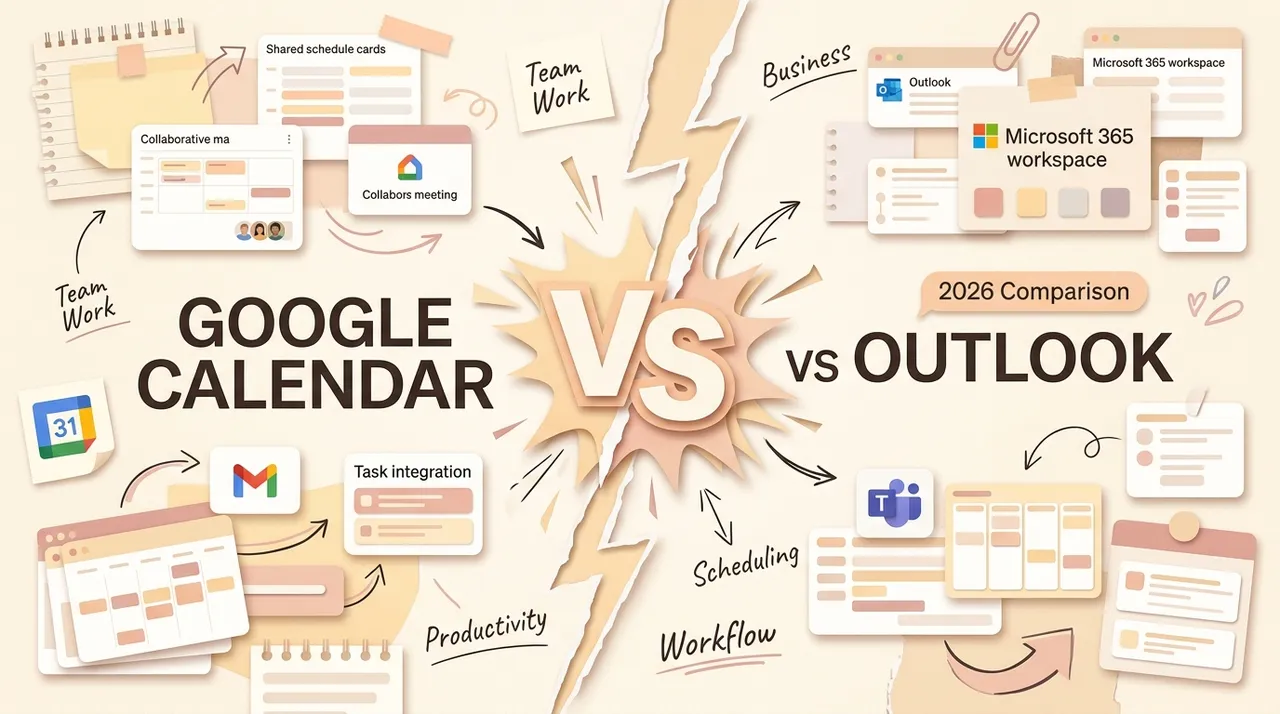
Google Calendar 与 Outlook Calendar 不是孤立的排期工具,而是 Google Workspace 与 Microsoft 365 的入口。最稳妥的默认选择,通常是与组织邮件、身份、视频会议、会议室、群组、合规与任务系统属于同一生态的日历。
当顾问、代理商或跨公司团队同时收到两套系统的邀请时,答案会复杂一些。目标不是把两份日历强行做成“完美双向同步”,而是明确每个身份的权威日历,并围绕它设计可靠的空闲状态与通知策略。
快速判断
组织主要使用 Gmail、Meet、Drive 与 Google Groups,重视浏览器管理和直接的内部共享:选择 Google Calendar。
工作围绕 Exchange Online、Outlook 邮件、Teams、共享邮箱、会议室资源、Microsoft To Do 或 Planner、正式委派、保留与 Microsoft 365 管理:选择 Outlook Calendar。
客户控制各自身份时,应保留两套账户,不要把每场会议复制到两边。需要明确哪一个账户拥有会议、空闲状态要显示在哪里,以及用哪个客户端或统一视图查看全部日程。
能力对照
| 需求 | Google Calendar | Outlook Calendar |
|---|---|---|
| 核心生态 | Gmail、Meet、Drive、Tasks、Workspace 身份 | Exchange、Outlook 邮件、Teams、To Do、Planner、Microsoft 365 身份 |
| 主要客户端 | 网页、Android、iPhone/iPad | 网页、Windows、Mac、iPhone/iPad、Android |
| 日历共享 | 空闲/忙碌、详情、编辑、管理共享;受管理员策略限制 | 空闲/忙碌与详情层级、编辑、组织内共享;受管理员策略限制 |
| 委派 | 共享访问与管理权限 | 正式 delegate 可替所有者接收和处理会议请求 |
| 会议资源 | Meet、会议室/资源、群组排期 | Teams、会议室/资源、Scheduling Assistant、Exchange 资源邮箱 |
| 任务 | Google Tasks 显示在 Calendar 中 | Outlook 内的 Microsoft To Do;可显示标记邮件和分配任务 |
| 自动化 | Calendar API、Apps Script、Workspace add-ons、Gemini | Microsoft Graph、Power Automate、Exchange 规则、Copilot |
| 治理 | Workspace 管理员共享与应用访问策略 | Exchange/Microsoft 365 共享、保留、合规与应用策略 |
个人账户和组织账户、许可证、管理员设置、客户端与发布通道都会影响功能。不要只凭对比表决定,应在真实租户中确认。
共享不等于委派
Google Calendar 允许所有者设置空闲/忙碌、事件详情、编辑与管理共享等权限;Workspace 管理员可以限制外部共享。当前层级见 Google 日历共享指南。
Outlook 与 Exchange 同样支持共享,但对高管助理和运营团队来说,更重要的是正式委派。Microsoft 说明,delegate 可以管理所有者的主日历、接收会议请求与回复,并按权限代表所有者响应。详见 Microsoft 委派模型。
不要假设任何一家的内部权限可以完整跨组织传递。外部共享同时受到所有者租户与接收方环境限制。上线前应用真实外部账户和 private 事件测试。
会议与资源排期
两套平台都能发送标准邀请,对方生态的用户可以接受;但更丰富的会议工作流仍留在组织者的系统内。
Google Calendar 结合参与者空闲状态、Meet 与 Workspace 管理的会议室/资源。符合条件的 Workspace 账户可使用 Gemini 时间建议,但是否可用取决于套餐和入口。
Outlook 结合 Exchange 空闲状态、Scheduling Assistant、Teams、会议室/资源邮箱和委派。Microsoft 还记录了 Copilot 日历指令与部分自动改期功能,但它们受到客户端、账户、许可证、事件类型与组织配置限制。
跨公司会议应以组织者系统为记录源。将邀请邮件与 ICS 当作互操作层,并测试重复系列更新、取消、时区变化与转发邀请。一次单场会议成功不能证明长期可靠。
任务:Google Tasks 与 Microsoft To Do
Google Tasks 可以显示在 Google Calendar 中,带时间、deadline、重复和完成状态,当前行为见 Tasks in Calendar 指南。
Outlook 通过 My Day 与任务视图整合 Microsoft To Do。Microsoft 说明,标记邮件可进入 To Do,来自支持服务的分配任务也可显示。Outlook 任务指南还记录了截止日、提醒、重复、步骤、备注与文件。
任务迁移不是日历迁移。ICS 复制事件,无法完整保留 Google Tasks、To Do、Planner 分配、标记邮件、评论和附件的语义。必须另做任务迁移方案。
AI 能力及其边界
Google 的 Calendar 与 Gemini 文档包含符合条件 Workspace 套餐的会议时间建议,以及通过 Gemini Apps 管理事件。Microsoft 文档包含 Copilot 日历指令、委派日历协助与有限的自动改期。
这些功能都不是全员默认可用。需要检查:
- 个人账户还是托管租户;
- 许可证是否符合;
- 管理员是否启用;
- 支持网页、桌面、移动端还是 Copilot 入口;
- 地区与语言;
- 事件类型和参与者限制;
- 活动记录、隐私与保留设置。
AI 排期仍可能选错事件、参与者、时区或策略。尤其是自动接受、拒绝与改期规则,应定期检查指令与近期动作。
隐私、管理与合规
日历可见性既是用户设置,也是管理员决策。
Google Workspace 管理员可以限制外部共享与第三方应用访问。Microsoft 365 中,Exchange 管理员可以配置外部共享、组织关系、应用访问、保留与合规控制。
两套系统都应遵守:
- 不需要详情时只共享空闲/忙碌;
- 正确标记 private,但理解组织策略下管理员仍可能有访问或保留能力;
- 不在标题、地点与描述中放秘密;
- 审计 OAuth 或应用权限;
- 检查公开/订阅 URL;
- 分开个人与雇主拥有的日历;
- 理解保留、eDiscovery、legal hold 与离职账户处理规则。
厂商的消费者隐私宣传不能替代真实租户配置。
共存:比全量双向同步更安全
必须同时使用两个生态时:
- 各组织会议保留在各自账户中。
- 策略允许时,选择可同时显示两个账户的日历客户端。
- 有需要且被允许时,只跨账户发布空闲/忙碌。
- 使用明显不同颜色,发送前确认组织者账户。
- 只在一台主设备上保留通知,避免重复。
- 接受高风险时间前,检查两个源日历。
- 客户合作结束时复核并撤销账户访问。
ICS 订阅是只读知晓层,不是实时空闲保证;导入是一次性副本。第三方双向同步会新增重复更新、冲突、隐私和撤权风险。若必须使用,应写清字段冲突规则、删除传播、供应商数据保留和断开流程。
关于账户连接、订阅和导入的通用区别,可参考 Google Calendar 与 Apple Calendar;本篇只聚焦 Google/Microsoft 组织共存。
场景矩阵
| 场景 | 推荐默认项 | 原因 |
|---|---|---|
| Google Workspace 原生公司 | Google Calendar | 身份、Meet、Drive、群组与管理员策略一致 |
| Microsoft 365 原生公司 | Outlook Calendar | Exchange、Teams、会议室、委派与合规一致 |
| 高管/助理排期 | Outlook Calendar | 正式委派与会议请求处理 |
| 轻量浏览器优先团队 | Google Calendar | 网页入口简单,Workspace 共享直接 |
| 邮件驱动个人任务 | Outlook + To Do | 标记邮件与 My Day 留在微软账户上下文 |
| Google Tasks 时间规划 | Google Calendar | Tasks 直接显示在 Calendar 中 |
| 同时服务两套生态的顾问 | 保留两个源账户 | 客户身份与策略应保持权威 |
| API/工作流自动化 | 按既有技术栈 | 比较 Calendar API/Apps Script 与 Graph/Power Automate 及治理 |
迁移检查清单
选择前先盘点并实测
记录日历所有者、别名、共享/委派日历、资源、重复会议、private 事件、时区、会议链接、订阅、自动化、保留要求、Tasks/To Do/Planner 依赖和客户端。
再用真实工作执行选择测试:
- 邀请一个内部和一个外部参与者;
- 预订会议室;
- 委派或共享日历;
- 更新并取消重复系列中的一次事件;
- 跨时区安排会议;
- 从正常邮件流程创建任务;
- 测试移动通知与离线查看;
- 核对管理员与只看空闲状态的人各能看到什么。
Google Calendar 迁到 Outlook/Microsoft 365
- 确认 Microsoft 租户、邮箱、许可证、共享策略与目标所有者。
- 在电脑端导出 Google 日历 ICS;管理员可能限制导出,参见 Google 导出指南。
- 先导入独立 Outlook 日历,不要立即全部合并。
- 重建 delegate、共享、会议室、Teams 链接、任务和自动化。
- 核对重复例外、组织者、回复状态、时区、附件与 private 标记。
- 验证后再修改默认项与集成。
- 设定重叠期,结束后关闭旧写入入口。
Outlook 迁到 Google Workspace
- 确认 Workspace 账户、资源、群组、外部共享规则与应用权限。
- 使用账户与管理员允许的 Outlook/Microsoft 365 方式导出或转移日历。
- 将各源分别导入独立 Google 日历。
- 重建共享、委派替代方案、Meet 链接、Tasks、会议室资源与自动化。
- 验证相同的重复、组织者、回复、时区、附件与隐私案例。
- 更新每个客户端和集成的默认项。
- 重叠期内让旧日历只读,之后清理重复项。
复制事件不一定保留组织者所有权或参与者回复行为。对于仍在进行的会议系列,由新组织者受控地重新邀请,可能比依赖导入副本更安全。
最终建议
如果是为单人业务而不是组织选型,可使用这份单人经营者日历应用检查清单,按录入、任务、移动端与恢复能力评估,避免照搬企业需求。
选择拥有工作身份的生态,而不是功能列表最长的 App。Google Workspace 内通常应以 Google Calendar 为默认;Microsoft 365 内通常应以 Outlook 为默认,尤其涉及 Exchange 委派、Teams、会议室、任务与合规时。
两套系统都必须保留时,共存比假装延迟 feed 是同步更安全。明确所有权,只暴露必要空闲信息,测试重复事件与跨租户行为,并为事件、权限、资源、任务和自动化分别制定迁移方案。
相关文章

本地优先还是云端 Agent 工作站:该怎么选?
从文件控制、隐私、后台执行、连接器、团队协作与可恢复性比较本地优先和云端 Agent 工作站,帮助知识工作者选择适合任务、信任边界和设备条件的架构,并理解混合模式真正需要划清的执行边界。
2026 最好的 Markdown 编辑器——按工作流排名,不按功能堆砌
2026 年主流 Markdown 编辑器全对比:Obsidian、Typora、VS Code、Zettlr、iA Writer 各自适合什么工作流、放弃了什么、价格如何,以及哪些场景下免安装的浏览器工具反而比本地应用更合适。

Markdown 里的数学公式——到处能渲染的 LaTeX(以及渲染不了的地方)
Markdown 数学公式全解:美元符号 LaTeX 语法、GitHub/Obsidian/Jekyll 的渲染现状、KaTeX 与 MathJax 的分野,以及诚实的绕行方案。
https://floatboat.ai/zh/blog/google-calendar-vs-outlook