信息核对截至 2026 年 10 月 13 日。功能可能受账户类型、系统版本、管理员策略与地区影响,迁移前应重新核对文中 Google 与 Apple 官方文档。
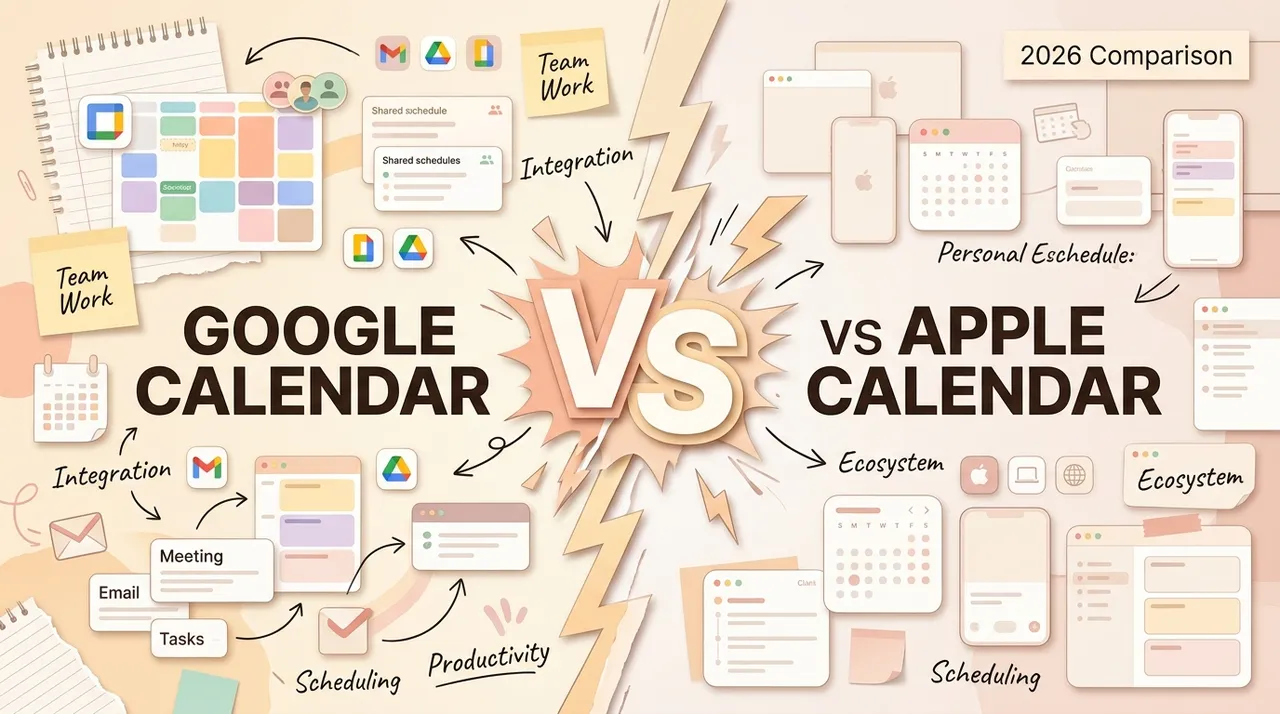
Google Calendar 与 Apple Calendar 都能管理事件、邀请、重复日程、提醒、多日历与订阅日历。真正的差异在于:日历账户存在哪里,以及哪些人、设备和自动化需要访问它。
先选择账户系统,再选择查看它的 App。Apple Calendar 可以在 Apple 设备上直接显示 Google 账户,因此把 Google 作为唯一数据源,并不意味着必须放弃 Apple 的原生日历界面。
快速结论
- 工作围绕 Google Workspace、参与者跨设备或跨组织,或需要细粒度共享与网页管理:优先 Google Calendar。
- 日历主要用于个人或家庭、设备以 Apple 为主,并重视系统原生整合:优先 Apple Calendar 中的 iCloud 日历。
- 协作发生在 Google,但偏好 Apple 界面:把 Google 账户接入 Apple Calendar。
- 不要在两个系统里维护内容相同、都能编辑的日历。选定唯一数据源,另一端只显示或订阅。
对照表
| 需求 | Google Calendar | Apple Calendar + iCloud |
|---|---|---|
| 主要入口 | 网页、Android、iPhone/iPad | iPhone/iPad、Mac、Apple Watch、iCloud.com,也支持 iCloud for Windows |
| 账户体系 | Google Account 或 Workspace 租户 | Apple Account 与 iCloud |
| 共享权限 | 空闲/忙碌、查看详情、编辑、管理共享;管理员可限制 | 私有 iCloud 共享可选择查看/编辑;公开链接只读 |
| 混合设备团队 | 网页与 Android 支持更直接 | Apple 设备体验最好,其他平台主要通过 iCloud.com |
| 任务 | Google Tasks 可在 Calendar 中显示和管理 | Reminders 是独立 App |
| 外部订阅 | URL/ICS 订阅与导入导出 | 只读订阅日历与 ICS 导入导出 |
| 桌面离线 | Chrome 可查看已同步事件,但离线编辑和 Tasks 受限 | 原生 App 保留本地日历数据,联网后同步账户变化 |
| 自动化 | Calendar API、Workspace 集成、Apps Script、符合条件账户的 Gemini 功能 | EventKit、Shortcuts、Siri 与日历账户集成 |
| AI 边界 | 取决于账户、套餐、入口与设置 | 取决于设备、系统、语言与地区 |
AI 与套餐权益变化很快。应在真正使用的账户和设备上确认功能,而不是把这张表当成永久评分。
生态与平台兼容
Google Calendar 以网页为中心,完整网页端可以在 Windows、macOS、ChromeOS 与 Linux 上使用,官方移动端覆盖 Android 和 iPhone/iPad。对于混合设备公司,一套排期系统更容易统一。
Apple Calendar 是原生客户端,可以连接 iCloud、Google、Exchange、Yahoo 与 CalDAV 账户。Apple 的 iPhone 日历账户指南确认多个提供商可以同时存在,并可指定新事件默认保存到哪个日历。
这里容易混淆两个概念:Apple Calendar 是 App,iCloud Calendar 是 Apple 的日历服务。使用 Apple Calendar 不等于必须把底层事件迁入 iCloud。
共享与协作
Google Calendar 提供空闲/忙碌、事件详情、编辑和管理共享等权限层级,Workspace 管理员还能限制外部共享。当前权限见 Google 官方共享指南。
iCloud 支持与其他 iCloud 用户私密共享,由所有者决定对方能否编辑;也可以发布任何兼容客户端都能订阅的只读 URL。两种方式见 Apple 的 iCloud 日历共享指南。
家庭或以 Apple 为中心的小群体通常用 iCloud 共享就够。若公司需要群组共享、委托管理、空闲状态与外部组织协同,Google 的权限体系和浏览器管理通常更容易运营。
公开日历链接不是协作。它是只读 feed,刷新时间取决于订阅端,也不应包含敏感事件详情。
订阅不等于双向同步
三种机制必须分开:
- 连接账户:将 Google 账户加入 Apple Calendar,两个 App 都在读写同一份 Google 日历,属于真实同步。
- 订阅:添加公开 ICS/webcal URL,只产生只读视图,变化从发布者单向流向订阅者。
- 导入/导出:通过 ICS 文件复制一次数据,之后的修改不会继续同步。
想在 Apple Calendar 看 Google 事件,应直接添加 Google 账户,而不是反复导出文件。想在 Google 中看 iCloud 日历,可以发布链接获得只读视图;但公开意味着任何拿到 URL 的人都可能访问。
第三方双向同步服务会新增一个拥有日历权限的数据处理方。授权前要检查 scopes、数据保留、安全措施、冲突处理和取消服务后的撤权步骤。
任务与时间块
Google Calendar 可以创建和管理带日期、时间、deadline、重复规则与完成状态的 Google Tasks,行为见 Google Tasks in Calendar 指南。
Apple 将事件与任务拆成 Calendar 和 Reminders。这不一定更弱:Reminders 专注清单与提醒组织,Calendar 专注带时间的事件。真正的取舍是偏好单一日历界面,还是由系统整合两个专门 App。
迁移时不要直接把 Reminders 当普通事件。完成状态、子任务、重复规则和提醒方式都需要单独决定映射;Calendar ICS 并不是完整的任务数据格式。
离线能力
Google Calendar 桌面离线模式需要在 Chrome 中事先开启。Google 官方说明,离线时可以查看此前同步的数据,但不能创建或编辑事件、给参与者发邮件或访问 Tasks,详见离线使用指南。
Apple 原生 Calendar 会在设备保留已同步数据,但对云账户的修改仍需联网才能传播。实际行为还取决于账户提供商以及 push 或 fetch 支持。
如果离线创建并在恢复网络后同步是关键需求,应在迁移前用目标设备与账户开启飞行模式实测。“支持离线”不是足够具体的结论。
隐私与安全
两者都不应只凭品牌口号选择。
使用 Google 时,要检查 Workspace 版本、管理员策略、第三方 OAuth 授权、日历可见范围和事件的 private 设置。组织管理员可以限制或影响共享行为。
使用 iCloud 时,有一个重要边界:Apple 的 iCloud 数据安全概览将 Calendars 列为传输中和服务器端加密,密钥由 Apple 保存;即使开启 Advanced Data Protection,iCloud Calendar 也不是端到端加密,因为它需要与日历系统互操作。
无论选择哪家,都应:
- 不需要详情时只共享空闲/忙碌;
- 不在事件标题与描述中放秘密;
- 定期检查公开日历链接;
- 审计连接应用与自动化 token;
- 分开个人与组织日历;
- 理解雇主的保留策略和管理员访问能力。
AI 与自动化的边界
Google 为符合条件的账户提供 Gemini 功能。官方文档包括在 Calendar 中寻找会议时间,以及通过 Gemini Apps 创建与管理事件。可用性取决于 Workspace 套餐和使用入口,生成动作仍需核对。
Apple 支持通过 Siri 创建事件;在符合要求的设备与软件上,Apple Intelligence 还支持用描述填写事件。功能受硬件、系统版本、语言与地区限制。
两者都不会因为加入 AI 就变成自主运营系统。原生 AI 主要帮助创建、查找或安排事件;读取文档、准备会议 brief、起草跟进或修改其他业务系统,需要额外工具与权限。
若需要周期性执行,应区分日历提醒与日历驱动 AI。如果真实需求是让 Agent 操作连接系统,应先理解 AI Agent Connectors 与权限,而不是先迁移日历。
按场景选择
| 场景 | 推荐默认项 | 原因 |
|---|---|---|
| Google Workspace 公司 | Google Calendar | 身份、Meet、群组、管理员控制与网页入口统一 |
| Apple 为主的个人/家庭 | Apple Calendar 中的 iCloud | 原生设备整合,iCloud 共享直接 |
| Windows/Android 与 Apple 混用 | Google Calendar 账户 | 网页与移动端一致,Apple Calendar 仍可显示 |
| 经常与外部人员约时间 | Google Calendar | 账户共享粒度更细,网页普及度高 |
| 主要在 Mac/iPhone 离线查看 | Apple Calendar | 原生本地客户端;仍需测试写入与同步 |
| 大量业务 API 自动化 | Google Calendar | Web API 与 Workspace 自动化生态成熟 |
| 个人 Shortcuts/Siri 流程 | Apple Calendar | EventKit、Shortcuts 与 Siri 原生整合 |
| 同时需要两种界面 | Apple Calendar 中添加 Google | 一份数据源,两个客户端 |
迁移检查清单
迁移前
- 盘点日历、所有者、代理权限、重复事件、附件、会议链接、时区、订阅 feed、任务与自动化。
- 确定目标唯一数据源与默认日历。
- 单独记录共享权限与公开链接;ICS 不会保留所有权限和集成。
- 导出备份,在验证结束前不要修改原账户。
- 选择低风险切换窗口,并通知协作者以后在哪里编辑。
从 Google Calendar 迁到 iCloud
- 在电脑端将 Google 日历导出为 ICS。导出需要合适权限,也可能被管理员禁止,参见 Google 导出指南。
- 在 Mac 的 Apple Calendar 中创建目标日历,分别导入对应 ICS。
- 重新建立共享、通知、会议链接、Tasks 与连接自动化。
- 核对重复事件、时区、全天事件、邀请人和例外日期。
- 验证完成后再将 iCloud 设置为默认日历。
- 设定一段只读重叠期,结束后移除重复订阅。
从 iCloud 迁到 Google Calendar
- 在 Mac 的 Calendar 中分别导出 ICS,步骤见 Apple 的导入导出指南。
- 在 Google 创建独立目标日历,再分别导入。
- 重建共享、提醒、视频链接与集成。
- 核对重复系列例外、组织者、邀请与时区。
- 在每台设备上更改默认日历。
- 重叠期结束后关闭旧写入入口。
导入只是一份副本,不是持续迁移。导出之后在旧日历发生的新变化,不会自动进入新日历。
最终建议
排期系统需要跨组织、浏览器、Android 与 Workspace 管理时,选 Google Calendar;以 Apple 原生个人使用为主时,选 iCloud Calendar;既要 Google 协作又喜欢 Apple 界面,就把 Google 账户加进 Apple Calendar。
无论选择哪家,都应只有一个可编辑数据源、只开放必要共享、实测离线与订阅行为,并在备份和重叠窗口保护下迁移。这些决定比任何单项功能差异更能避免后续混乱。
相关文章

本地优先还是云端 Agent 工作站:该怎么选?
从文件控制、隐私、后台执行、连接器、团队协作与可恢复性比较本地优先和云端 Agent 工作站,帮助知识工作者选择适合任务、信任边界和设备条件的架构,并理解混合模式真正需要划清的执行边界。
2026 最好的 Markdown 编辑器——按工作流排名,不按功能堆砌
2026 年主流 Markdown 编辑器全对比:Obsidian、Typora、VS Code、Zettlr、iA Writer 各自适合什么工作流、放弃了什么、价格如何,以及哪些场景下免安装的浏览器工具反而比本地应用更合适。
Markdown 里的数学公式——到处能渲染的 LaTeX(以及渲染不了的地方)
Markdown 数学公式全解:美元符号 LaTeX 语法、GitHub/Obsidian/Jekyll 的渲染现状、KaTeX 与 MathJax 的分野,以及诚实的绕行方案。
https://floatboat.ai/zh/blog/google-calendar-vs-apple-calendar