
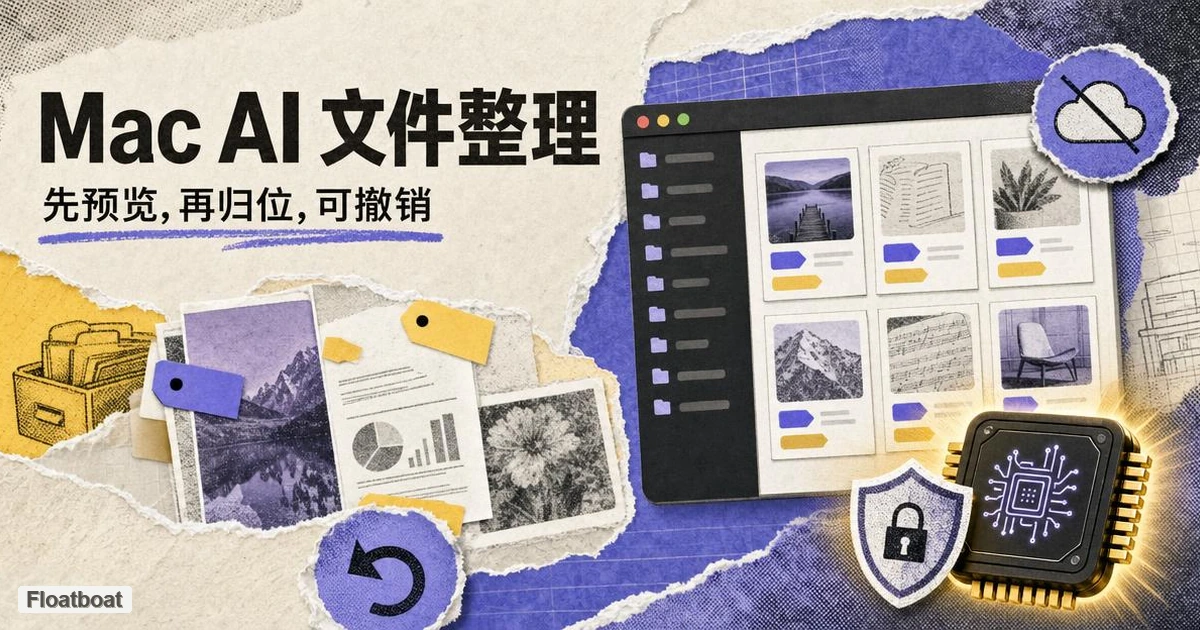
AI 文件整理器可以把一堆扫描件、截图和名字含糊的下载文件,变成更好搜索的名称与分类。它也可能改错扩展名、挪走项目依赖、让错误操作同步到多台设备,或者留下一批很难撤销的改动。
所以真正该问的不是“哪款工具的 AI 最强”,而是“它要做什么,我能否看见、限制、验证,并完整撤销”。
**信息核对截至 2026 年 10 月 13 日。**下文关于 macOS 与 iCloud 的说明依据 Apple 当前文档。具体整理器更新很快,授权前仍要核对它最新的隐私政策、系统要求和撤销机制。
在 Mac 上,“整理”可能是五件不同的事
AI 文件整理器通常会做下面一项或多项操作:
- **重命名:**把含糊的文件名换成描述性名称;
- **分类:**推断项目、文档类型、客户、日期或主题;
- **移动:**把文件放进建议的目录树;
- **打标签:**添加 Finder 标签,不改变文件位置;
- **找重复项:**标出疑似副本,交给人复核。
这些操作的风险并不一样。重命名会改变文件路径;移动同样会改变路径,而移动文件夹还会改变其下所有内容的路径。如果只是需要多维分类,标签可以让文件留在原处。Apple 的 Finder 指南说明,本地和 iCloud 中的文件都能使用标签,之后可从 Finder 侧栏或搜索里找回(Apple:使用标签整理文件)。
不要默认替身、项目文件、自动化脚本、“最近使用”列表或应用资料库一定能跟随重命名和移动。你依赖哪一种引用,就单独验证哪一种。照片、音乐、剪辑等应用管理的资料库看起来可能像文件夹,除非应用明确支持,否则不要让整理器深入处理它们的包内容。
如果想先弄清这个品类的边界,可以读 AI 文件整理器是什么。下面五项,才是 Mac 上真正的“可以运行/不该运行”检查。
检查 1:先划定动作和边界
从一个很小的源文件夹开始,目标位置要独立、清楚。先写明工具可以做什么:建议名称、原地重命名、加标签、建目录、移动文件,还是只标记重复项。“整理我的 Mac”这个范围大得无法审核。
除非你清楚内部结构,否则先排除这些内容:
- Git 仓库和构建目录;
- 应用程序包及其内部文件;
- 虚拟机和磁盘映像;
- 邮件存储与应用管理的资料库;
- 正被同步、备份或自动化任务使用的文件夹;
- 被视频、设计、出版或开发项目引用的素材。
如果问题只是文件名不好用,重命名工具的影响面通常小于分类移动工具。如果只需要交叉分类,Finder 标签或智能文件夹甚至不必挪文件。可以用 文件整理器、重命名器和分类器的区别 判断自己到底需要哪一种。
还有一条边界必须单独写:删除。发现疑似重复项,不等于获得了删除权限。第一轮必须进入人工复核队列,不能只比较文件名,也不要启用自动删除。
检查 2:先把 iCloud 文件完整下载,并想清同步结果
Finder 里看得见的文件,不一定完整存放在本机。启用“优化 Mac 储存空间”后,本机空间紧张时,macOS 可以把较早的 iCloud Drive 文档保留在云端。Apple 也说明,桌面和文稿可以存进 iCloud Drive,并在多台设备上使用(Apple:在 Mac 上将文件储存在 iCloud Drive)。
在让工具读取内容之前:
- 在 Finder 里检查文件夹的 iCloud 同步状态;
- 完整下载测试文件夹,并等待下载结束;
- 确认本地空间足以容纳下载、临时文件和回滚副本;
- 决定目标位置是否仍在同一个同步范围内;
- 等同步稳定后,再判断是否真的丢失或产生重复项。
把文件移入或移出同步文件夹,并不是只在这台 Mac 上做实验,结果可能传播到其他登录同一账号的设备。第一次试跑不要选被共享的桌面或文稿,也不要让另一款同步工具同时管理它。Apple 明确提醒,其他云服务同步桌面和文稿时,可能干扰 iCloud Drive。
检查 3:把 macOS 权限和 AI 数据流分开看
整理器读取桌面、文稿、下载、移动磁盘或其他受保护位置时,macOS 可能弹出权限请求。你可以在“隐私与安全性 → 文件与文件夹”中逐个管理应用权限(Apple:控制 Mac 上文件与文件夹的访问权限)。
测试时只授权完成任务所需的最小位置。申请“完全磁盘访问权限”不等于工具一定有恶意,但它远比访问一个选定文件夹更宽。厂商应该解释为什么需要它,以及拒绝后具体少了什么功能。
接着再查另一个问题:文件数据去了哪里?“Mac 应用”“本地索引”“端侧 OCR”并不自动意味着所有 AI 步骤都在本机。至少要问清哪些内容可能离开 Mac:
- 文件名与文件夹路径;
- 提取出的文档文本;
- 图片缩略图或完整文件;
- 提示词与生成的标签;
- 诊断信息、崩溃报告和使用遥测。
还要看处理方是谁、保留多久、是否用于训练、怎样删除,以及“自带 API Key”是否意味着数据会直接发往另一家模型服务商。关于这条链路,可继续查看 AI 文件整理器会不会上传文件。
检查 4:必须有完整预览、冲突规则、审计记录和真正的撤销
安全的预览会在执行前逐项显示“旧路径 → 新路径”。一张好看的目录树还不够;如果它隐藏了文件名变化或同名冲突,就无法审核。
预览至少应明确标出:
- 两个文件将落到同名目标;
- 扩展名被修改或删除;
- 目标位置超出批准的根目录;
- 标签为空或置信度很低;
- 文件不受支持、已加密或无法读取;
- 分析完成后、执行前,源文件又发生了变化。
还要问清“撤销”的含义。可靠的批次撤销应同时恢复名称与位置,能处理执行到一半失败的情况,并在应用重启后继续可用。可导出的操作清单也很重要:即使应用内历史失效,至少还有原路径与最终路径的记录。
元数据需要单独做一轮小样本验证。检查你在意的 Finder 标签、注释、创建与修改时间、扩展属性、权限和资源分支。Apple 说明 Spotlight 依靠持续更新的本地索引,并会随数据变化刷新(Apple:Spotlight 索引);移动或改名后,搜索结果可能需要一点时间更新,刚改完搜不到并不能直接证明文件丢了。
检查 5:先备份,再跑一小批“金丝雀”文件
同步不等于备份。错误操作同样会被同步出去。进行实质性重组前,先在被整理文件夹之外建立最新备份。Time Machine 是 macOS 内置备份工具,可以恢复旧版本、已删除或无法访问的文件;Apple 建议把备份放在内置磁盘以外的位置(Apple:备份 Mac)。
然后挑 20–50 个有代表性的文件,复制到一次性测试文件夹中。至少包括:
- 普通 PDF 和图片;
- 需要 OCR 的扫描件;
- 非英文文件名或文档;
- 两个名称相近的文件;
- 带 Finder 标签与注释的文件;
- 被测试项目引用的素材;
- 已完整下载到本地的 iCloud 文件;
- 不受支持或已加密的文件。
在副本上跑完整流程:逐项审预览,执行,重启整理器,撤销整批,再比较结果。打开引用这些文件的测试项目,并在 Finder 或 Spotlight 里搜索带标签的文件。全部通过后,才扩大到一个小型真实文件夹。
按问题选最低风险的做法
| 主要问题 | 最低风险的起点 | 重点验证 |
|---|---|---|
| 文件名没意义,但目录结构正确 | 带预览的原地重命名 | 扩展名、冲突、引用、撤销 |
| 文件同时属于多个项目 | Finder 标签或智能文件夹 | 标签保留与搜索行为 |
| 一个平铺的收件目录需要分层 | 移入一棵新目录树 | 目标根目录、重复项、同步范围 |
| 扫描件无法搜索 | OCR 或内容感知命名 | 本地/云端处理与 OCR 准确率 |
| 怀疑重复项占空间 | 只生成待审报告 | 比较内容,禁止自动删除 |
| Mac 与 Windows 共用同一归档 | 跨平台命名与路径规则 | 非法字符、路径长度、云端行为 |
最后一种情况还应单独对照 Windows AI 文件整理器清单;Windows 的权限、路径规则和云端占位文件与 macOS 并不完全相同。
看到这些红旗,就先别运行
如果整理器有下列情况,应停止:
- 无法逐项展示将要发生的重命名与移动;
- 没有书面说明数据如何处理;
- 要求宽泛权限,却不解释原因;
- 把 iCloud 占位文件当作普通本地文件;
- 说不清同名冲突和部分失败怎样处理;
- 所谓“撤销”只是让用户手动搬回去;
- 默认流程会自动删除重复项;
- 要你直接用唯一一份重要数据来试。
AI 模型可以提高分类速度,却不能让破坏性操作自动变安全。安全来自小范围、可见计划、可恢复执行,以及对代表性文件的实际验证。
简短结论
最适合 Mac 的 AI 文件整理器,不一定有最大的模型或最长的格式清单。真正合适的工具,应该匹配你的具体任务,让你限制访问范围、看清每一步、保住日常依赖的元数据、撤销整批操作,并在副本上证明这套流程可靠。
从一个文件夹、一种允许的操作和一份备份开始。如果连这次小规模试跑都做不到无聊而可预测,就不要让它碰整台 Mac。
相关文章
用 AI 整理收据和发票:可核验的归档模板
用 AI 整理收据与发票时,逐项核对供应商、相关日期、金额、币种、类型和发票号,保留原件,把无法读取或字段冲突的凭证放入异常队列,并按会计或主管机关确认的保留与目录规则归档。
如何用 AI 安全清理下载文件夹:先测副本、全程可撤销
用 AI 清理下载文件夹的安全工作流:先在 20–50 个代表文件的副本上试跑,写清命名、目录、排除项与禁止删除规则,再用小批量批准、重名与故障测试、可验证恢复路径和周期复核逐步扩大范围。
Windows AI 文件整理器:如何核验离线运行
从模型运行位置、网络流量、读取内容范围、移动预览、恢复证据、重复项策略与 OneDrive 云端占位符行为,评估 Windows AI 文件整理器是否适合处理你的目录,并安全完成第一次小批量测试。
https://floatboat.ai/zh/blog/ai-file-organizer-mac