
TL;DR
-
最快、最通用的方法是 ICS 导入。 下载一份 2026 世界杯
.ics文件,导入 Google Calendar、Outlook 或 Apple Calendar,大约两分钟完成。 -
静态 ICS 文件不会自我更新。 如果导入文件后 FIFA 改了开球时间,你需要删掉旧事件,重新导入一份更新过的文件。
-
ICS 订阅 URL 更适合追更。 Google Calendar、Apple Calendar 以及部分 Outlook 设置可以订阅一个 URL 并定期刷新,不过刷新时机取决于日历服务商。
-
FloatCup 是省力程度最高的选项。 它以"实时日历订阅"的方式加入 2026 世界杯赛程,开球时间自动更新,提醒也预先配好。
-
先建一个专门的"World Cup 2026"日历。 把全部 104 场比赛放进独立的一层,决赛结束后,整届赛事可以一键开关、搜索或删除。
你有手机,有日历应用,还有横跨 39 天、分布在三个国家的 104 场世界杯比赛。问题不是你想不想要这份赛程——而是怎么把它装进你每天都会看的那个日历里:时区正确,还不用手动敲入 104 个事件。
对多数球迷来说,正确答案是 ICS 日历导入或订阅。静态 ICS 文件是最简单的通用方案:下载一次、导入一次,所有比赛都变成日历事件。订阅 URL 更进一步,因为源赛程变动时它可以刷新。FloatCup 是维护成本最低的选项,适合想要一键订阅、自动更新开球时间与提醒、又不想管理文件的球迷。
1. ICS vs PDF vs 复制粘贴:为什么日历同步胜出
保存比赛赛程常见有三种方式,其中只有一种会主动帮你避免错过开球。PDF 或截图容易保存,但它不知道你的时区、无法提醒你,开球时间一变就立刻过期。手动复制粘贴可行,但会把一份足球赛程变成一场数据录入工程。
日历文件或订阅不同,因为它把赛程变成了事件。比赛一旦进入日历,就能出现在工作例会、家庭安排、出行时段和提醒的旁边。这才是真正的优势:赛程成为你每天已在使用的那个系统的一部分。
方式 | 设置成本 | 保持更新 | 时区处理 | 提醒 |
|---|---|---|---|---|
PDF 打印件或截图 | 低 | 否——时间一变需重新下载 | 手动换算 | 无 |
手动复制进日历 | 高——104 个事件 × 每个约 45 秒 ≈ 78 分钟 | 只有你重做一遍才会更新 | 每个事件自己设 | 每个事件自己设 |
ICS 导入,单个文件 | 低——约 2 分钟 | 否——有变动需重新导入 | 文件含时区元数据则自动转换 | 可按事件配置,也可批量设置 |
日历订阅(含 FloatCup) | 最低——约 30 秒 | 是,前提是提供方更新数据源 | 自动 | 视提供方而定:内置或可配置 |
ICS 文件是基准线。它免费、支持广泛,还能让你免去手敲 104 个事件的苦。日历订阅再进一步,处理了静态文件做不到的那件事:比赛时间变了怎么办。
大型赛事期间,开球时间可能因为转播、场地或运营原因而调整。如果你导入的是静态 ICS 文件,这些变动不会出现在你的日历里,除非重新导入。如果你订阅的是有人维护的数据源,你的日历就能不花额外力气刷新到更新后的赛程。
在选定导入方式之前,想获得完整的赛程背景,见 2026 世界杯完整赛程与日历同步指南。本文专注的是:把这些比赛装进你已经在用的日历应用。
2. 方法一:把 ICS 文件导入 Google Calendar
Google Calendar 原生支持 ICS 导入,整个过程通常约两分钟。如果你想一次性导入赛程、也不介意开球时间变动后再重新导入,这是最佳选项。它同样适合想先把文件过目一遍再入账的人。
导入之前,找一个清楚标明赛事、日期范围与时区的来源。有些赛程提供方直接分发 .ics 文件,有些则把它打包进 .zip 压缩包。如果拿到的是 .zip,先解压再导入——Google Calendar 要的是 .ics 文件本身,不是压缩包。
第 1 步:下载 ICS 文件
不少赛程提供方都会分发世界杯日历文件或可下载的运动日历。找一个在文件名里标明赛事、最好还标明时区的文件。像 world-cup-2026-edt.ics 这种名字,就比 schedule.ics 这种通用名字更好审计——它给了你一个关于时区换算方式的线索。
如果文件是 .zip,先解压。Windows 上右键压缩包选"全部提取";macOS 上双击压缩包即可。解压后,确认扩展名是 .ics 再导入。
第 2 步:创建一个专用日历
导入之前先建一个独立日历,命名为"World Cup 2026"。这样全部 104 场比赛就待在它们自己的一层里,你可以把整届赛事一键显示或隐藏,而不会把足球赛程混进主工作日历。赛事结束后,清理也简单。
在网页版 Google Calendar 中,打开左侧边栏,找到"其他日历",点击加号,选"创建新日历"。命名为"World Cup 2026",想加一句简短说明也行,建好之后再进入导入步骤。
第 3 步:导入 ICS 文件
在 Google Calendar 中,点右上角的齿轮图标,打开设置。在左侧菜单里选导入与导出,再点从计算机中选择文件,挑中 .ics 文件。在添加到日历下,选择你刚建好的"World Cup 2026"专用日历,然后点导入。
Google Calendar 会处理文件,把比赛逐个加为独立事件。只要源文件包含球队、场地和开球时间这些字段,每个事件就都会带全。导入后,在日历里搜一个队名(如"Brazil")或阶段名(如"Semifinal"),确认事件添加无误。
主要的局限是:导入的 ICS 事件是静态的。比赛时间一变,Google Calendar 不会自动更新已导入的事件。想要自动更新,就用订阅 URL 或 FloatCup 的世界杯 2026 日历订阅这类有人维护的服务。
3. 方法一 B:通过 ICS URL 订阅
有些提供方提供的是 ICS 订阅 URL,而不是可下载的文件。这通常比一次性导入更好,因为你的日历可以定期检查这个 URL、获取更新。代价是:刷新频率由日历服务商控制,不由你控制。
在 Google Calendar 中,打开左侧边栏,点"其他日历"旁的加号,选从网址添加。粘贴 ICS 订阅 URL,点添加日历。这些比赛会以独立日历层的形式出现,而不是导入进主日历的零散事件。
当提供方在赛程变动后维护源数据源时,这种办法很管用。它不是即时更新的保证——Google Calendar 等应用会按自己的节奏刷新订阅日历。但如果你想用更少的手工操作让日历保持最新,它比静态导入更合适。
4. 方法二:把世界杯赛程导入 Outlook
Microsoft Outlook 在桌面、网页与移动工作流里都支持 ICS 导入,只是不同平台的确切菜单名不同。关键的决策是:把文件作为新日历打开,还是合并进现有日历。对 104 场比赛这样的大赛,单独建一个日历通常更稳妥。
在 Windows 或 Mac 的 Outlook 桌面版上,进入文件 → 打开和导出 → 导入/导出。选导入一个 iCalendar (.ics) 或 vCalendar (.vcs) 文件,浏览并选中 .ics 文件。当 Outlook 询问如何处理该文件时,想建独立的世界杯日历就选作为新日历打开;想把事件合并进主日历就选导入。
在 Outlook 网页版上,打开日历视图,选添加日历,再选从文件上传。挑中 .ics 文件、选择目标日历并导入。添加后,你可以把世界杯日历和主日历叠着看,比赛时间与工作例会、个人安排并排显示。
Outlook 移动端略有不同。在 iOS 和 Android 上,你可以从邮件、文件管理器或云存储打开 .ics 文件,然后让操作系统提示你添加事件。因为 Outlook 移动端常常读取的是同一套设备日历数据库,在系统层面导入也能让事件出现在 Outlook 里。
5. 方法三:导入 Apple 日历、iPhone、iPad 与 Android
Apple 日历在 Mac、iPhone、iPad 上原生读取 ICS 文件。在 Mac 上,双击 Finder 里的 .ics 文件,日历会显示事件预览,并询问把事件放进哪个日历。先用文件 → 新建日历建好"World Cup 2026",再把事件导入这个专用层。
在 iPhone 或 iPad 上,从邮件附件、Safari 下载或"文件"App 打开 .ics 文件,应该会出现带全部添加选项的预览。点全部添加,选择目标日历并确认。如果你开了 iCloud 日历同步,事件随后会自动出现在你的各个 Apple 设备上。
Apple 日历也支持订阅 URL。在 Mac 上,选文件 → 新建日历订阅,粘贴 URL 即可订阅。在 iPhone 或 iPad 上,进入设置 → 日历 → 账户 → 添加账户 → 其他 → 添加已订阅的日历,然后粘贴 URL。如果你希望不用重新导入文件就能收到更新,订阅是 Apple 生态里更好的选择。
Android 用户通常通过 Google Calendar 或手机自带日历应用导入。下载 .ics 文件,打开 Google Calendar,如果设备上提供导入选项就找它。如果应用没暴露 ICS 导入入口,把 .ics 文件发到你的 Gmail 邮箱再在 Gmail 里打开;Gmail 常常会预览日历附件并提供"添加到日历"动作。Samsung Calendar 用户也可以检查设置 → 管理日历 → 导入。
6. 方法四:FloatCup——一键订阅,自动更新
如果你不想下载文件、解压压缩包、核对时区,也不想在开球时间变动后重新导入,FloatCup 用日历订阅的方式把这一切都包办了。你订阅一次,2026 世界杯赛程就以独立层的形式出现在你的日历里。当有人维护的数据源发生变化,你的日历就通过订阅收到更新后的事件时间。
FloatCup 正是为本文描述的这个问题而生的:一个量大到没法手敲、又动态到不能当静态截图信任的体育赛程。它把日历当作交付面,让赛程活在球迷每天看日程的地方。对美国球迷来说,同一套流程和 美国队 2026 世界杯赛程与提醒指南天然互补。
FloatCup 还提供提醒选项。你可以选开球前 30 分钟、1 小时或 3 小时这类提醒,取决于你多想提早收到通知。赛事结束后,你可以取消订阅或删掉那个专用日历层,不用一个个去翻比赛事件。
在普通 ICS 文件之上,FloatCup 多给的是维护。数据源变化时比赛时间能自动更新、提醒能预先配好、时区换算交给日历系统处理。这正是对"不那么在意文件归属、更在意别错过比赛"的读者而言,FloatCup 是最简单选项的原因。
行动号召: 用 FloatCup 一键订阅
7. 常见 ICS 导入问题排查
ICS 导入通常一次就成,但文件畸形、被压缩、导错了层、或缺时区元数据时,日历应用可能悄悄失败。只要在重试前检查日历层、文件扩展名和时区,多数问题都容易修。
问题 | 可能的原因 | 解决办法 |
|---|---|---|
事件导入成功但时间不对 | ICS 文件缺少时区元数据,或日历应用错误解读了时间 | 删除旧事件后,重新导入一份显式标注时区的版本 |
看似导入成功,却没有事件出现 | 导进了一个隐藏的日历层,或文件在下载中损坏 | 打开目标日历的显示开关;需要的话换个来源重新下载 |
重新导入后出现重复事件 | 导入更新版文件前没有删除旧事件 | 删除"World Cup 2026"专用日历,向一个全新的日历重新导入 |
Google Calendar 提示"导入了 0 个事件" | `.ics` 文件可能还在 `.zip` 里,或文件编码无效 | 先解压出 `.ics` 文件再重试;仍失败就改用订阅 URL |
最重要的预防步骤是导入前先建专用日历。万一出问题,你可以删掉整个层重新来。如果直接导入主日历,每次比赛都会和你的常规事件混在一起,清理就难多了。
8. 你该用哪种方法?
选哪种方法,取决于你愿意承担多少维护。如果你只需要赛程一次、也不介意自己查更新,静态 ICS 导入就够了。如果你想让日历自己保持最新,就用订阅 URL 或 FloatCup。
如果你的情况是…… | 用 |
|---|---|
想让赛程进日历、后续零维护 | FloatCup |
偏好一次性导入,时间变动后也不介意重新导入 | ICS 文件导入 |
想要自动刷新、但又没有 Floatboat 账号 | ICS 订阅 URL 或 Apple 日历订阅 |
只是偶尔查一下比赛时间 | 完整赛程页面 |
这些方法并不互斥。你可以用 FloatCup 订阅拿自动更新与提醒,同时保留一个可打印、可搜索的赛程页面做规划。真正要紧的选择是:除非你有非常具体的理由,否则别手动敲 104 个事件。
结语
对多数读者来说,选择归结为"你愿意做多少维护"。一次性 ICS 导入大约两分钟,且在每个主流平台都行得通:Google Calendar、Outlook、Apple 日历、Android、Samsung Calendar 都以某种形式支持 ICS 工作流。如果开球时间之后变了,重新导入即可。
如果你想要零维护,日历订阅是更干净的路。FloatCup 就是为这种用法造的:订阅一次,通过日历自动收到更新后的比赛时间,使用提醒,而不用手动配置 104 个事件。
无论走哪条路,都在导入或订阅之前先建一个专用的"World Cup 2026"日历层。它让赛事和工作会议互不干扰,也让决赛后的清理变成一步操作,而不是一场手动删除工程。
相关文章
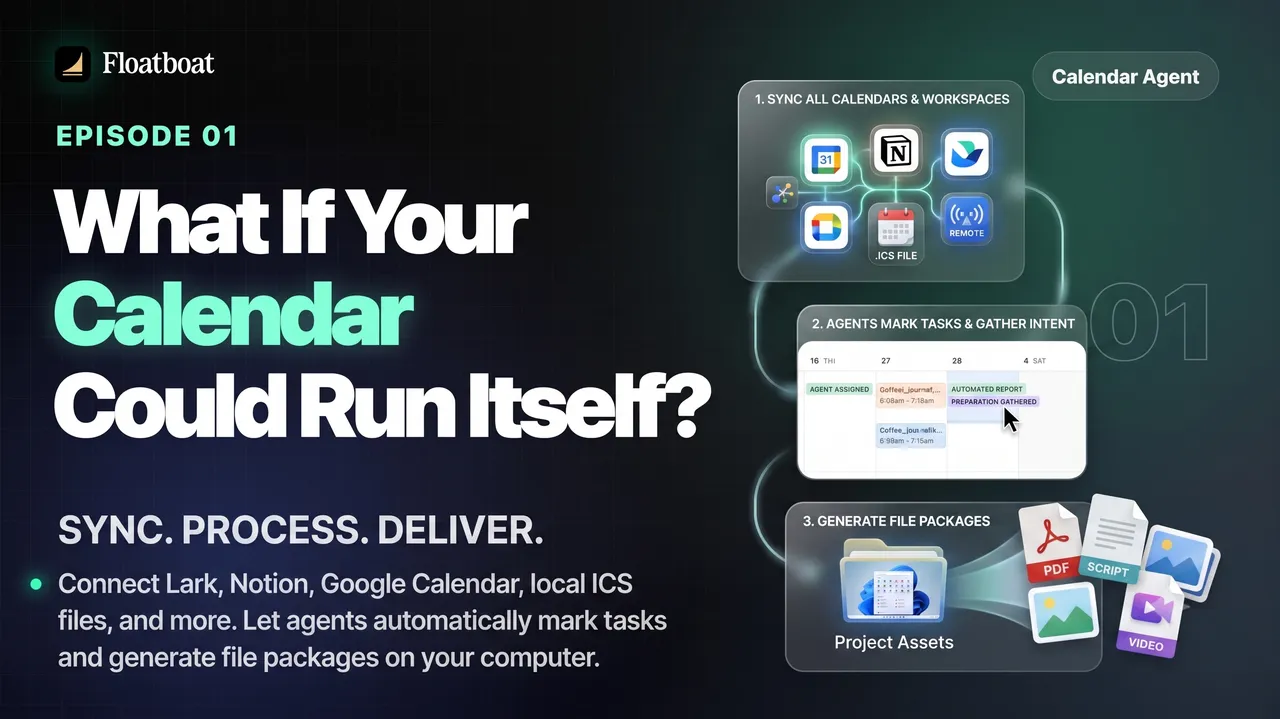
如果你的日历能自己跑起来呢?日历驱动 AI(Calendar-Driven AI)
从设计模式理解日历驱动 AI:让事件触发可复核的会前准备、截止日期检查或会后跟进流程,并用明确的权限、人工审批、失败重试、回滚与审计记录控制风险,而不是假定日历会自动完成一切。

2026 世界杯在哪里举行?16 个主办城市完整名单
2026 年世界杯已在加拿大、墨西哥和美国的 16 个主办市场举行。本文列出全部城市与 FIFA 赛事球场名,并说明揭幕战、两场半决赛、季军赛和决赛分别在哪里进行。

2026 世界杯对阵表:完整淘汰赛结果与冠军路径
汇总 2026 世界杯从 32 强到决赛的完整对阵、场次编号与比分,回顾西班牙夺冠路径,解释加时赛和点球大战应该如何记录,并提供可逐项核对的 FIFA 官方结果来源。
https://floatboat.ai/zh/blog/world-cup-2026-google-calendar-ics